المواصفات الرسمية (ما الذي يهم فعلاً)
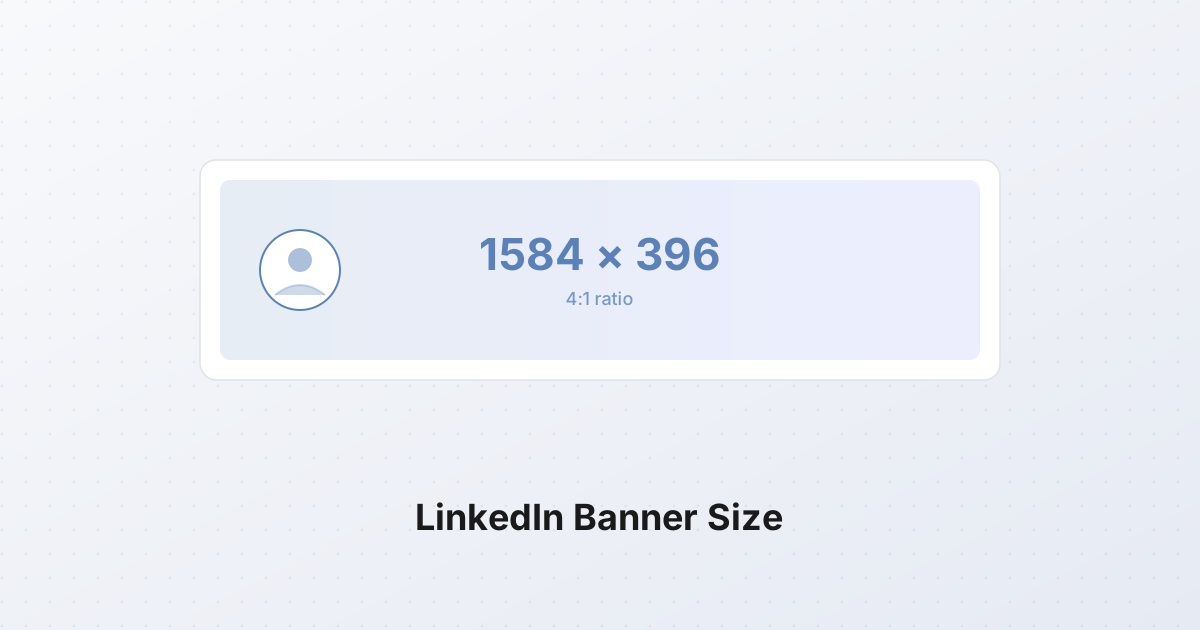
تقول وثائق LinkedIn الرسمية إن صورة الغلاف الخاصة بك يجب أن تكون 1584 x 396 بكسل، بتنسيق JPG أو PNG، وبحجم ملف أقصى 8 ميغابايت. هذه هي المواصفات الكاملة التي تنشرها.
لكن الرقم الذي يهم أكثر من أي من هذه الأرقام هو نسبة العرض إلى الارتفاع: 4:1. سقبل LinkedIn ملفات أكبر (كثير من المصممين يرفعون صوراً بحجم 1920x480 أو 2000x500 للحصول على دقة إضافية)، لكن المنصة تقوم بتقليل حجم كل شيء إلى 1584x396 من جانب العرض. أي شيء ليس بنسبة 4:1 سيتم اقتصاصه، ولن تحصل على اختيار مكان الاقتصاص.
بعض الملاحظات العملية حول المواصفات:
- 1584x396 هو حجم العرض الذي لا يمكن التفاوض عليه. إذا رفعت صورة بحجم 1600x400، سيقوم LinkedIn بإجراء اقتصاص لها أو وضعها في صندوق (letterbox). إذا رفعت صورة نظيفة بنسبة 4:1، ستتناسب مع الموقع دون مفاجآت.
- JPG أكثر أماناً من PNG للمحتوى الفوتوغرافي. يعيد LinkedIn ضغط كل رفع، وتتعرض ملفات PNG للصور لضغط أكثر قسوة من ملفات JPG لنفس المشهد. لا يزال PNG الخيار الصحيح للرسوم المسطحة، والتدرجات، واللافتات النصية الكثيفة.
- 8 ميغابايت مبلغ سخي؛ استهدف أقل من 1 ميغابايت. سيعيد CDN الخاص ب LinkedIn ضغط أي شيء ترفعه. ستظهر لافتة بحجم 6 ميغابايت بشكل أسوأ من لافتة بحجم 600 كيلوبايت قمت بضغطها بنفسك، لأنك لا تستطيع التحكم في عملية الضغط الثانية.
- ارفع الصورة بحجم 2x إذا كنت تريد حدة عالية (retina). يدفع بعض المصممين الحد إلى 3168x792 (بالضبط ضعف الحجم الرسمي). الفائزة البصرية صغيرة لكنها قابلة للقياس على أجهزة الكمبيوتر والهواتف عالية الدقة.
مشكلة تداخل صورة الملف الشخصي
الشيء الأهم الذي يجب أن تفهمه حول لافتات LinkedIn هو أيضاً الشيء الذي لا تذكره المواصفات الرسمية: تقع صورتك الشخصية فوق لافتتك، مغطية الزاوية السفلية اليسرى منها.
على سطح المكتب، يتم عرض صورتك الشخصية كـ دائرة 400x400 بكسل (مقاسها بعد التقليل من أي شيء قمت برفعه، لكنها تُعرض دائماً كدائرة) موضعها بحيث يتداخل نصفها العلوي مع اللوحة ونصفها السفلي يتدلى أسفلها في منطقة الملف الشخصي. يقع مركز الدائرة تقريباً على بعد 200 بكسل من الحافة اليسرى وعلى بعد 100 بكسل من أعلى اللوحة. وهذا يعني أن منطقة دائرية بحجم تقريبي 400x400 بكسل في الزاوية السفلية اليسرى تكون مغطية دائماً بوجهك (شعار شركتك).
ال Implikation العملية: أي نص أو شعار أو رسم مهم في الـ 400 بكسل السفلية اليسرى من لافتتك يكون غير مرئي. هذه هي الأخطاء رقم واحد في لافتات LinkedIn، وهي تماماً قابلة للتجنب.
المنطقة الآمنة، محددة على الخريطة
عند دمج تداخل صورة الملف الشخصي مع التقصير على الهاتف (والذي سيتم شرحه فيما يلي)، فإن المنطقة التي تضمن ظهورها على كل جهاز وفي كل نقطة توقف هي ما يقارب 1000 بكسل أفقيًا في المنتصف، ومركز عموديًا. إليك الخريطة، مرسومة بمقياس ربع حجمها:
1584 x 396  (يُعرض بنسبة 4:1)

   0                                              1584
0  +--------------------------------------------------+
   |  الهامش العلوي: حوالي 60 بكسل يتم قطعه على الهاتف المحمول |
   |  تجنب المحتوى المهم في الأعلى 60 بكسل        |
60 +--------------------------------------------------+
   |                                                  |
   |  +---------+    المنطقة الآمنة    +---------+         |
   |  | صورة   |  ~1000 بكسل عرض     |  الهامش |         |
   |  | الملف  |  مركزية، ~276      |  الأيمن |         |
   |  | الشخصي |  بكسل ارتفاع       |  ~250px |         |
   |  | ~400px  |                     |         |         |
   |  +---------+                     +---------+         |
   |                                                  |
336+--------------------------------------------------+
   |  الهامس السفلي: حوالي 60 بكسل يتم قطعه على الهاتف المحمول |
   |  تجنب المحتوى المهم في الأسفل 60 بكسل         |
396+--------------------------------------------------+
   ^                                                  ^
   0                                                 1584
ترجمة الرسم البياني إلى أرقام:
| المنطقة | البكسلات (x, y من أعلى يسار) | الحالة | |---|---|---| | الهامش العلوي | عرض كامل، y = 0-60 | يتم قطعه على الهاتف المحمول | | الهامش السفلي | عرض كامل، y = 336-396 | يتم قطعه على الهاتف المحمول | | الهامش الأيسر (تداخل صورة الملف الشخصي) | x = 0-400, y = 80-396 | مغطى بصورة الملف الشخصي | | الهامش الأيمن | x = 1334-1584, y = 0-396 | محفوف بالمخاطرة، يتم قصه أحيانًا | | المنطقة الآمنة | x = 400-1334, y = 60-336 | مرئية على كل جهاز |
تلك المنطقة الآمنة هي 934 x 276 بكسل. ضع شعارك، اسمك، مؤهلاتك، علامتك التجارية، وأي صورة يجب أن تكون مرئية بالتأكيد داخل هذا الصندوق. كل شيء خارج هذا الصندوق هو زخرف قد لا ينجو.
الهاتف المحمول مقابل سطح المكتب: أين يقع القص
تعرض تطبيق LinkedIn للهاتف المحمول البانرات بشكل مختلف تمامًا عن الويب على سطح المكتب. البانر على الهاتف المحمول يعرض بحوالي 1128 x 209 بكسل على هاتف عادي (لا يزال بنسبة 4:1، لكن النافذة المرئية أضيق)، ويقوم LinkedIn بقص الأعلى ~60 بكسل والأسفل ~60 بكسل من مصدرك البالغ 1584x396 ليناسب إطار الهاتف المحمول.
في الواقع، هذا يعني:
- المستخدمون على أجهزة الكمبيوتر يرون الجزء الأكبر من 1584x396، مطروحًا منه تداخل صورة الملف الشخصي في الزاوية السفلية اليسرى.
- المستخدمون على الأجهزة المحمولة يرون المنتصف الأفقي لشعارك، مع اقتصال 15% من الأعلى و15% من الأسفل. لا يزال تداخل صورة الملف الشخصي موجودًا في الزاوية السفلية اليسرى، لكنه أصبح أصغر حجمًا بالنسبة للمنطقة المرئية.
نتيجة لذلك، تعتبر الوضعية العمودية للوسط في شعارك هي الأهم. إذا كان لديك شريط أفقي من النص يمتد عبر المنتصف بالضبط لارتفاع 396 بكسل (بين y = 130 وy = 265)، فسيكون مرئيًا على كل الأجهزة. النص الذي يقع عند y = 20 (الأعلى) أو y = 380 (الأسفل) سيتم اقتصاله على الأجهزة المحمولة.
قاعدة عملية مفيدة: صمم وكأنما الشريط الأفقي الأوسط 1584 x 276 فقط هو الذي سيتحمل الاختبار، واعتبر الأعلى والأسفل 60 بكسل كمنطقة للنسيان. املأهما باللون أو التدرج، لكن لا تضع أي شيء مهم هناك.
مبادئ التصميم لشعار يتحمل ضغط لينكدإن
تطبق لينكدإن ضغطًا عدوانيًا بأسلوب JPEG على تحميلات الشعارات. يمكن أن يتحول ملف PNG بحجم 1 ميجابايت إلى فوضى مضغوطة من الآثار الجانبية بحجم 90 كيلوبايت إذا سمحت للمنصة بالقيام بكل العمل. الشعارات التي تتحول عملية الضغط هذه تتميز ببعض الخصائص المشتركة:
نصوص قليلة. النصوص الصغيرة (أقل من ~24 بكسل في الدقة الأصلية) تصبح بقعًا ضبابية بعد إعادة الضغط. خوادم المحتوى الموزعة (CDN) للمنصة مصممة للصور الفوتوغرافية، وليس للطباعة. إذا كان يجب عليك تضمين نص، فاحرص على أن يكون سطرًا واحدًا قصيرًا، بارتفاع 40 بكسل أو أكثر، مكتوبًا بخط sans-serif واضح وعالي التباين خلفية.
خلفية بلون علامة تجارية أو تدرج. الألوان الصلبة والتدرجات الناعمة تضغط بشكل نظيف. تتحول الصور الفوتوغرافية التفصيلية للمشاهد المزدحمة (مخطط مدينة غابة، مكتب) إلى كتلة ضبابية بعد إعادة ضغط لينكدإن. لون علامة تجارية واحد، أو تدرج خطي بموقفين، سيبدو حادًا عند 90 كيلوبايت كما كان عند 1 ميجابايت.
رسالة رئيسية واحدة. شعارًا ("أساعد مؤسسي SaaS على إطلاق المنتجات أسرع")، أو عرضًا قيميًا ("محتوى B2B للمشترين التقنيين")، أو ثلاث شهادات ("سابقًا في جوجل. سابقًا في سترايب. الآن أستشار."). وليس الثلاثة. الشعار هو لوحة إعلانية، وليس سيرة ذاتية. يراه الناس جزءًا من الثانية当他们滚动经过你的名字时؛ لديك فكرة واحدة، ربما اثنتين.
تجنب صور الأسهم التي تظهر مصافحة. وكذلك غرف الاجتماعات، والأشخاص pointing at laptops. وصورة "اثنان من المحترفين يتعاونان". الجميع رأى هذه آلاف المرات. لا تشير إلا إلى أنك بحثت في مكتبة صور جاهزة. إذا كنت تريد صوراً، استخدم شيئاً محدداً لك: مساحتك العملية الفعلية، لقطة شاشة لمنتج، صورة حقيقية التقطتها. التخصيص أفضل من التجمل.
التباين على الذكاء. عبارة شعار بلون رمادي داكن على تدرج رمادي أقل دلكنة تبدو أنيقة في Figma وتكون غير مرئية على الهاتف في ضوء الشمس المباشر. اختر خلفية ومقدمة يكون لديهما تباين بنسبة 4:1 على الأقل، نفس المعيار بالنسبة للنص الأساسي الذي يمكن الوصول إليه.
الملف الشخصي مقابل صفحة الشركة: نفس الحجم، عادات مختلفة
المواصفات الفنية هي نفسها: 1584x396، 4:1، 8 MB كحد أقصى، JPG أو PNG. صورة الملف الشخصي في صفحة الشركة لها نفس الشكل (مربع يُعرض كمربع مدور أو دائرة حسب السياق) وتقع في نفس المكان السفلي الأيسر.
تختلف العادات، ومع ذلك:
لافتات الملفات الشخصية تعمل بشكل أفضل عندما ت传达 أحد ثلاثة أشياء:
- عبارة قيمة سطر واحدة (ماذا تفعل، ولمن)
- دليل بصري يرتكز على خبرتك (محرر كود للمهندس، كاميرا للصور)
- لون علامة تجارية محايد مع اسمك مكتوب بخط مخصص
لافتات صفحات الشركة لها وظيفة مختلفة: تعزيز العلامة التجارية، وليس الفرد. الأنماط الشائعة التي تعمل:
- واجهة المنتج، مقطوعة إلى نسبة 4:1، مع أبرز عنصر واجهة مستخدم في المنطقة الآمنة
- تدرج لون علامة تجارية مع شعار الشركة موضّح في الثلث الأيمن من المنطقة الآمنة (تجنب صورة الملف الشخصية على اليسار)
- نمط مجرد مشتق من لغة العلامة التجارية البصرية
تستفيد صفحات الشركة أيضاً من التحديث كل ربع سنة. اللافتة الجديدة تشير إلى وجود نشط، يعطي خوارزمية LinkedIn دفعة صغيرة في الرؤية للصفحات التي تجدد صورة الغلاف.
الأخطاء الشائعة (وكيفية إصلاحها)
نص في الزاوية السفلية اليسرى. أي شيء تضعه في الـ 400 بكسل السفلية اليسرى من اللافتة سيتم تغطيته بصورة الملف الشخصية. انقل النص إلى الثلث الأوسط أو الأيمن من المنطقة الآمنة.
نص في الأعلى أو الأسفل بـ 60 بكسل. يقوم الجوال بقص هذه الأجزاء. قيّم المحتوى الحيوي إلى y = 60 من خلال y = 336.
تفاصيل زائدة عن الحاجة. يتحول شعار يبدو رائعًا عند 100% في فوتوشوب إلى ضوضاء بصرية عند ارتفاع 200 بكسل في معاينة الخلاصة. ابتعد عن شاشة واحدق. إذا لم تتمكن من قراءة النص وتحديد الرسوم الرئيسية من عبر الغرفة، فهذا يعني أنه يحتوي على تفاصيل زائدة.
استخدام صورة بتناسب 16:9. الصورة 1920x1080 هي نقطة بداية شائعة، وهي ما تنتجه الهواتف والكاميرات افتراضيًا. عند فرضها على شعار بتناسب 4:1، إما أنها يتمدد (يبدو كل شيء قصيرًا وواسعًا) أو يتم وضعها في مربع أسود (شريط أسود أعلى وأسفل، مع احتلال الشعار شريطًا رأسيًا رفيعًا في المنتصف). قص الصورة، لا تمددها.
نسيان الهامش الأيمن. يتم أحيانًا قص الـ ~250 بكسل الأيمن من الشعار على نوافذ سطح المكتب الضيقة. احتفظ بشعارك أو النص المهم على مسافة 250 بكسل على الأقل من الحافة اليمنى.
الحفظ بصيغة PNG مع خلفية фотографية. PNG هي صيغة بدون فقدان البيانات، والتي تبدو جيدة، حتى يعيد LinkedIn ضغطها كـ JPG منخفض الجودة، وتظهر خلفيتك الفوتوغرافية بتباينات وتشوهات. بالنسبة للشعارات الفوتوغرافية، احفظها كـ JPG من البداية بجودة 85. بالنسبة للرسوم المسطحة والتدرجات، PNG مناسبة.
تغيير حجم صورة موجودة إلى 1584x396
معظم الناس لا يمتلكون صورة مصدر بتناسب 4:1 متاحة. ستبدأ عادةً بصورة فوتوغرافية لقطة شاشة بتناسب مختلف (3:2، 4:3، أو 16:9) وتحتاج إلى تكييفها مع 4:1. العمليتين التاليتين تؤديان إلى ذلك:
- غيّر حجم الحافة الأطول إلى 1584 بكسل (إذا كان المصدر أعرض من 4:1) أو غيّر حجمه إلى ارتفاع يمنحك على الأقل 396 بكسل (إذا كان المصدر أضيق من 4:1).
- اقطع إلى 1584x396 بالضبط، وضع نافذة القطع فوق الجزء الأهم من الصورة.
يؤدي مغير حجم SynoxTools إلى الخطوة الأولى: اضبط الهدف على 1584x396 مع وضع المطابقة، ويقوم الأداة بتوسيع الصورة بحيث يصل البعد المطابق الأطول إلى الهدف. يؤدي مقص الصور إلى الخطوة الثانية: اسحب نافذة القطع إلى الجزء من الصورة الذي تريد الاحتفاظ به، قم بقفل نسبة العرض إلى الارتفاع على 4:1، وادخل بالضبط عند 1584x396.
خيار ثالث للصور التي تكون بالفعل أعرض من 4:1: قم أولاً بالقص ثم غيّر الحجم. هذا يمنع تشوهات التوسع ويمنحك أكبر قدر من التحكم في التكوين.
للصور التي تكون أضيق من نسبة 4:1 (مثل الصورة الفوتوغرافية العمودية)، لا يمكنك اقتصاصها دون فقدان المحتوى. في هذه الحالة، الحل هو الدمج: ضع الصورة العمودية على الجانب الأيمن من قماش 1584x396 مع خلفية صلبة أو تدرج لوني يملح البقية. هذا هو النمط القياسي لملفات تعريف المتحدثين ولوحات المستشارين.
مواصفات منفصلة: صور الغلاف لمقالات LinkedIn
لدي LinkedIn مواصفة ثانية لصور الغepam تُخلط بينها وبين شعار الملف الشخصي: صورة غلاف المقال، والتي تبلغ 1280x720 بكسل (16:9)، بصيغة JPG أو PNG، أقصى حجم 5 ميجابايت. هذه هي الصورة التي تظهر في الجزء العلوي من مقال LinkedIn الموسع المنشور عبر أداة النشر، وفي بطمع المقال عند مشاركته في الخلاصة.
المواصفتان مستقلتان تمامًا. شعار ملفك الشخصي يبقى عند 1584x396 (4:1). صور غلاف مقالاتك تكون كل واحدة 1280x720 (16:9). إذا تم تحميل شعار 4:1 كصورة غلاف لمقال، سيتم وضعها في مربع أو اقتصاصها إلى 16:9؛ وإذا تم تحميل صورة 16:9 كشعار ملف شخصي، سيتم ضغطها أو اقتصاصها إلى 4:1. حافظ على انفصالها.
تستفيد صور غلاف المقالات من فلس تصميم مختلفة عن الشعارات: يمكنها أن تحمل تفاصيل أكثر ونصًا أكثر وتكوينًا أكثر، لأنها تُعرض بحجم أكد وفي سياق قام المشاهد باختياره للقراءة. تعامل مع صور غلاف المقالات وكأنها صور رئيسية لمقالات المدونات، وليس لوحات إعلانية.
خطوة بخطوة: إنشاء شعار LinkedIn من الصفر
إليك سير العمل الكامل، من البداية إلى النهاية، لشعار يلبي المواصفات ويتحمل الضغط.
1. حدد رسالة واحدة. قبل فتح أي أداة، اكتب الشيء الوحيد الذي يجب أن ي comunicه الشعار. أمثلة: "أكتب محتوى B2B SaaS." "مؤسس [الشركة]." "سابقًا في [BigTech]، الآن أقوم ببناء [الشيء]." جملة واحدة. إذا لم تتمكن من وضعها على ملاصق، فهي طويلة جدًا للشعار.
2. اختر خلفية. لون علامة تجارية، تدرج لوني بموقفين، أو صورة واحدة ذات تباين عالٍ (في هذه الحالة، انظر الخطوة 4). تجنب أي شيء أكثر تعقيدًا من ذلك. الخلفية تملأ قماش 1584x396 بالكامل، بما في ذلك 60 بكسل من الأعلى والأسفل التي سيتم اقتصاصها على الجوال.
3. ابدأ التصميم عند 1584x396 في محررك. Figma، Canva، Photoshop، Affinity، أي منها يعمل. اضبط القماش بالضبط على 1584x396 بكسل. إذا كنت تريد دقة شديدة الوضوح، عمل عند 2x (3168x792) وقلّم الحجم عند التصدير.
4. ضع محتواك داخل المنطقة الآمنة. المنطقة الآمنة هي من x = 400 إلى 1334 ومن y = 60 إلى 336، وهي مربع بحجم 934x276 في المنتصف. ضع النص، وشعارك، وأي رسومات حيوية داخل هذا المربع. الـ 400 بكسل اليسرى مغطاة بصورة الملف الشخصي؛ الـ 60 بكسل العلوية والسفلية يتم اقتصصها على الجوال.
5. تحقق من التباين. يحتاج المحتوى الأمامي (النص، الشعار) إلى نسبة تباين لا تقل عن 4:1 بالنسبة للخلفية. إذا لم تكن متأكدًا، مرر الألوان عبر أي أداة للتحقق من التباين، فهناك عشرات منها مجانًا على الإنترنت.
6. قم بالتصدير بصيغة PNG (للرسومات المسطحة) أو JPG بنسبة جودة 85 (للخلفيات الفوتوغرافية). استهدف حجم ملف أقل من 1 ميجابايت. إذا كان ملف التصدير أكبر من ذلك، فمن المحتمل أن تكون خلفيتك مفصلة جدًا، قم بتبسيطها.
7. قم بالمعاينة بحجم الجوال. قم بتقليل حجم البانر إلى 1128x209 في محررك (أو فقط قم بالتكبير إلى 25%). هذا هو ما سيراه مستخدمو الجوال تقريبًا. إذا كان النص غير قابل للقراءة بهذا الحجم، فمن المحتمل أنه صغير جدًا، زد حجم الخط وحذف الكلمات حتى يقرأ بشكل واضح.
8. قم الرفع إلى LinkedIn. الملف الشخصي > تعديل الملف الشخصي > انقر على أيقونة الكاميرا على البانر > رفع. سيسمح لك LinkedIn بإعادة موضع الصورة قليلاً؛ استخدم هذا لإزاحة محتوى المنطقة الآمنة إلى الموضع النهائي.
9. التحقق على الهاتف. افتح ملفك الشخصي في تطبيق LinkedIn للجوال. تأكد من أن النص مرئي، وأن صورة الملف الشخصي لا تغطي أي شيء مهم، وأن الاقتصاص العلوي والسفلي لم يأكلا أي محتوى حيوي. قم بإصلاحه بإعادة المواضع في الخطوة 8، أو بإعادة التصدير مع نقل المحتوى أكثر إلى داخل المنطقة الآمنة.
يستغرق العملية بأكملها 20 دقيقة للبانر الأول، وأقل بمجرد أن يكون لديك قالب. المكافأة هي ملف شخصي يبدو مقصودًا ومحترفًا على كل جهاز وفي كل سياق قد تعرضه فيه LinkedIn: معاينة الخلاصة، صفحة الملف الشخصي، الجوال، سطح المكتب، نتائج البحث. يفشل معظم بانرات LinkedIn في أحد هذه السياقات. لا يحتاج بانرك إلى أن يكون واحدًا منهم.