الأبعاد الدقيقة
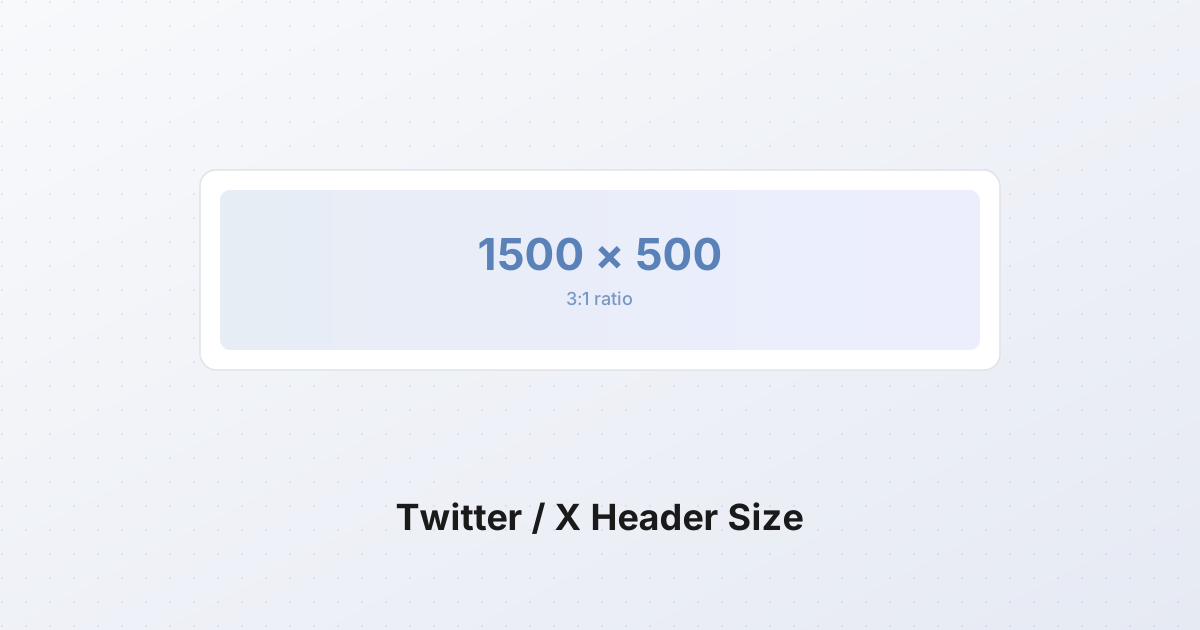
توصي تويتر (الآن X) بصورة الرأس بقياس 1500×500 بكسل، وهو ما يعادل نسبة أبعاد 3:1. هذا هو الرقم الذي يجب تصميمك له، والذي يجب أن تصدّره به، والذي يجب أن تتأكد منه قبل الرفع.
تقبل المنصة نطاقًا صغيرًا حول هذا الرقم:
- الحد الأدنى: 1252×334 بكسل
- الموصى به: 1500×500 بكسل
- الحد الأقصى: 1500×500 بكسل (تتم إعادة تحجيم الملفات الأكبر حجمًا عند الرفع)
سيتم رفض أي شيء أقل من 1252×334 بكسل مباشرةً مع خطأ "الصورة صغيرة جدًا". أي شيء أعرض من 1500 بكسل سيتم إعادة تحجيمه إلى عرض 1500 بكسل، لذا البكسلات الإضافية هي تضييع للنطاق الترددي. أي شيء أطول من 500 بكسل سيتم اقتصاصه، غالبًا بشكل غير متوقع. التزم بـ 1500×500.
حدود صيغة الملف والحجم اعتبارًا من عام 2026:
| الصيغة | مدعومة | ملاحظات | |---|---|---| | JPG | نعم | أفضل للمحتوى الفوتوغرافي، ملفات أصغر حجمًا | | PNG | نعم | أفضل للنصوص الشعارات، الحواف الحادة | | GIF | نعم | فقط صور GIF ثابتة، لا رسوم متحركة في الرؤوس | | WebP | نعم | أصغر من PNG، أكثر وضوحًا من JPG عند معدلات البت المنخفضة |
أقصى حجم للملف هو 5 ميجابايت، تم رفعه من 2 ميجابايت في عام 2023 كجزء من إطلاق X. لا تزال الدلائل القديمة تشير إلى 2 ميجابايت — هذا الرقم خاطئ. لكنك لا يجب أن تكون قريبًا من 5 ميجابايت على أي حال. يصل حجم ملف PNG بقياس 1500×500 بكسل مع ألوان العلامة التجارية ونصوص قليلة إلى 200–500 كيلوبايت. يصل حجم ملف JPG فوتوغرافي عند جودة q85 إلى 100–250 كيلوبايت. إذا كان رأسك أكبر من 1 ميجابايت، فهناك خطأ ما في عملية التصدير.
تداخل صورة الملف الشخصي
ها هي النقطة التي يتجاهلها كل دليل. صورتك الرأسية 1500×500 بكسل، لكن المنطقة المرئية أصغر — لأن صورة الملف الشخصي تقف فوقها.
تُرفع صورة الملف الشخصية نفسها بقياس 400×400 بكسل (1:1، وهو أيضًا موصى به). على صفحة الملف الشخصي، تُعرض كدائرة بحجم حوالي 134×134 بكسل على سطح المكتب وأصغر قليلاً على الجوال. هذه الدائرة مثبتة في الجزء السفلي المركز من صورة الرأس، وتتداخل مع الشريط السفلي الأوسط من صورتك رأسياً بحوالي 60–80 بكسل وأفقياً بحوالي 134 بكسل.
في الواقع، هذا يعني أن شريطًا أفقيًا بطول حوالي 400 بكسل وبارتفاع 80–100 بكسل في الجزء السفلي المركز من صورة الرأس مغطى بصورة الملف الشخصية على كل جهاز. ضع شعارًا، أو وجهًا، أو كلمة هناك وستختفي وراء الصورة الرمزية.
لا يوجد إعداد لتغيير ذلك. التداخل هيكلي — هو كيف يضع X صفحة الملف الشخصي.
المنطقة الآمنة
يتحدث المصممون عن "المناطق الآمنة" — وهي مناطق الصورة المؤكدة بأنها مرئية عبر كل جهاز وسياق عرض. بالنسبة لرؤوس X، المنطقة الآمنة هي 350–400 بكسل العليا، بالعرض الكامل.
| منطقة الرأس (1500×500) | الظهور | ما يجب وضعه هنا | |---|---|---| | الأعلى 0–100 بكسل | مرئي دائمًا على سطح المكتب، ومقصور جزئيًا على الجوال | لون العلامة التجارية، الملمس، السماء | | 100–350 بكسل (الوسط) | المنطقة الأكثر أمانًا، مرئية في كل مكان | الشعارات، العناوين الفرعية، النقطة المحورية | | 350–432 بكسل | مرئي على سطح المكتب، مقصور على الجوال | نص ثانوي، زخرفي | | 432–500 بكسل (الشريط السفلي) | مغطى بشريط معلومات الملف الشخصي على سطح المكتب، مقصور على الجوال | لا شيء مهم | | منتصف-أسفل 400×80 بكسل | مغطي بصورة الملف الشخصي على كل جهاز | لا تضع أي شيء هنا |
الخطأ الأكثر شيوعًا هو وضع اسم العلامة التجارية أو الشعار في منتصف الأسفل. يبدو جيدًا في أداة التصميم، ثم يختفي خلف صورة الملف الشخصي بمجرد أن يعمل مباشرة.
نموذج ذهني مفيد: صمم رأس الصفحة كما لو أن آخر 100 بكسل والمنطقة المركزية 400×80 غير موجودة. أي شيء تضعه هناك هو زخرفة، وليس معلومة.
مقارنة بين الجوال وسطح المكتب
المواصفات 1500×500 هي نفسها على الجوال وسطح المكتب. ما يتغير هو مقدار ما هو مرئي منها.
- متصفح سطح المكتب — يعرض X الرأس بحجم تقريبي 1500×382 بكسل، مقطوع من الأعلى. الأسفل 118 بكسل مخفي خلف شريط معلومات الملف الشخصي (الصف الذي يحتوي على السيرة الذاتية والموقع ومتابعة).
- تطبيق الجوال (iOS و Android) — يتم عرض الرأس بحجم تقريبي يعادل 375×125 بكسل، مما يعني قطعًا أكثر إحكامًا. يتم قطع الجزء العلوي حوالي 30 بكسل والأسفل 100 بكسل من الأصل 500. المنطقة المرئية على الجوال هي الجزء الأوسط ~370 بكسل من الأصل.
- ويب الجوال — بين الحالتين، أقرب إلى سلوك تطبيق الجوال.
النتيجة العملية: أي شيء في الأعلى 30 بكسل أو الأسفل 100 بكسل غير مستقر. النطاق الأوسط — تقريبًا y=100 إلى y=400 في لوحتك البالغة ارتفاعها 500 بكسل — هو المنطقة الوحيدة التي تبقى في كل سياق. لهذا السبب تعامل الجدول أعلاه مع هذا النطاق الأوسط كالمنطقة الوحيدة "آمنة".
يعرض الجوال أيضًا الرأس بحجم فيزيائي أصغر بكثير. الرأس 1500×500 المنكمش إلى 375 بكسل في العرض، يكون بارتفاع 125 بكسل على الهاتف. النص الذي يبدو مقروءًا عند 1500×500 (لنقل 24 نقطة) يصبح 6 نقطة على الجوال — مقروء على هاتف راقٍ، غير مرئي على أندرويد اقتصادي بحجم 4 بوصات. إذا كنت مضطرًا لاستخدام نص، فصممه ليكون مقروءًا عند عرض 400 بكسل. إذا كان غير مقروء عند 400 بكسل، فهو غير مقروء على الجوال.
لماذا نسبة 3:1 قاسية في التصميم
نسبة الجانب 3:1 متطرفة. الصورة الفوتوغرافية الأفقية القياسية هي 16:9 (1.78:1). إطار السينما هو 2.39:1. رأس X عند 3:1 أعرض من كليهما — شريط بانورامي تقريبًا.
هذا يخلق ثلاثة مشاكل تصميمية محددة:
الوجوه لا تعمل. الاتجاه العمودي المعتاد للصورة الشخصية ليس بالشكل الصحيح. صورة شخص في الاتجاه الأفقي تكون عادةً بنسبة 3:2 أو 16:9 — وضعها في إطار 3:1 إما يقصها عند الرأس والجذع أو يتركها صغيرة في وسط شريحة واسعة من الفراغ. إلا إذا كان لديك لقطة جماعية عمدية، فلا تضع الوجوه في الرؤوس.
التناظر هش. يبدو الشعار أو الكلمة المركزية متوازنة في أداة التصميم، ثم يبدو غريبًا بمجرد أن يغطي صورة الملف الشخصي المنتصف السفلي. التركيبات غير المركزية تتحمل التداخل بشكل أفضل.
النص بحاجة إلى أن يكون ضخمًا. عند 1500×500، يبدو الكبار 40 بكسل عاليًا. عند عرضها على الجوال بعرض 400 بكسل، نفس الكلمة تصبح 13 بكسل — على حافة التلاشي. عند عرضها في إشارة بعرض 150 بكسل، تصبح 5 بكسل — قد تختفي. استخدم النص باعتدال، وعندما تستخدمه، استخدم 60+ بكسل.
مبادئ تصميم تعمل فعليًا
خمس قواعد تنتج باستمرار رؤوسًا تتحمل تخطيط X:
-
عاملها كشعار إعلاني، وليس كصورة. الرأس هو شريطة خلفية، وليست صورة بطلاً. تعمل ألوان العلامة التجارية، والتدرجات، والنسيج، والأنماط المجردة أفضل من الصور. إذا كان يجب عليك استخدام صورة، عاملها كخلفية وغطي عناصر العلامة التجارية فوقها.
-
نقطة تركيز واحدة، غير مركزية. ضع شعارك أو العنصر البصري الرئيسي في الثلث الأيسر أو الثلث الأيمن من المنطقة الآمنة (y=100–400, x=150–600 أو x=900–1350). المنتقى محجوز لتداخل صورة الملف الشخصي؛ الجزء السفلي مقطوع على الجوال.
-
نص بسيط. شعار كلمة، أو شعار، أو لا شيء. لا تحاول أن تناسب فقرة. إذا لم يتمكن المشاهدون من قراءتها عند عرضها بعرض 400 بكسل، احذفها.
-
تباين عالي مع صورة الملف الشخصي. توجد صورة الملف الشخصي فوق الرأس. إذا كان رأسك مزدحمًا في المنتصف السفلي، فإن الصورة الرمزية تختفي فيه. اجعل المنتصف السفلي إما متجانسًا أو بتباين منخفض جدًا.
-
اختبرها عند 1500×500، ثم عند 400×133. صمم بالحجم الكامل، ثم قلص القماش إلى 400×133 (حجم العرض على الجوال). إذا كان كل شيء لا يزال واضحًا ومتوازنًا، قم بإطلاقه. إذا اختفى النص أو نقطة التركيز ازدحمت بالحافة، أعد التصميم.
المحتوى الفوتوغرافي الذي يعمل: المناظر الطبيعية الواسعة، خطوط الأفق، تصوير منتجات مسطحة من الأعلى، مشاهد الشوارع بانورامية، الداخلية المعمارية الواسعة. أي شيء يُقرأ على أنه "جو" بدلاً من "موضوع" يتعامل مع نسبة 3:1 بشكل جيد.
الأخطاء الشائعة
الأخطاء التي تظهر في كل إعادة تصميم بعد الإطلاق:
- المحتوى الحيوي في أسفل المنتصف. أي شعار، أو رابط، أو شعار تعريفي، أو معلومات اتصال يتم وضعه في المنطقة 400×80 سيتم تغطيته بصورة الملف الشخصي. حركه للأعلى بمقدار 100 px على الأقل.
- المحتوى على بعد 30 px من أي حافة. الحافة العلوية تُقصَص على الأجهزة المحمولة؛ والحافة السفلية تُقصَص في كل الأجهزة. اترك هامشًا يتراوح بين 30–50 px على جميع الجوانب في المنطقة الآمنة، مع هامش إضافي في الأسفل.
- رفع صورة بنسبة 16:9. صورة بقياس 1920×1080 تُفرض في إطار 3:1 إما أن تُعرض بهامش أسود وأسفل (شريطان أسودان)، أو تُقصَص من المنتصف (فقدان للأجزاء الجانبية)، أو تمتد (بالتشويش على كل العناصر). قصِّ إلى نسبة 3:1 أولاً في محررك — لا تدع مرفِّع X يخمن.
- نص صغير جدًا. أي شيء أقل من 30 px عند الحجم الكامل 1500×500 يكون غير مرئي على الأجهزة المحمولة. أي شيء أقل من 60 px يكون محفوفًا بالمخاطر.
- الوجوه مركزية. وجه في المنتصف من الرأس يقع خلف صورة الملف الشخصي على كل الأجهزة. الوجوه غير المركزية، أو عدم وجود وجوه، تعمل بشكل أفضل.
- نسيان أن X يعيد الضغط. يقوم CDN الخاص بإعادة ترميز كل رأس عند الرفع. صورة PNG بحجم 5 MB تُضغط إلى ~200 KB. تجنب التدرجات الدقيقة (ستظهر خطوطًا بعد إعادة الضغط) وتجنب النص فوق خلفيات مزدحمة (تظهر هالات حول الحروف).
إعادة علامة X: نفس المواصفات، اسم جديد
تحول تويتر إلى X في يوليو 2023. غيّرت إعادة العلامة التجارية الشعار، ولون العلامة التجارية (من تويتر الأزرق إلى أسود داكن تقريبًا)، والاسم. لكنها لم تغير مواصفات الرأس.
- حجم الرأس: لا يزال 1500×500 px
- حجم صورة الملف الشخصي: لا يزال 400×400 px
- صيغ الملفات: لا تزال JPG، PNG، GIF، WebP
- الحجم الأقصى للملف: ارتفع من 2 MB إلى 5 MB في عام 2023 (التغيير الوحيد في المواصفات)
الدليل القديم الذي يسميه "رأس تويتر" ليس مخطئًا فيما يتعلق بالأبعاد، بل فقط في الاسم. كلا المصطلحين — "رأس تويتر" و"رأس X" — يشيران إلى نفس الصورة 1500×500 ونفس قيود التخطيط. استخدم أي مصطلح يبحث عنه جمهورك؛ المواصفات متطابقة.
رأس X مقابل راية LinkedIn مقابل صورة الغلاف في فيسبوك
لكل منصة رئيسية مواصفات رايتها الخاصة. النشر نفس الصورة بدون تغيير الحجم يضمن وجود قصّ في مكان ما.
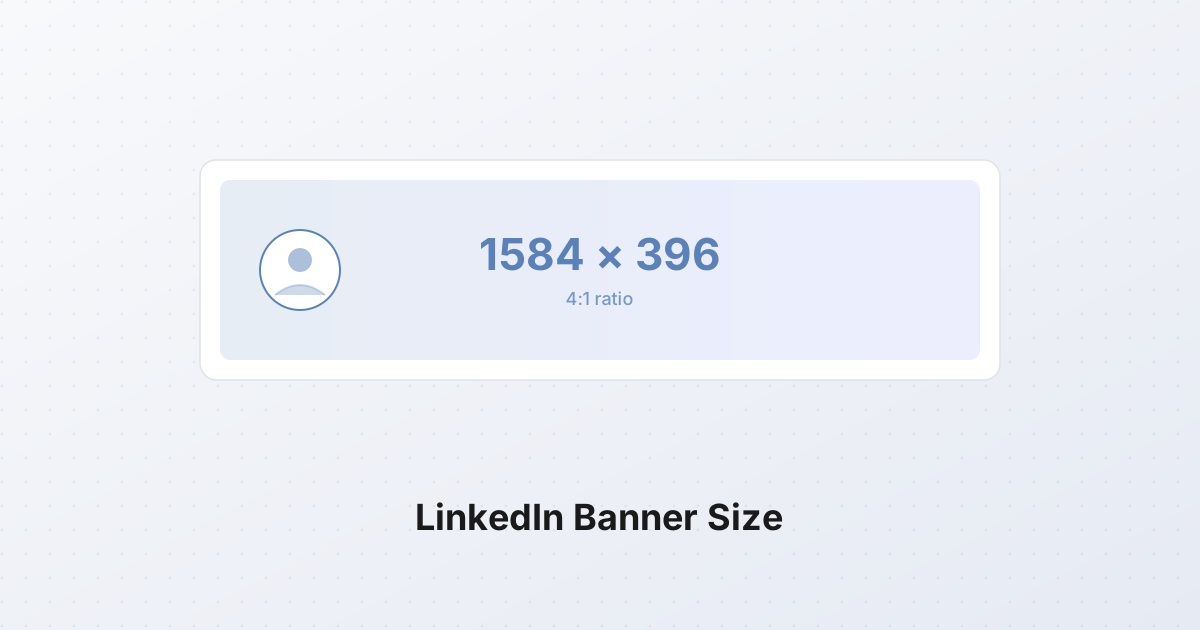
| المنصة | الحجم الموصى به | نسبة الطول إلى العرض | المنطقة الآمنة | ملاحظات | |---|---|---|---|---| | رأسية تويتر (X) | 1500×500 | 3:1 | الأعلى 350 بكسل، تجنب الأسفل المركز 400×80 | الصورة الشخصية تتداخل مع الأسفل المركز | | شعار LinkedIn | 1584×396 | 4:1 | المركز 1200×320، تجنب الحواف | الصورة الشخصية في الأسفل الأيسر، تداخل أصغر | | غلاف فيسبوك (سطح المكتب) | 820×312 | 2.63:1 | المركز 820×250، تجنب الأعلى/الأسفل 30 بكسل | يُقصَّ بشكل مختلف على الجوال (640×360 مرئي) | | غلاف فيسبوك (جوال) | 640×360 | 16:9 | المركز 640×280 | غلاف سطح المكتب يُقصَّ على الجوال | | شعار يوتيوب | 2560×1440 | 16:9 | المركز 1546×423 | المنطقة الآمنة أصغر بكثير من الإجمالي؛ كل شيء خارجها يُقصّ على التلفاز/الجوال | | شعار Discord | 600×240 | 2.5:1 | لوحة كاملة، لا تداخل | لا تداخل للصورة الشخصية |
الاختلافات الرئيسية عند النشر عبر منصات متعددة:
- رأسية تويتر/X (3:1) تُستخدم كـ شعار LinkedIn (4:1) تفقد حوالي 25% من ارتفاعها. المحتوى السفلي يختفي.
- شعار LinkedIn (4:1) تُستخدم كـ رأسية تويتر/X (3:1) إما أن تحصل على مسودات أو تُقصَّ من المنتصف.
- غلاف فيسبوك (2.63:1) تُستخدم كـ رأسية تويتر/X (3:1) تُقصّ الحواف اليمنى واليسرى، مما يفقد حوالي 12% من العرض.
- شعار يوتيوب له شكل مختلف تمامًا — لا تُعده مرة أخرى لأي منصة أخرى.
إذا كنت تريد الحفاظ على شعارات العلامات التجارية عبر المنصات، صمم توليفة رئيسية 16:9 مع وضع النقطة المحورية في 30% المركزي للإطار، ثم قص نسخ متنوعة لكل منصة. تصميم واحد، ستة تصديرات.
كيفية إنشاء رأسية تويتر/X خطوة بخطوة
العملية الكاملة، من لوحة فارغة إلى رأسية محملة.
1. أنشئ لوحة 1500×500. في أي محرر صور — Figma، Photoshop، Canva، Photopea، أو مقص SynoxTools — ابدأ بمستند 1500×500 عند 72 DPI. DPI لا يهم لعرض الشاشة؛ الأبعاد البكسلية فقط هي المهمة.
2. رتب المناطق الآمنة كدلائل. أضف أربع خطوط دليل:
أفقي عند y=100   (أعلى المنطقة الأكثر أمانًا)
أفقي عند y=400   (أسفل المنطقة الأكثر أمانًا)
عمودي عند x=550   (حافة منطقة الصورة الشخصية اليسرى)
عمودي عند x=950   (حافة منطقة الصورة الشخصية اليمنى)
المنطقة بين y=100 وy=400، خارج x=550–950 المركزي، هي لوحة التصميم الخاصة بك. أي شيء داخل الأسفل المركزي أو أسفل y=400 هو للزينة فقط.
3. ضع خلفيتك. لون العلامة التجارية، تدرج، نسيج، أو صورة واسعة. إذا كانت صورة، اسمرها أو اشرحها بما يكفي بحيث يكون للمحتوى الأمامي (الشعار، النص) تباين.
4. ضع نقطة التركيز. الشعار، أو الكلمة البصرية، أو العنصر البصري الرئيسي. خارج المركز: الثلث الأيسر (x=150–500) أو الثلث الأيمن (x=1000–1350). مركزيًا عموديًا في النطاق الآمن (y=200–300).
5. أضف نصًا قليلًا إن وجد. الشعار، أو الرابط، أو لا شيء. حجم الخط 60 بكسل كحد أدنى عند الدقة الكاملة. الخطوط غير المسطرة (Sans-serif) تعمل أفضل من الخطوط المسطرة (serif) في الأحجام الصغيرة.
6. تصدير. PNG إذا كان العنصر النصي أو الحواف حادة. JPG بجودة 85 إذا كان الصورة فوتوغرافية. WebP إذا كنت تريد أصغر حجم للملف مع فقدان في الجودة غير مرئي. احتفظ بحجم الملف أقل من 1 ميجابايت — X يعيد الضغط على أي حال، لذا أي شيء أكبر هو مضيعة.
7. جرب على حجم الهاتف. غيّر حجم الملف المصدر إلى 400×133. إذا كان النص لا يزال واضحًا ونقطة التركيز لا تزال مرئية، يمكنك إرساله. إذا لم يكن كذلك، ارجع إلى الخطوة 4.
8. رفع والتحقق. ارفع على x.com/settings/profile، ثم تحقق من الملف الشخصي على سطح المكتب والهاتف. تحديدًا تحقق مما إذا كانت صورة الملف الشخصي تغطي أي شيء مهم وما إذا كان الحافة العليا تقوم بقص عنصر حاسم على الهاتف.
تغيير حجم صورة موجودة إلى 1500×500
معظم العناوين لا يتم تصميمها من الصفر — بل يتم إعادة استخدامها من صورة فوتوغرافية أو أصل علامة تجارية موجودة. المسار من "صورة موجودة" إلى "عنوان 1500×500" يعتمد على نسبة البداية.
إذا كان مصدرك أعرض من 3:1 (مثلاً: بانوراما 1920×500): غيّر عرض الصورة إلى 1500، ثم قص الارتفاع إلى 500. افتح SynoxTools resizer، ضع العرض على 1500، ثم استخدم أداة القص لقصه ليصبح 500 بكسل طولاً.
إذا كان مصدرك أضيق من 3:1 (مثلاً: صورة 1500×1000): يجب عليك تقليص الارتفاع. افتح أداة القص، ضع نسبة العرض إلى الارتفاع على 3:1، ضع نافذة القص فوق الجزء الأهم من الصورة، وصدرها على 1500×500. سيتم فقدان بعض المحتوى — وهذا لا مفر منه عند الانتقال من نسبة أعرض إلى نسبة أضيقة.
إذا كان مصدرك بالفعل 3:1 (مثلاً: عنوان X آخر): فقط غيّر الحجم إلى 1500×500. لا حاجة للقص.
إذا كان مصدرك 16:9 (مثلاً: صورة مصغرة لـ YouTube أو صورة مشهدية قياسية): الحالة الأكثر شيوعًا. لديك خيارين. إما قصها إلى 3:1 (فقدان 33% من الارتفاع — الثلثين العلوي والسفلي) أو وضعها في صندوق برمادي (letterbox) إلى 3:1 (إضافة شرائط صلبة في الأعلى والأسفل). القص هو الخيار الصحيح دائمًا؛ العناوين الموجودة في صندوق برمادي تبدو كأنها خطأ.
وصلة عملية لمصدر 1920×1080:
- افتح الصورة في أداة التقصير.
- اضبط نسبة الطول إلى العرض إلى 3:1 (أو أدخل 1500×500 مباشرةً).
- موّز نافذة التقصير للحفاظ على الموضوع في المنطقة الآمنة (الثلث الأيسر أو الثلث الأيمن، ومركز عموديًا).
- قم بالتصدير بـ 1500×500.
- إذا كان الملف يتجاوز 1 ميجابايت، مرّره عبر أداة تغيير الحجم بجودة 85 (لملفات JPG) أو حوله إلى WebP.
الاختبار قبل الالتزام
الاختبار النهائي قبل النقر على "حفظ" في إعدادات ملفك الشخصي على X:
- افتح الملف المصدر 1500×500 عند مستوى تكبير 100% في المتصفح. هل يبدو صحيحًا عند الحجم الكامل؟
- قم بتغيير حجم نافذة المتصفح بحيث يعرض الصورة بعرض حوالي 400 بكسل. هل لا يزال النص واضحًا؟ هل لا يزال النقاط المحورية معروفة؟
- قم بتقصير منطقة 400×80 من المنتصف السفلي. هل سيؤثر إزالة هذه المنطقة على التصميم؟ إذا كان الجواب نعم، فالنقطة المحورية في مكان خاطئ — ارجع خطوة للوراء.
- تحقق من حجم الملف. هل هو أقل من 1 ميجابايت؟ أرسله. هل هو أكثر من 2 ميجابايت؟ أعاد التصدير.
إذا نجحت جميع الاختبارات الأربعة، فسيبدو الرأسية بشكل صحيح على سطح المكتب، والمحمول، وفي الإشعارات، وخلف الصورة الشخصية. نسبة 3:1 غير متسامحة، لكن القواعد محددة — بمجرد أن تصبح على دراية بالمنطقة الآمنة وتداخل الصورة الشخصية، ستكون كل الرؤوس التي ترسلها من الآن فصاعدًا نظيفة.