ছবি থেকে কালার এক্সট্রাক্ট করার কারণ
আপনি একটি ছবি দেখেন যাতে একটি নিখুঁত ব্র্যান্ড লাল রঙ আছে। অথবা একটি প্রতিযোগীর UI-এর স্ক্রিনশট দেখেন যাতে আপনি যে বাটনের রঙ মিলাতে চান তা আছে। অথবা একটি পণ্যের ছবি দেখেন এবং আপনার স্টাইলশীটের জন্য সঠিক হেক্স ভ্যালু প্রয়োজন।
অনুমান করা কাজ করে না। মানুষের চোখ মেমরি থেকে রঙ মিলানোর ক্ষেত্রে খুব খারাপ — আপনার মাথায় যা "#3B82B6" হিসেবে দেখায় তা প্রায়ই হিউ অ্যাঙ্গেলে 20-30 ডিগ্রি ভুল হয়। আপনাকে প্রকৃত পিক্সেল ভ্যালু প্রয়োজন।
সেই কাজটিই একটি কালার পিকার করে: ছবির যেকোনো পিক্সেলের সঠিক লাল, সবুজ এবং নীল মান পড়ে, এবং তাদের আপনার প্রয়োজনীয় যেকোনো নোটেশনে — হেক্স, RGB, HSL-এ রূপান্তরিত করে।
ব্রাউজার কালার পিকার কিভাবে কাজ করে
প্রতিটি ব্রাউজার-ভিত্তিক কালার পিকার একই প্রক্রিয়া ব্যবহার করে: Canvas API.
- ছবিটি একটি মেমরিতে
<canvas>এলিমেন্টে লোড হয়। getImageData()মেথড কাঁচা পিক্সেল বাফার পড়ে।- প্রতিটি পিক্সেল একটি 4-টাপল:
[red, green, blue, alpha], প্রতিটি 0-255 এর মধ্যে। - পিকারটি এই মানগুলিকে ডিমান্ড অনুযায়ী হেক্স (
#RRGGBB), RGB (rgb(r, g, b)), অথবা HSL-এ রূপান্তর করে।
যেহেতূ এটি সম্পূর্ণভাবে ব্রাউজারে ঘটে, ছবিটি কখনই আপনার ডিভাইস ছেড়ে যায় না। এটি SynoxTools এর সমস্ত টুলের জন্য ব্যবহৃত একই গোপনীয়তার মডেল — আপনার ছবি আপনারই থাকে।
হেক্স বনাম RGB বনাম HSL: কোনটি ব্যবহার করবেন
এই তিনটি নোটেশন একই রঙকে ভিন্নভাবে বর্ণনা করে। প্রতিটি ভিন্ন প্রেক্ষাপটে উপযোগী।
হেক্স (#3B82B6) — সবচেয়ে সংক্ষিপ্ত ফর্ম, HTML এবং CSS-এ সর্বত্র ব্যবহৃত। প্রতিটি অক্ষরের জোড়া একটি চ্যানেল: 3B হলো লাল (ডেসিমেলে 59), 82 হলো সবুজ (130), B6 হলো নীল (182)। হেক্স হবে যা আপনি color: প্রোপার্টিতে অথবা একটি Figma ফিলে পেস্ট করবেন।
RGB (rgb(59, 130, 182)) — ডেসিমেলে একই মান। কোডে পড়া সহজ, এটি একটি আলফা চ্যানেল সমর্থন করে হিসেবে rgba(59, 130, 182, 0.5)। বেশিরভাগ ডিজাইন টুল হেক্সের পাশাপাশি RGB দেখায়।
HSL (hsl(207, 51%, 47%)) — হিউ, স্যাচুরেশন, লাইটনেস। এটি হলো ফরম্যাট যেখানে মানুষ চিন্তা করে। একই রঙের একটি আরও গাঢ় সংস্করণ চান? L-কে 47% থেকে 30% করুন। এটিকে আরও স্যাচারেটেড করতে চান? S-কে 51% থেকে 80% ঠেলে দিন। হেক্স এবং RGB এই সংশোধনগুলিকে অস্পষ্ট করে; HSL তাদের অন্তর্জ্ঞানমূলক করে তোলে।
ব্যবহারিক নিয়ম: স্টাইলশীটে পেস্ট করার সময় হেক্স ব্যবহার করুন, রঙ ম্যানিপুলেট করা জাভাস্ক্রিপ্ট লেখার সময় RGB ব্যবহার করুন, এবং একটি প্যালেটে কাজ করার সময় HSL ব্যবহার করুন।
একটি ছবি থেকে একটি প্যালেট তৈরি করা
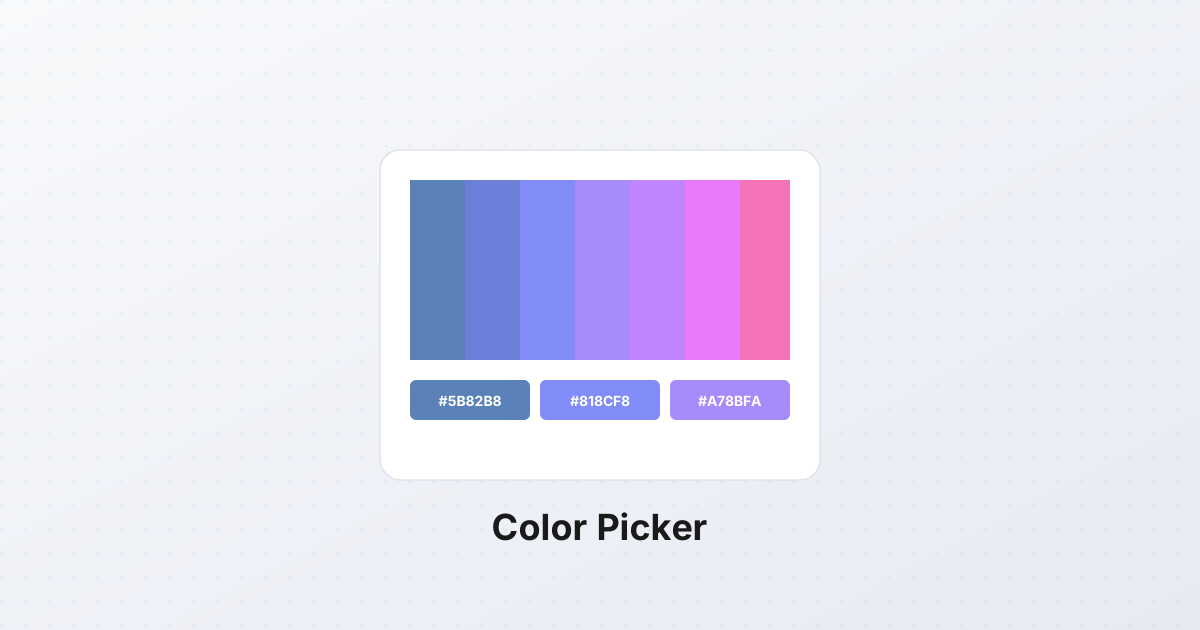
একটি একক রঙ সাধারণত যা আপনার প্রয়োজন তা নয়। সাধারণত আপনি একটি প্যালে� চান — 3 থেকে 5 টি রঙ যা একসাথে কাজ করে। এখানে একটি কাজের প্রবাহ:
- প্রধান রঙ বেছে নিন — যে রঙটি সবচেয়ে বেশি এলাকা জুড়ে আছে। একটি ল্যান্ডস্কেপ ছবির জন্য, এটি সাধারণত আকাশ বা সামনের অংশ। বৃহত্তম অঞ্চলে ক্লিক করুন।
- একটি অ্যাসেন্ট রঙ বেছে নিন — একটি কনট্রাস্টিং রঙ, যা প্রায়শই একটি ছোট উজ্জ্বল এলাকা (একটি ফুল, একটি চিহ্ন, একটি পোশাকের টুকরো)। এটি আপনার কল-টু-অ্যাকশন রঙ হবে।
- একটি নিউট্রাল বেছে নিন — একটি ধূসর, বাদামী, বা ম্যাটেড টোন, যা একটি ছায়া বা মিডটোন অঞ্চল থেকে আসে। এটি আপনার টেক্সট বা ব্যাকগ্রাউন্ড রঙ হবে।
- একটি ডার্ক ভেরিয়েন্ট বেছে নিন — একটি ছায়া অঞ্চলে ক্লিক করুন। এটি আপনার হালকা ব্যাকগ্রাউন্ডের উপর টেক্সট রঙ হবে।
- একটি লাইট ভেরিয়েন্ট বেছে নিন — একটি হাইলাইট অঞ্চলে ক্লিক করুন। এটি আপনার ব্যাকগ্রাউন্ড রঙ হবে।
পাঁচটি রঙ, একটি প্যালেট, হারমোনিয়াস কারণ তারা একই উৎস থেকে এসেছে।
অ্যাক্সেসিবিলিটি: কনট্রাস্ট গুরুত্বপূর্ণ
একটি প্যালেট যা ভালো দেখায় তা অবশ্যই অ্যাক্সেসিবল নয়। WCAG AA স্ট্যান্ডার্ড স্বাভাবিক আকারের টেক্সটের জন্য টেক্সট এবং ব্যাকগ্রাউন্ডের মধ্যে অন্তত 4.5:1 এর কনট্রাস্ট অনুপাত প্রয়োজন।
গণিত: আপনার টেক্সট হেক্স এবং ব্যাকগ্রাউন্ড হেক্স নিন। প্রতিটির রিলেটিভ লুমিন্যান্স গণনা করুন। বড়টিকে ছোটটি�্বারা ভাগ করুন। ফলাফল 4.5-এর নিচে হলে, দৃষ্টিশক্তি সমস্যা সহ ব্যব�