অফিসিয়াল স্পেসিফিকেশন (এবং আসলে কি গুরুত্বপূর্ণ)
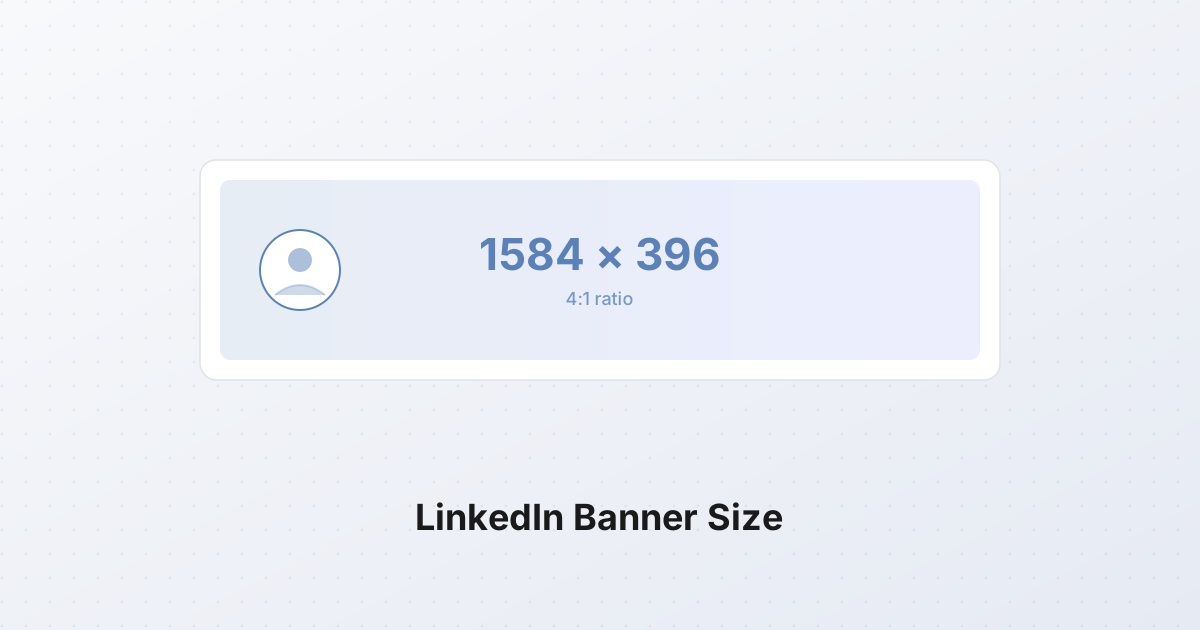
LinkedIn-এর অফিসিয়াল ডকুমেন্টেশন বলে যে আপনার কভার ফোটো 1584 x 396 পিক্সেল হওয়া উচিত, JPG বা PNG ফরম্যাট-এ, এবং সর্বোচ্চ ফাইল সাইজ 8 MB হওয়া উচিত। তারা প্রকাশ করা সম্পূর্ণ স্পেসিফিকেশন এটাই।
তবে, এই সব নম্বরের চেয়েও বেশি গুরুত্বপূর্ণ নম্বর হল আসপেক্ট রেশিও: 4:1। LinkedIn বড় ফাইল গ্রহণ করবে (অনেক ডিজাইনার অতিরিক্ত ক্রিপনেসের জন্য 1920x480 বা 2000x500 আপলোড করেন), তবে প্ল্যাটফর্ম ডিসপ্লে সাইডে সবকিছু 1584x396-এ ডাউনস্কেল করে। 4:1 রেশিওতে না থাকলে ক্রপ করে দেওয়া হবে, এবং আপনি কোথায় ক্রপ হবে সেটা নির্বাচন করার সুযোগ পাবেন না।
স্পেসিফিকেশন সম্পর্কে কয়েকটি ব্যবহারিক নোট:
- 1584x396 একটি অবিচল ডিসপ্লে সাইজ। 1600x400 ইমেজ আপলোড করুন এবং LinkedIn এটাকে ক্রপ বা লেটারবক্স করে দেবে। একটি পরিষ্কার 4:1 ইমেজ আপলোড করুন এবং এটা অবাক করা ছাড়াই ফিট হবে।
- ফটোগ্রাফিক কন্টেন্টের জন্য JPG, PNG এর চেয়ে নিরাপদ। LinkedIn প্রতিটি আপলোডকে পুনরায় কম্প্রেস করে, এবং ফটোগ্রাফের PNG গুলো একই দৃশ্যের JPG গুলোর চেয়ে বেশি ক্ষতিগ্রস্ত হয়। ফ্ল্যাট গ্রাফিক্স, গ্রেডিয়েন্ট, এবং টেক্সট-হেভি ব্যানারের জন্য PNG এখনও সঠিক পছন্দ।
- 8 MB খুব বেশি; 1 MB এর নিচে লক্ষ্য রাখুন। LinkedIn-এর CDN আপনি যা আপলোড করবেন তা পুনরায় কম্প্রেস করবে। একটি 6 MB ব্যানার আপনার নিজে কম্প্রেস করা 600 KB ব্যানারের চেয়ে খারাপ দেখাবে, কারণ দ্বিতীয় কম্প্রেশন পাস নিয়ন্ত্রণ করতে পারবেন না।
- রেটিনা শার্পনেস চাইলে 2x আপলোড করুন। কিছু ডিজাইনার 3168x792 (ঠিক 2x অফিসিয়াল সাইজ) পর্যন্ত যান। ভিজ্যুয়াল গেইন কম তবে হাই-DPI ল্যাপটপ এবং ফোনে পরিমাপযোগ্য।
প্রোফাইল ছবি ওভারল্যাপ সমস্যা
LinkedIn ব্যানার সম্পর্কে বুঝতে হলে সবচেয়ে গুরুত্বপূর্ণ জিনিসটি বুঝতে হবে, যা অফিসিয়াল স্পেসিফিকেশনে উল্লেখ করা হয়নি: আপনার প্রোফাইল ছবি আপনার ব্যানারের উপর বসে, এর বাম-নিচের কোণাটি ঢেকে রাখে।
ডেস্কটপে, আপনার প্রোফাইল ফটোটি 400x400 সার্কেল হিসেবে রেন্ডার করা হয় (আপনি যা আপলোড করেছেন তার ডাউনসাইজড ভার্সন, তবে সবসময় একটি সার্কেল হিসেবে প্রদর্শিত হয়) এমনভাবে অবস্থান করে যে এর উপরের অর্ধেক ব্যানারের সাথে ওভারল্যাপ করে এবং নিচের অর্ধেক প্রোফাইল বডি এরিয়ায়� ঝুলে থাকে। সার্কেলের কেন্দ্রটি প্রায় বাম প্রান্ত থেকে 200 পিক্সেল এবং ব্যানারের উপরে থেকে 100 পিক্সেল নিচে অবস্থিত। যার মানে হল প্রায় 400x400 পিক্সেলের একটি বৃত্তাকার জোন স্থায়ীভাবে আপনার নিজের মুখের (অথবা আপনার কোম্পানির লোগো) দ্বারা ঢাকা থাকে।
ব্যবহারিক অর্থ: আপনার ব্যানারের বাম-নিচের 400 পিক্সেলে যে কোনও টেক্সট, লোগো, বা গুরুত্বপূর্ণ গ্রাফিক্স আছে, তা অদৃশ্য। এটা LinkedIn ব্যানারের সবচেয়ে বড় ভুল, এবং এটা সম্পূর্ণরূপে এড়ানো সম্ভব।
সেফ জোন, ম্যাপড
প্রোফাইল ছবি ওভারল্যাপ এবং মোবাইল ক্রপিংয়ের (পরবর্তী অংশে আলোচিত) সমন্বয়ে, প্রতিটি ডিভাইস এবং প্রতিটি ব্রেকপয়েন্টে নিশ্চিতভাবে দৃশ্যমান থাকা অঞ্চল প্রায় অনুভূমিকভাবে মাঝের 1000 পিক্সেল, এবং উল্লম্বভাবে কেন্দ্রে অবস্থিত। এখানে এক-চতুর্থাংশ স্কেলে আঁকা মানচিত্র:
1584 x 396  (4:1 স্কেলে প্রদর্শিত)

   0                                              1584
0  +--------------------------------------------------+
   |  শীর্ষ মার্জিন: মোবাইলে প্রায় 60 px কাটা হয়েছে            |
   |  শীর্ষ 60 px-এ গুরুত্বপূর্ণ কন্টেন্ট এড়িয়ে যান         |
60 +--------------------------------------------------+
   |                                                  |
   |  +---------+    সেফ জোন    +---------+         |
   |  | প্রোফাইল |  ~1000 px প্রশস্ত  |  ডান  |         |
   |  |  PIC    |  কেন্দ্রীকৃত, ~276 |  মার্জিন |         |
   |  | COVERS  |  px লম্বা        |  ~250px |         |
   |  | ~400px  |                 |         |         |
   |  +---------+                 +---------+         |
   |                                                  |
336+--------------------------------------------------+
   |  নিচের মার্জিন: মোবাইলে প্রায় 60 px কাটা হয়েছে         |
   |  নিচের 60 px-এ গুরুত্বপূর্ণ কন্টেন্ট এড়িয়ে যান      |
396+--------------------------------------------------+
   ^                                                  ^
   0                                                 1584
চিত্রকে সংখ্যায় রূপান্তর করলে:
| অঞ্চল | পিক্সেল (x, y, উপরে-বাম থেকে) | স্থিতি | |---|---|---| | শীর্ষ মার্জিন | পূর্ণ প্রস্থ, y = 0-60 | মোবাইলে কাটা হয়েছে | | নিচের মার্জিন | পূর্ণ প্রস্থ, y = 336-396 | মোবাইলে কাটা হয়েছে | | বাম মার্জিন (প্রোফাইল পিক ওভারল্যাপ) | x = 0-400, y = 80-396 | প্রোফাইল ফটো দ্বারা আড়াল করা হয়েছে | | ডান মার্জিন | x = 1334-1584, y = 0-396 | ঝুঁকিপূর্ণ, কখনও কখনও ক্লিপ করা হয় | | সেফ জোন | x = 400-1334, y = 60-336 | প্রতিটি ডিভাইসে দৃশ্যমান |
সেফ জোনটি 934 x 276 পিক্সেল। আপনার ট্যাগলাইন, আপনার নাম, আপনার যোগ্যতা, আপনার ব্র্যান্ড মার্ক, এবং যেকোনো ছবি যা অবশ্যই দৃশ্যমান থাকতে হবে সেগুলো সেই বাক্সের ভেতরে রাখুন। এর বাইরে সবকিছুই সাজসজ্জা যা টিকে থাকতে পারে বা নাও থাকতে পারে।
মোবাইল বনাম ডেস্কটপ: ক্রপ কোথায় পড়ে
LinkedIn-এর মোবাইল অ্যাপ ব্যানারগুলিকে ডেস্কটপ ওয়েব থেকে অনেক আলাদাভাবে রেন্ডার করে। একটি সাধারণ ফোনে মোবাইল ব্যানারটি প্রায় 1128 x 209 পিক্সেল-এ প্রদর্শিত হয় (এটি এখনও 4:1, কিন্তু দৃশ্যমান উইন্ডোটি সরু), এবং LinkedIn আপনার 1584x396 সোর্সের শীর্ষ প্রায় 60 পিক্সেল এবং নিচের প্রায় 60 পিক্সেল কেটে মোবাইল ফ্রেমে ফিট করে।
বাস্তবে, এর মানে হল:
- ডেস্কটপ দর্শক প্রায় সম্পূর্ণ 1584x396 দেখতে পান, শুধুমাত্র নিচের-বাম কোণের প্রোফাইল ছবির ওভারল্যাপ বাদে।
- মোবাইল দর্শক আপনার ব্যানারের অনুভূমিক মাঝখানের অংশ দেখতে পান, যেখানে উপরের 15% এবং নিচের 15% কাটা হয়েছে। প্রোফাইল ছবি এখনও নিচের-বাম কোণে�ভারল্যাপ করে, কিন্তু এটি দৃশ্যমান এলাকার তুলনায় ছোট।
ফলাফল হল, আপনার ব্যানারের উল্লম্ব মাঝখানটাই সবচেয়ে গুরুত্বপূর্ণ। আপনার যদি একটি অনুভূমিক টেক্সট ব্যান্ড থাকে যা 396-পিক্সেল উচ্চতার ঠিক মাঝখানে চলে (y = 130 এবং y = 265 এর মধ্যে), তাহলে এটি প্রতিটি ডিভাইসে দৃশ্যমান হবে। y = 20 (উপরে) বা y = 380 (নিচে) এ থাকা টেক্সট মোবাইল ক্রপিংয়ে খেয়ে ফেলা হবে।
একটি দরকারী নিয়ম: ডিজাইন করুন যেন শুধুমাত্র মাঝের 1584 x 276 অনুভূমিক ব্যান্ডটাই বেঁচে থাকে, এবং উপর ও নিচের 60 পিক্সেলকে ব্লিড এলাকা হিসেবে বিবেচনা করুন। এই অংশগুলো রঙ বা গ্র্যাডিয়েন্ট দিয়ে ভরবেন, কিন্তু সেখানে কোনো গুরুত্বপূর্ণ কিছু রাখবেন না।
লিংকডইনের কম্প্রেশন টিকে থাকা একটি ব্যানারের জন্য ডিজাইন নীতি
লিংকডইন ব্যানার আপলোডে আক্রমণাত্মক JPEG-স্টাইল কম্প্রেশন প্রয়োগ করে। আপনি যদি প্ল্যাটফর্মকে সব কাজ করতে দেন, তবে 1 এমবি PNG একটি 90 কেবি পুনঃকম্প্রেসড, আর্টিফ্যাক্ট-ভরা বিশৃঙ্খল অবস্থায় পরিণত হতে পারে। কম্প্রেশন পাইপলাইন টিকে থাকা ব্যানারগুলো কয়েকটি সাধারণ বৈশিষ্ট্য ভাগ করে নেয়:
সর্বনিম্ন টেক্সট। ছোট টেক্সট (উৎস রেজোলিউশনে ~24 পিক্সেলের কম) পুনঃকম্প্রেশনের পর একটি ধোঁয়াটে দাগে পরিণত হয়। প্ল্যাটফর্মের CDN টাইপোগ্রাফির পরিবর্তে ছবির জন্য টিউন করা। আপনার যদি টেক্সট অন্তর্ভুক্ত করতে হয়, তবে এটিকে একটি ছোট লাইনে সীমাবদ্ধ রাখুন, 40 পিক্সেল বা তার বেশি উচ্চতার, যা পটভূমির বিপরীতে উচ্চ কন্ট্রাস্টে একটি পরিষ্কার স্যান্স-সেরিফে সেট করা।
ব্র্যান্ড রঙ বা গ্র্যাডিয়েন্ট ব্যাকগ্রাউন্ড। একক রঙ এবং স্বচ্ছ গ্র্যাডিয়েন্ট ক্লিনলি কম্প্রেস হয়। ব্যস্ত দৃশ্যের (একটি শহরের স্কাইলাইন, একটি বন, একটি অফিস) বিস্তারিত ছবিগুলো লিংকডইনের পুনঃকম্প্রেশনের পর ব্লকি মাশে পরিণত হয়। একটি একক ব্র্যান্ড রঙ, বা একটি দুই-স্টপ লিনিয়ার গ্র্যাডিয়েন্ট, 90 কেবিতেও ঠিক 1 এমবি-তে যেমন তীক্ষ্ণ দেখাবে।
একটি কী বার্তা। একটি ট্যাগলাইন ("আমি সাস ফাউন্ডারদের দ্রুত শিপ করতে সাহায্য করি"), একটি মূল্য প্রস্তাব ("টেকনিক্যাল ক্রেতাদের জন্য B2B কন্টেন্ট"), বা তিনটি ক্রেডেনশিয়াল ("এক্স-গুগল। এক্স-স্ট্রাইপ। এখন উপদেশ দিচ্ছেন।")। তিনটি নয়। ব্যানার হল একটি বিলবোর্ড, রেজুমে নয়। লোকেরা আপনার নাম দিয়ে স্ক্রোল করার সময় এটি একটি ভগ্নাংশ সেকেন্ডের জন্য দেখে; আপনি একটি ধারণা পাবেন, হয়তো দুটি।
হ্যান্ডশেকের স্টক ফটো এড়িয়ে যান। এবং বোর্ডরুম। এবং ল্যাপটপে ইঙ্গিত করা মানুষ। এবং "দুই পেশাদার যৌথভাবে কাজ করছে" শট। সবাই এই ছবিগুলো হাজার বার দেখেছে। এগুলো কিছুই বোঝায় না, শুধু এটাই বোঝায় যে আপনি স্টক লাইব্রেরিতে অনুসন্ধান করেছেন। যদি ছবি ব্যবহার করতে চান, তাহলে আপনার সাথে সম্পর্কিত কিছু ব্যবহার করুন: আপনার প্রকৃত কাজের স্থান, একটি পণ্যের স্ক্রিনশট, আপনি যে ছবিটি তুলেছেন সেটি। নির্দিষ্টতা পলিশের চেয়ে ভাল।
ক্লিভারনেসের চেয়ে কনট্রাস্ট। একটি অনুজ্বল ধূসর ট্যাগলাইন একটি আরও কম অনুজ্বল ধূসর গ্রেডিয়েন্টের উপরে ফিগমায় হাতবন্ধ দেখায়, কিন্তু সরাসরি সূর্যালোকে একটি ফোনে এটি অদৃশ্য। কমপক্ষে ৪:১ কনট্রাস্ট অনুপাতে একটি ব্যাকগ্রাউন্ড এবং একটি ফরগ্রাউন্ড বেছে নিন, যা অ্যাক্সেসযোগ্য বডি টেক্সটের একই মান।
ব্যক্তিগত প্রোফাইল বনাম কোম্পানি পেজ: একই আকার, ভিন্ন নিয়মাবলী
প্রযুক্তিগত স্পেক একই: ১৫৮৪x৩৯৬, ৪:১, ৮ এমবি ম্যাক্স, জেপিজি বা পিএনজি। কোম্পানি পেজে প্রোফাইল ছবিটি একই আকারের (প্রেক্ষাপট অনুযায়ী একটি বর্গাকার যা গোলাকার বর্গাকার বা বৃত্ত হিসেবে প্রদর্শিত হয়) এবং একই নিম্ন-বাম অবস্থানে থাকে।
তবে, নিয়মাবলী আলাদা:
ব্যক্তিগত প্রোফাইল ব্যানার সাধারণত তিনটি জিনিসের একটি যোগাযোগ করলে সেরা কাজ করে:
- এক লাইনের মূল্য প্রস্তাব (আপনি কি করেন, কার জন্য)
- আপনার বিশেষজ্ঞতাকে সুসংহত করে এমন একটি ভিজ্যুয়াল ক্যু (একজন ইঞ্জিনিয়ারের জন্য একটি কোড এডিটর, একজন ফটোগ্রাফারের জন্য একটি ক্যামেরা)
- একটি নিরপেক্ষ ব্র্যান্ড রঙে আপনার নাম একটি কাস্টম টাইপফেসে রেন্ডার করা
কোম্পানি পেজ ব্যানার একটি ভিন্ন কাজ করে: এটি ব্যক্তির পরিবর্তে ব্র্যান্ডকে শক্তিশালী করে। যে সাধারণ ধরনগুলো কাজ করে:
- পণ্যের ইন্টারফেস, ৪:১-এ ক্রপ করা, সেফ জোনে সবচেয়ে সহজে চেনা যায় এমন ইউআই উপাদানটির সাথে
- ব্র্যান্ড-রঙের গ্রেডিয়েন্ট, যেখানে কোম্পানির লোগোটি সেফ জোনের ডান তৃতীয়াংশে অবস্থিত (বামে প্রোফাইল ছবি এড়িয়ে)
- ব্র্যান্ডের ভিজ্যুয়াল ভাষা থেকে আহরিত একটি বিমূর্ত প্যাটার্ন
কোম্পানি পেজগুলোও প্রতি ত্রৈমাসিকে আপডেট করলে উপকৃত হয়। একটি নতুন ব্যানার একটি সক্রিয় উপস্থিতির সংকেত দেয়, এবং লিংকডইনের অ্যালগরিদম কভার ফটো আপডেট করা পেজগুলোকে একটি ছোট দৃশ্যমানতা বাড়ায়।
সাধারণ ভুল (এবং কীভাবে ঠিক করবেন)
নিম্ন-বামে টেক্সট। ব্যানারের নিম্ন-বাম ৪০০ পিক্সেলে আপনি যা রাখেন তা আপনার প্রোফাইল ছবি দ্বারা আবৃত হয়। টেক্সট সেফ জোনের কেন্দ্রে বা ডান তৃতীয়াংশে সরান।
উপরে বা নিচের ৬০ পিক্সেলে টেক্সট। মোবাইল এগুলো ক্রপ করে। গুরুত্বপূর্ণ কন্টেন্ট y = 60 থেকে y = 336 এর মধ্যে সীমাবদ্ধ করুন।
অত্যধিক বিবরণ। ফটোশপে 100% স্কেলে দেখতে দারুণ লাগলেও, ফিড প্রিভিউতে 200 পিক্সেল উচ্চতায় একটি ব্যানার দৃশ্যত ঝাঁকুনিপূর্ণ হয়ে ওঠে। আপনার স্ক্রিন থেকে সামান্য দূরে সরে গিয়ে চোখ মিটিয়ে দেখুন। যদি আপনি কক্ষের অন্য প্রান্ত থেকে লেখাটি পড়তে পারেন না এবং প্রধান গ্রাফিকটি চিনতে পারেন না, তাহলে এতে অত্যধিক বিবরণ আছে।
16:9 ইমেজ ব্যবহার করা। 1920x1080 একটি সাধারণ শুরুর বিন্দু, এটি হল ফোন এবং ক্যামেরা ডিফল্টভাবে যা তৈরি করে। একটি 4:1 ব্যানারে জোর করে ঢোকানো হলে, এটি হয় সঙ্কুচিত হয় (সবকিছু ছোট এবং চওড়া দেখায়) অথবা লেটারবক্সড হয় (উপর ও নিচে কালো বার, মাঝে ব্যানারটি একটি পাতলা অনুভূমিক স্ট্রিপ দখল করে)। স্ট্রেচ করবেন না, ক্রপ করুন।
ডান মার্জিন ভুলে যাওয়া। ব্যানারের ডান দিকের প্রায় 250 পিক্সেল কখনও কখনও সরু ডেস্কটপ উইন্ডোতে ক্লিপড হয়। আপনার লোগো বা গুরুত্বপূর্ণ লেখাটি ডান প্রান্ত থেকে অন্তত 250 পিক্সে�ের দূরে রাখুন।
ফটোগ্রাফিক ব্যাকগ্রাউন্ড সহ PNG হিসাবে সংরক্ষণ করা। PNG হল লসলেস, যা ভাল শোনায়, কিন্তু LinkedIn এটিকে একটি কম মানের JPG হিসাবে রিকম্প্রেস করলে আপনার ফটোগ্রাফিক ব্যাকগ্রাউন্ডে ব্যান্ডিং এবং আর্টিফ্যাক্ট দেখা দেয়। ফটোগ্রাফিক ব্যানারের জন্য, শুরু থেকেই 85 মানের JPG হিসাবে সংরক্ষণ করুন। ফ্ল্যাট গ্রাফিক্স এবং গ্রেডিয়েন্টের জন্য PNG ঠিক আছে।
একটি বিদ্যমান ছবি 1584x396 এর মাপে পুনর্নির্মাণ করা
অনেকের কাছে 4:1 অনুপাতের উৎস ছবি থাকে না। সাধারণত আপনি একটি ছবি বা স্ক্রিনশট দিয়ে শুরু করবেন যার আলাদা অনুপাত আছে (3:2, 4:3, বা 16:9) এবং এটিকে 4:1 এ ফিট করতে হবে। দুটি প্রক্রিয়া আপনাকে সেখানে নিয়ে যাবে:
- দীর্ঘতম প্রান্তটি 1584 পিক্সেলে পুনর্নির্মাণ করুন (যদি উৎসটি 4:1 এর চেয়ে চওড়া হয়) অথবা এমন উচ্চতায় পুনর্নির্মাণ করুন যাতে অন্তত 396 পিক্সেল পাওয়া যায় (যদি উৎসটি 4:1 এর চেয়ে সরু হয়)।
- ঠিক 1584x396 এ ক্রপ করুন, ক্রপ উইন্ডোটি ছবির সবচেয়ে গুরুত্বপূর্ণ অংশের উপর স্থাপন করুন।
SynoxTools resizer প্রথম ধাপটি পরিচালনা করে: টার্গেটটি 1584x396 এ সেট করুন ফিট মোডে, এবং টুলটি ছবিটি স্কেল করে যাতে দীর্ঘতম মেলে যাওয়া মাত্রাটি টার্গেটে আসে। cropper দ্বিতীয় ধাপটি পরিচালনা করে: ক্রপ উইন্ডোটি ছবির সেই অংশে টেনে আনুন যা আপনি রাখতে চান, অনুপাতটি 4:1 এ লক করুন, এবং ঠিক 1584x396 এ এক্সপোর্ট করুন।
ইতিমধ্যে 4:1 এর চেয়ে চওড়া ছবির জন্য একটি তৃতীয় অপশন: প্রথমে ক্রপ করুন, তারপর পুনর্নির্মাণ করুন। এটি স্কেলিং আর্টিফ্যাক্ট এড়ায় এবং কম্পোজিশনের উপর আপনার সবচেয়ে বেশি নিয়ন্ত্রণ দেয়।
4:1 এর চেয়ে সরু ছবির (যেমন একটি পোর্ট্রেট ফটো) ক্ষেত্রে, আপনি বিষয়বস্তু ছাড়াই ক্রপ করতে পারবেন না। এই ক্ষেত্রে সমাধান হলো কম্পোজিট করা: একটি 1584x396 ক্যানভাসের ডান দিকে পোর্ট্রেট স্থাপন করুন এবং বাকি অংশ পূরণ করতে একটি সলিড বা গ্রেডিয়েন্ট ব্যাকগ্রাউন্ড ব্যবহার করুন। এটি স্পিকার বায়ো এবং পরামর্শক ব্যানারের জন্য আদর্শ প্যাটার্ন।
একটি আলাদা স্পেস: লিঙ্কডইন আর্টিকেলের কভার ফোটো
লিঙ্কডইনের প্রোফাইল ব্যানারের সাথে বিভ্রান্ত হওয়া একটি দ্বিতীয় কভার ইমেজ স্পেস আছে: আর্টিকেল কভার ফোটো, যা 1280x720 পিক্সেল (16:9), JPG বা PNG, সর্বোচ্চ 5 MB। এটি প্রকাশনা টুলের মাধ্যমে প্রকাশিত একটি দীর্ঘ ফরম্যাটের লিঙ্কডইন আর্টিকেলের শীর্ষে এবং আর্টিকেলটি ফিডে শেয়ার করা হলে আর্টিকেল প্রিভিউ কার্ডে দেখা যায় এমন ছবি।
এই দুটি স্পেস সম্পূর্ণ স্বাধীন। আপনার প্রোফাইল ব্যানার 1584x396 (4:1) এ থাকে। আপনার আর্টিকেল কভার প্রতিটি 1280x720 (16:9) এ থাকে। 4:1 ব্যানারকে আর্টিকেল কভার হিসেবে আপলোড করা হলে এটি 16:9 এ লেটারবক্সড বা ক্রপ করা হবে; 16:9 ইমেজকে প্রোফাইল ব্যানার হিসেবে আপলোড করা হলে এটি 4:1 এ স্কোয়াশ বা ক্রপ করা হবে। তাদের আলাদা রাখুন।
আর্টিকেল কভার ব্যানারের চেয়ে আরও বেশি বিস্তারিত ডিজাইন দর্শনের সুবিধা পায়: তারা আরও বেশি বিস্তারিত, আরও বেশি টেক্সট এবং আরও বেশি কম্পোজিশন বহন করতে পারে, কারণ তাদের একটি বড় আকারে এবং একটি প্রেক্ষাপটে দেখা হয় যেখানে দর্শক পড়তে বেছে নিয়েছে। আর্টিকেল কভারকে বিলবোর্ডের পরিবর্তে ব্লগ পোস্টের হিরো ইমেজ হিসেবে বিবেচনা করুন।
ধাপে ধাপে: শুরু থেকে একটি লিঙ্কডইন ব্যানার তৈরি করা
এখানে রয়েছে একটি সম্পূর্ণ ওয়ার্কফ্লো, শুরু থেকে শেষ পর্যন্ত, যা স্পেস মেট করে এবং কম্প্রেশন সহ্য করে।
1. একটি বার্তা নির্ধারণ করুন। কোনো টুল খোলার আগে, ব্যানারের যে একটি জিনিস যোগাযোগ করা উচিত তা লিখে ফেলুন। উদাহরণ: "আমি B2B SaaS কন্টেন্ট লিখি।" "[কোম্পানি] এর প্রতিষ্ঠাতা।" "[বিগটেক], এখন [জিনিস] তৈরি করছি।" একটি বাক্য। আপনি যদি এটি একটি স্টিকি নোটে ফিট করতে না পারেন, তবে এটি একটি ব্যানারের জন্য খুব লম্বা।
2. একটি ব্যাকগ্রাউন্ড বেছে নিন। ব্র্যান্ড কালার, দুই-স্টপ গ্রেডিয়েন্ট, অথবা একটি একক হাই-কনট্রাস্ট ফটোগ্রাফ (যার ক্ষেত্রে, 4 ধাপ দেখুন)। তার চেয়ে বেশি ব্যস্ত কিছু এড়িয়ে চলুন। ব্যাকগ্রাউন্ড সম্পূর্ণ 1584x396 ক্যানভাস পূরণ করে, যার মধ্যে মোবাইল ক্রপ করা 60 পিক্সেল শীর্ষ এবং নীচে অন্তর্ভুক্ত।
3. আপনার এডিটরে 1584x396 এ বিল্ড করুন। ফিগমা, ক্যানভা, ফটোশপ, অ্যাফিনিটি, এর যেকোনোটি কাজ করে। ক্যানভাসটি ঠিক 1584x396 পিক্সেল সেট করুন। যদি আপনি রেটিনা শার্পনেস চান, তাহলে 2x (3168x792) এ কাজ করুন এবং এক্সপোর্টের সময় স্কেল ডাউন করুন।
৪. আপনার কন্টেন্ট সেফ জোনের ভিতরে রাখুন। সেফ জোন হল x = 400 থেকে 1334 এবং y = 60 থেকে 336, যা কেন্দ্রে একটি 934x276 বাক্স। আপনার টেক্সট, লোগো এবং যেকোনো গুরুত্বপূর্ণ গ্রাফিক্স এই বাক্সের ভিতরে রাখুন। বামে 400 পিক্সেল প্রোফাইল ছবি�্বারা আবৃত থাকে; উপরে এবং নিচে 60 পিক্সেল মোবাইলে কাটা পড়ে।
৫. কনট্রাস্ট চেক করুন। আপনার ফোরগ্রাউন্ড (টেক্সট, লোগো) এর ব্যাকগ্রাউন্ডের সাথে কনট্রাস্ট রেশিও অন্তত 4:1 হতে হবে। আপনি নিশ্চিত না হলে, যেকোনো কনট্রাস্ট চেকারের মাধ্যমে রঙগুলো চেক করুন, ইন্টারনেটে ডজন ডজন ফ্রি অনলাইন চেকার আছে।
৬. PNG (ফ্ল্যাট গ্রাফিক্সের জন্য) অথবা JPG (ফটোগ্রাফিক ব্যাকগ্রাউন্ডের জন্য) কোয়ালিটি 85 এ এক্সপোর্ট করুন। ফাইল সাইজ 1 MB এর কম রাখার চেষ্টা করুন। আপনার এক্সপোর্ট বেশি হলে, আপনার ব্যাকগ্রাউন্ড সম্ভবত খুব বেশি ডিটেলযুক্ত, তা সরল করুন।
৭. মোবাইল সাইজে প্রিভিউ করুন। আপনার এডিটরে ব্যানারটিকে 1128x209 এ স্কেল করুন (অথবা শুধু 25% জুম আউট করুন)। এটা প্রায় মোবাইল দর্শকরা যা দেখবে তার মতো। যদি এই সাইজে টেক্সট পঠনযোগ্য না হয়, তাহলে এটা খুব ছোট, ফন্ট সাইজ বাড়ান এবং শব্দ কমিয়ে দিন যতক্ষণ না এটা স্বচ্ছভাবে পড়তে পারে।
৮. LinkedIn-এ আপলোড করুন। প্রোফাইল > প্রোফাইল এডিট করুন > ব্যানারে ক্যামেরা আইকনে ক্লিক করুন > আপলোড। LinkedIn আপনাকে ছবিটিকে সামান্য পুনঃঅবস্থান করতে দেবে; এই সুবিধাটি ব্যবহার করে সেফ জোনের কন্টেন্টটিকে চূড়ান্ত পজিশনে ঠেলে দিন।
৯. ফোনে যাচাই করুন। LinkedIn মোবাইল অ্যাপে আপনার প্রোফাইল খুলুন। নিশ্চিত হোন যে টেক্সট দৃশ্যমান, প্রোফাইল ছবি কোনো গুরুত্বপূর্ণ জিনিস ঢেকে রাখছে না, এবং উপরে ও নিচের ক্রপ গুরুত্বপূর্ণ কন্টেন্ট খেয়ে ফেলেনি। সমস্যা সমাধান করতে ধাপ 8 এ পুনঃঅবস্থান করুন, অথবা কন্টেন্টটিকে আরও ভেতরে নিয়ে পুনঃ-এক্সপোর্ট করুন।
প্রথম ব্যানারের জন্য সম্পূর্ণ প্রক্রিয়া ২০ মিনিট সময় নেয়, একবার টেমপ্লেট পেলে তা কম সময় লাগে। পুরস্কার হল একটি প্রোফাইল যা প্রতিটি ডিভাইসে, LinkedIn যেকোনো প্রেক্ষাপটে এটি প্রদর্শন করতে পারে তাতে ইচ্ছাকৃত এবং পেশাদার দেখায়: ফিড প্রিভিউ, প্রোফাইল পেজ, মোবাইল, ডেস্কটপ, অনুসন্ধানের ফলাফল। LinkedIn-এ বেশিরভাগ ব্যানারই এই প্রেক্ষাপটগুলোর যেকোনো একটিতে ব্যর্থ হয়। আপনার তা হতে হবে না।