Proč extrahovat barvy z obrázků
Vidíte fotku s dokonalou červenou vaší značky. Nebo snímek obrazovky s uživatelským rozhraním konkurence, kde chcete zkopírovat barvu tlačítka. Nebo produktovou fotku a potřebujete přesný hex kód pro váš stylesheet.
Hádání nefunguje. lidské oko je špatné v porovnávání barev z paměti — to, co se vám v hlavě jeví jako "#3B82B6", je často o 20-30 stupňů odstínu jinde. Potřebujete skutečnou hodnotu pixelu.
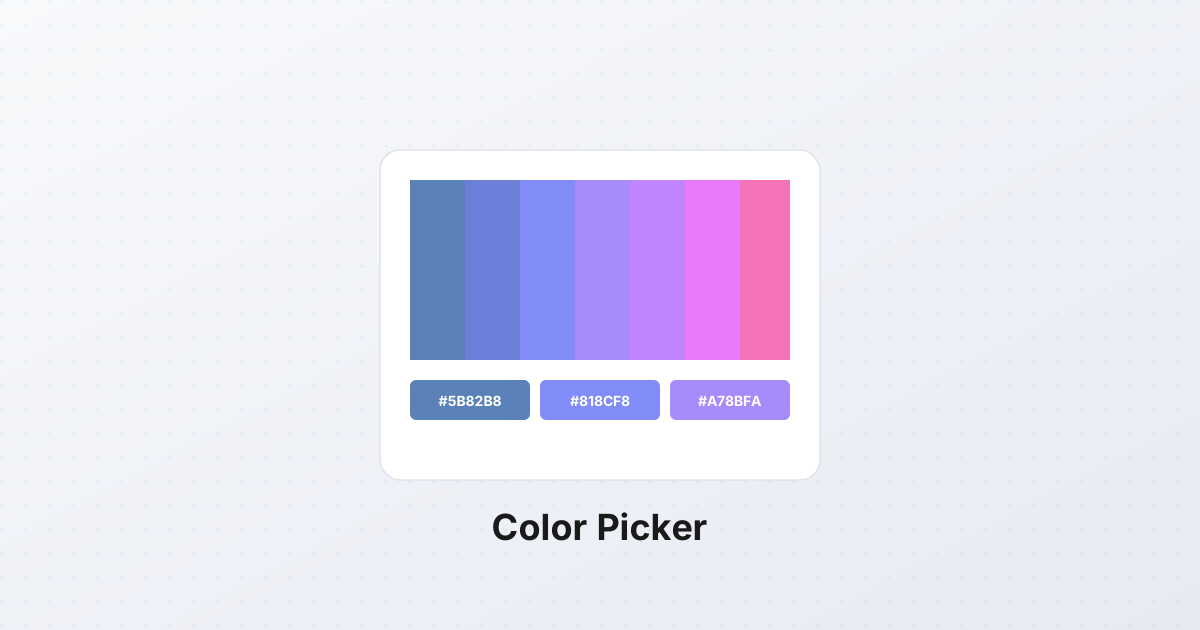
To je přesně to, co dělá výběr barev: přečte přesné hodnoty červené, zelené a modré na jakémkoli pixelu v obraze a převede je na notaci, kterou potřebujete — hex, RGB nebo HSL.
Jak fungují výběry barev v prohlížeči
Každý prohlížečový výběr barev používá stejný mechanismus: API Canvas.
- Obrázek se načte do paměťového prvku
<canvas>. - Metoda
getImageData()přečte surový buffer pixelů. - Každý pixel je čtveřice:
[red, green, blue, alpha], každá hodnota 0-255. - Výběr převede tyto hodnoty na hex (
#RRGGBB), RGB (rgb(r, g, b)) nebo HSL podle potřeby.
Protože se to děje výhradně v prohlížeči, obrázek nikdy neopustí vaše zařízení. Je to stejný model ochrany osobních údajů, jaký používá SynoxTools pro všechny své nástroje — vaše fotografie zůstávají vaše.
Hex vs RGB vs HSL: který použít
Tyto tři notace popisují stejnou barvu různými způsoby. Každá je užitečná v jiném kontextu.
Hex (#3B82B6) — nejkompaktnější forma, používaná všude v HTML a CSS. Každá dvojice znaků představuje jeden kanál: 3B je červená (59 v desítkové soustavě), 82 je zelená (130), B6 je modrá (182). Hex je to, co vložíte do vlastnosti color: nebo výplně ve Figma.
RGB (rgb(59, 130, 182)) — stejné hodnoty v desítkové soustavě. Lepší na čtení v kódu, podporuje alfa kanál jako rgba(59, 130, 182, 0.5). Většina designových nástrojů ukazuje RGB vedle hexu.
HSL (hsl(207, 51%, 47%)) — odstín, sytost, světlost. Toto je formát, ve kterém lidé přemýšlejí. Chcete tmavší verzi stejné barvy? Snížte L z 47% na 30%. Chcete, aby byla sytější? Zvyšte S z 51% na 80%. U hexu a RGB jsou tyto úpravy neintuitivní; u HSL jsou naopak intuitivní.
Praktické pravidlo: použijte hex při vkládání do stylesheetu, RGB při psaní JavaScriptu, který manipuluje s barvami, a HSL při iteraci přes paletu barev.
Vytvoření palety z fotografie
Jedna barva je zřídka to, co potřebujete. Obvykle potřebujete paletu — 3 až 5 barev, které spolu fungují. Zde je postup:
- Vyberte dominantní barvu — tu, která zabírá nejvíce prostoru. U krajinové fotografie je to obloha nebo popředí. Klikněte na největší oblast.
- Vyberte doplňkovou barvu — kontrastní barvu, často malou jasnou oblast (květina, cedule, kus oblečení). Toto bude vaše barva pro výzvu k akci (call-to-action).
- Vyberte neutrální barvu — šedou, hnědou nebo tlumenou barvu ze stínu nebo středního tónu. Toto bude vaše barva textu nebo pozadí.
- Vyberte tmavší variantu — klikněte na oblast stínu. Toto bude vaše barva textu na světlém pozadí.
- Vyberte světlejší variantu — klikněte na oblast světel. Toto bude vaše barva pozadí.
Pět barev, jedna paleta, harmonická, protože pocházejí ze stejného zdroje.
Přístupnost: kontrast je důležitý
Paleta, která vypadá dobře, nemusí být přístupná. Standard WCAG AA vyžaduje kontrastní poměr nejméně 4,5:1 mezi textem a pozadím pro text normální velikosti.
Matematika: vezměte hex svého textu a hex vašeho pozadí. Spočítejte relativní svítivost každého. Vydělte větší menším. Pokud je výsledek nižší než 4,5, bude váš text pro uživatele se zrakovým postižením těžko čitelný.
Většina nástrojů pro výběr barev to počítá automaticky — u vaší dvojice barev zobrazí zelenou značku zaškrtnutí nebo červené X. Dejte na číslo, ne na své oči. To, co se vám na kalibrovaném monitoru jeví jako čitelné, může selhat pro uživatele se slabým zrakem na levném notebooku.
Soukromost
Většina "online výběrů barev" nahrává váš obrázek na server. Server vybere barvu a pošle hex zpět. To funguje, ale znamená to, že vaše fotografie — která může být snímkem obrazovky produktu konkurence, návrhem klienta, který ještě nebyl zveřejněn, nebo soukromou rodinnou fotkou — je nyní na disku někoho jiného.
Prohlížečové výběry barvy to nedělají. API Canvas čte lokálně pixelů. Váš obrázek je zpracován v prohlížeči a nikdy nepředán. Pro citlivé obrázky — práce pro klienta, nezveřejněné produkty, cokoliv s osobními údaji — je to jedině přijatelný model.
Můžete si to ověřit sami. Otevřete DevTools vašeho prohlížeče (F12), jděte na kartu Network, vyberte barvu z obrázku v nástroji založeném na prohlížeči. Sledujte síťové požadavky. Uvidíte nula nahrávek. Jediný požadavek je počáteční načtení stránky.
Závěr
Výběr barev je malý úkol, který se neustále opakuje v designu a vývoji. Prohlížečový výběr, který čte lokálně pixelů — bez nahrávání vašeho obrázku — je rychlý, soukromý a dává vám přesné hodnoty, které potřebujete v hexu, RGB nebo HSL. příště, když uvidíte barvu, kterou chcete zkopírovat, neteďte. Vyberte si ji.