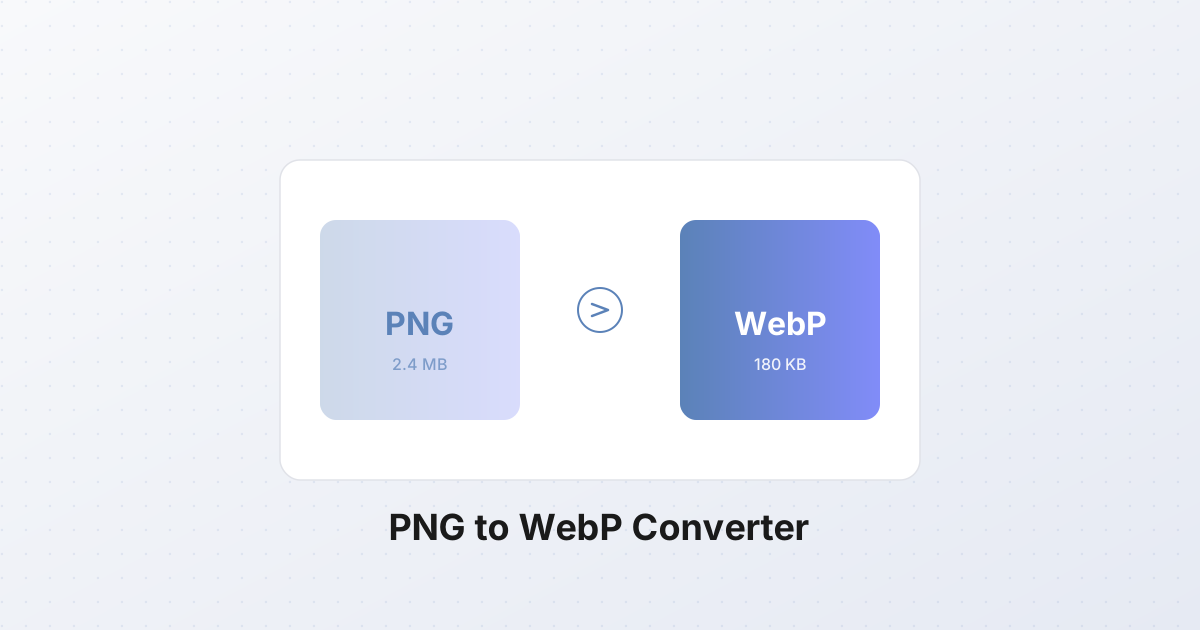
Proč používat WebP v roce 2026
WebP byl představen v září 2010 jako pokus Googlu prosadit moderní kodek do webového ekosystému obrázků, který už 18 let fungoval s JPEGem. Nabídka byla jednoduchá – stejné kvalita, menší soubory. Implementace trvala 16 let.
Většinu 10. let byl WebP formátem Googlu, který Google dodával v prohlížeči Chrome a téměř žádný jiný prohlížeč ho nepodporoval. Firefox ho nepovolil až do roku 2019 (verze 65). Safari ho nepřidal až do roku 2020 (iOS 14 a macOS Big Sur). Edge ho získal, když se na začátku roku 2020 stal na základě Chromiumu. Dokud k této konvergenci nedošlo, formát byl sázkou: buď poslat WebP a vyloučit významnou část uživatelů, nebo poslat JPG a platit daň za šířku pásma.
Tato sázka je u konce. K roku 2026 uvádí caniuse globální podporu WebP na 97 %, přičemž zbývajících 3 % jsou převážně staré instalace Safari 13 a občasné vestavěné prohlížeče na starším hardwaru. Element <picture> řeší zbytek pomocí jednoduchého záložního řešení. Už není důvod posílat prohlížeči, který umí lépe, soubor ve formátu JPG.
Čísla: kolik skutečně ušetříte
Marketingové materiály o WebP často uvádějí „o 25–35 % menší než JPEG při stejné kvalitě“. Toto číslo je správné v průměru, ale dost vágné, aby bylo užitečné pro konkrétní obrázek. Pojďme na konkrétní příklad.
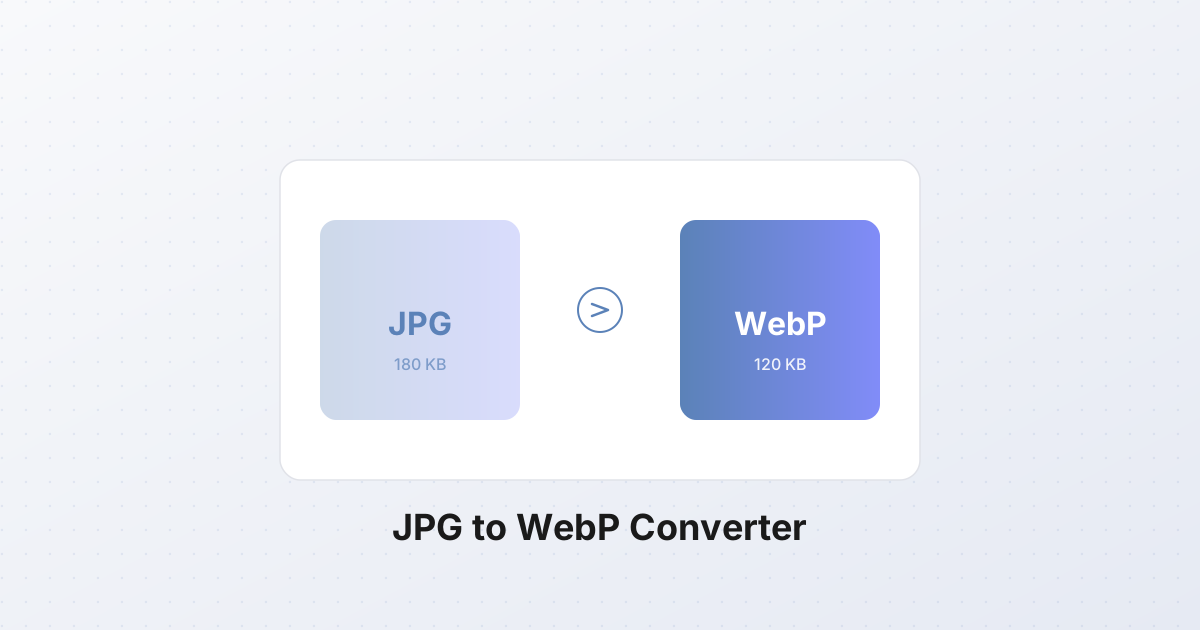
Vezměme si typický krajinářský fotografii 1920×1280 pixelů, pořízenou telefonem a exportovanou z Lightroomu jako JPG v kvalitě 85. Výsledný soubor má velikost 180 KB. Pokud stejný obrázek znovu zakódujete jako WebP v kvalitě 80, dostanete 120 KB – tedy úsporu 33 % bez vnímatelného rozdílech při 100% přiblížení. Při rekódování na kvalitu 75 klesne velikost přibližně na 98 KB, s viditelným změknutím pouze v případě, že si budete detailně prohlížet rovné oblohy.
Zde jsou některé reálné výsledky z testu s 50 obrázky zahrnující portréty, krajiny, produktové fotografie a snímky obrazovky s textem:
| Typ obsahu | JPG q85 (základ) | WebP q80 | Úspora | |---|---|---|---| | Fotky z telefonu (portréty, krajiny) | 180 KB | 120 KB | 33 % | | Krajina z DSLR, detaily | 320 KB | 215 KB | 33 % | | Produktová fotografie na bílém pozadí | 95 KB | 62 KB | 35 % | | Snímek obrazovky s textem a UI | 140 KB | 88 KB | 37 % | | Výrazně předkomprimovaná stock fotografie | 48 KB | 41 KB | 14 % |
Vyskytují se dva jasnější vzory. Za prvé, čím více detailů obrázek má, tím více WebP ušetří – vyniká u fotografií s přechody a texturami. Za druhé, pokud je zdrojový JPG již výrazně komprimován (kvalita pod 70), zisky se zmenší na přibližně 10–15 % protože pro jakýkoliv kodek už není s čím pracovat. Komprimujte vždy, když je to možné, z originálu.
U typického webu s 20 až 50 obrázky na stránce to znamená úsporu 1–3 MB na zobrazení stránky. Při mobilním datovém připojení je to skutečný rozdíl; na účtu za CDN se to pak projeví jako reálné peníze.
Proč je WebP menší
Ztrátový režim WebP je postaven na VP8, stejném kodeku, který Google open-source zveřejnil po akvizici společnosti On2 v roce 2010. VP8 byl původně video kodek a ukázalo se, že použití klíčového snímku videa jako statického obrázku je lepším základem než bloková transformace z roku 1992 u JPEGu. Tři konkrétní rozdíly vysvětlují tento rozdíl.
Prediktivní kódování. JPEG pracuje izolovaně s bloky 8×8 pixelů. Každý blok je transformován diskrétní kosinovou transformací (DCT), kvantizován a kódován entropicky nezávisle. WebP také používá bloky 8×8, ale, stejně jako jakýkoliv video kodek, předpovídá každý blok z již dekódovaných sousedů – plochý blok lze zakódovat jako „stejný jako blok vlevo“ jedním tokenem, místo opakování celé sady DCT koeficientů. U obrázků s velkými hladkými oblastmi (oblohy, zdi, pozadí produktů) to samo o sobě znamená úsporu 20–30 %.
Adaptivní kvantizace. JPEG aplikuje na celý obrázek stejnou kvantizační matici. WebP může upravovat kvantizaci na makrobloky – silná kvantizace v plochých oblastech, kde si ji oko nevšimne, a slabá kvantizace podél okrajů a v oblastech s vysokou hustotou detailů, kde by se artefakty projevily. Výsledkem je ostřeji vypadající obrázek při stejné velikosti souboru.
Aritmetické kódování a úspornější entropická vrstva. JPEG specifikuje Huffmanovo kódování v základním profilu (většina JPGů ve volném použití používá právě ten). Aritmetické kódování, které je pro stejná data o 5–10 % efektivnější, bylo v JPEG specifikaci volitelné a až do roku 2010 blokované patentovými poplatky – do té doby se o to nikdo nestaral. WebP od samého začátku používá booleovský aritmetický kóder bez patentových problémů.
Sečteme to a stejná vizuální kvalita se vejde do souboru o 25-35 % menšího. AVIF (postavený na AV1) tyto myšlenky posouvá dál díky větším blokovým velikostem a predikci vnitřních snímků převzaté z HEVC, a proto AVIF poráží WebP o dalších 10-20 %. Ale kódování WebP je 10-20x rychlejší a formát je nyní jednoznačně bezpečný pro nasazení.
Výběr správné kvality
Největší chybu, kterou lidé s WebP dělají, je vnímání posuvníku kvality jako čísla, které se 1:1 mapuje na posuvník JPEGu. Neuděláte to. WebP s q80 je vizuálně ekvivalentní JPEGu s q85, někdy i q88. Kódery používají různé psychovizuální modely a čísla nejsou mezi formáty srovnatelná.
Praktické pokyny, kalibrované na reálných fotografiích při běžných velikostech zobrazení:
- q90 a více — vizuálně bezeztrátový. Používejte pro hlavní obrázky a jakýkoli obrázek, kde by se zákazatel mohl přiblížit (záběry na detaily produktů, architektura). Soubory jsou o 30-50 % menší než ekvivalentní JPG s q95.
- q80 — výchozí hodnota. Nerozeznatelné od JPG s q85 u 95 % obrázků při běžné vzdálenosti sledování. Toto byste měli nasadit pro vše, co je na blogu, v marketingu a redakčních článcích.
- q70 — viditelné změknutí v plochých oblastech, ale přijatelné pro náhledy, mřížky galerií a obrázky pod záhlavím. Soubory jsou přibližně poloviční velikosti než u q80.
- q60 — pro zástupné obrázky používané při postupném načítání, kde jsou i tak rychle nahrazeny.
- Pod q60 — téměř se to nevyplatí. Uvidíte blokování a barevné posuny a úspora oproti q60 je minimální.
Pokud migrujete web, který všude používá JPG s q85, správnou náhradou je WebP s q80, ne s q85. Ten druhý vám pro stejně vnímanou kvalitu dává zbytečně větší soubory.
Jediným způsobem, jak si být jistý, je A/B porovnání při 100% přiblížení na reprezentativním obsahu. Konvertor SynoxTools vám dává živý náhled vedle sebe, takže můžete táhnout posuvník kvality, dokud nezjistíte rozdíl oproti zdroji — obvykle je to q80 pro fotografie, q85 pro snímky bohaté na text.
Klíčové webovití ukazatele: kde se bajty skutečně počítají
Snížení velikosti obrázku není abstraktní výkonový zisk. Přímo se to mapuje na Největší vykreslený prvek (LCP), jeden ze tří klíčových webových ukazatelů, které Google používá jako signál pro řazení ve výsledcích vyhledávání — a ten, který se nejčastěji nepodaří splnit.
Na většině obsahových stránek je LCP prvek obrázkem: hlavní banner, úvodní fotka článku, produktový záběr nad záhlavím. LCP měří, kdy se tento prvek dokončí vykreslovat, a velký obrázek se dokončí vykreslovat, až přijde poslední bajt a prohlížeč ho dekóduje. Dekódovací krok je rychlý (pár milisekund pro typickou fotku); krok příjmu bajtů je ten, kde ubíhá čas.
Konkrétní matematika: na připojení 3G (typické mobilní okrajové připojení, přibližně 1,5 Mb/s efektivní propustnost), úspora 60 KB u LCP obrázku vám ušetří přibližně 80 ms doby stahování. Na 4G (přibližně 10 Mb/s efektivní) je stejná úspora přibližně 12 ms. Na rychlém optickém připojení je to pod 2 ms a nestojí za to dále optimalizovat.
To zní jako málo, dokud si neuvědomíte, že "dobrý" práh pro LCP je 2,5 sekundy. Většina webů se na mobilu pohybuje někde mezi 2,0 a 3,5 sekundy a 80 ms je často rozdíl mezi "dobrým" skóre LCP a "potřebuje zlepšení". Na celé stránce s 30 obrázky je kumulativní dopad na celkovou dobu načítání stránky 1-2 sekundy.
Tři pravidla pro souvislost obrázků s LCP:
- LCP obrázek dostává nejlepší rozpočet na kvalitu. Neobětujte kvalitu hlavního obrázku kvůli úspoře 20 KB — ale převeďte ho na WebP s nejvyšší kvalitou, jakou unesete, a servírujte ho přednačtený.
- Lazy-loadujte vše pod záhlavím. LCP obrázek servírujte okamžitě, zbytek odložte pomocí
loading="lazy". - Servírujte správné rozlišení. Hlavní obrázek široký 4000 pixelů na displeji 1280 pixelů je plýtvání bajty. Použijte
srcsetpro servírování velikostí odpovídajících zařízení.
html<link rel="preload" as="image" href="/img/hero.webp" type="image/webp" fetchpriority="high">

<picture>
  <source srcset="/img/hero-640.webp 640w, /img/hero-1280.webp 1280w, /img/hero-1920.webp 1920w"
          type="image/webp"
          sizes="100vw">
  <img src="/img/hero-1280.jpg"
       srcset="/img/hero-640.jpg 640w, /img/hero-1280.jpg 1280w, /img/hero-1920.jpg 1920w"
       sizes="100vw"
       alt="Hlavní obrázek"
       fetchpriority="high"
       decoding="async">
</picture>
Atributy fetchpriority="high" a preload říkají prohlížeči, aby začal stahovat obrázek hero okamžitě, ještě předtím, než zpracuje celý HTML. Kombinace se zdrojem WebP, který je o 33 % menší než záložní JPG, je to největší jednotlivý zisk pro LCP (Largest Contentful Paint), který můžete dosáhnout bez změny své infrastruktury.
Matice podpory prohlížečů
| Prohlížeč | Podpora WebP od | Minimální verze | |---|---|---| | Chrome | Září 2013 | 32+ | | Edge (Chromium) | Leden 2020 | 18+ (starší Edge: nepodporováno) | | Firefox | Leden 2019 | 65+ | | Safari (desktop) | Září 2020 | 14+ (macOS Big Sur) | | Safari (iOS) | Září 2020 | 14+ (iOS 14) | | Opera | Říjen 2013 | 19+ | | Samsung Internet | Duben 2014 | 1.0+ |
Tímto pokryjeme všechny prohlížeče, které stále dostávají bezpečnostní aktualizace k roku 2026. Ti 3 % uživatelů, kteří nejsou pokryti, používají iOS 13 nebo starší, IE 11 nebo vestavěné WebViews ve starých aplikacích. Prvek <picture> je automaticky zpracuje tak, že se vrátí k JPG.
Kdy NENÍ konverze na WebP vhodná
WebP je správnou výchozí volbou, ale existují případy, kdy vám aktivně uškodí.
Starší CMS, které neservíruje správný MIME typ. Soubory WebP musí být servírovány s Content-Type: image/webp. Některé starší pluginy pro WordPress, vlastní aplikace v Django nebo ručně psané PHP handlery pro nahrávání mají natvrdo zakódovaný image/jpeg na základě přípony souboru a nerozpoznají .webp. Prohlížeč odmítne zobrazit WebP, který dorazí označený jako JPEG – uvidíte rozbité obrázky. Po migraci testujte skutečné hlavičky odpovědí, nejen URL adresy souborů.
Emailové klienty. Outlook, Gmail a většina desktopových klientů nezobrazují WebP přímo v těle e-mailu. Pokud vložíte WebP do HTML e-mailu, příjemce uvidí ikonu rozbitého obrázku. Pro e-maily se držte JPG nebo PNG; WebP si nechte pro web.
Starý iOS Safari 13 a starší. Pokud vaše analytika ukazují významný provoz z iOS 13 (vydáno 2019, konec podpory 2020), obrázky WebP servírované jako <img src> bez zálohy <picture> se nevykreslí. Dnes je to naprosto ojedinělé, ale pokud máte starší publikum firemních zákazníků, stojí to za zkontrolování.
Uživatelé uvíznutí v Internet Exploreru 11. IE11 má nulovou podporu WebP. Pokud máte významnou skupinu uživatelů IE11 (některé firemní intranety stále ano), buďte posílejte pouze JPG, nebo použijte vzor zálohy s <picture>. V praxi v roce 2026 byste měli podporu pro IE10 ukončovat, ne na ni pracovat.
Android WebView před rokem 2019. Některé starší aplikace pro Android, které používají vestavěné WebView ve verzi nižší než 65, nebudou zobrazovat WebP. Pokud servírujte obsah do třetích stran aplikací přes WebView, zkontrolujte, jakou verzi používají.
Ve všech ostatních případech – veřejné weby, moderní mobilní aplikace, interní nástroje na aktuálním prohlížeči – je WebP bezpečný.
Dávková konverze celého webu
Převést jeden obrázek je snadné. Převést 5 000 obrázků na obsahovém webu, který běží deset let, je jiný problém. Potřebujete pracovní postup, který:
- Projde zdrojový strom a najde všechny soubory JPG
- Znovu zakóduje každý z nich do WebP zvolené kvality
- Volitelně zachová původní soubory
- Aktualizuje odkazy v HTML a CSS, aby ukazovaly na nové soubory (nebo zachová oba a použije
<picture>)
dávkový konvertor na tomto webu zpracuje první tři kroky zcela ve vašem prohlížeči – žádné nahrávání, žádná cesta na server, žádné riziko úniku zdrojových souborů. Přetáhněte složku s JPG, nastavte kvalitu a vraťte se se složkou WebP se stejnými názvy souborů. U několika set obrázků to běží za pár sekund.
Pro krok aktualizace HTML funguje jednoduchý příkaz sed/regex, pokud jsou vaše odkazy konzistentní:
bash# Nahraďte odkazy .jpg za .webp ve všech souborech HTML
find . -name "*.html" -exec sed -i 's/\.jpg"/\.webp"/g' {} +
Toto je ale hrubý nástroj. Pro cokoliv složitějšíjšího (smíšené zdroje JPG/PNG, různé cesty, responzivní srcsety) použijte správný build krok. Eleventy, Next.js, Astro, Hugo a většina moderních statických generátorů webů mají image pluginy, které generují varianty WebP a automaticky zapíší značku <picture>. Pokud používáte CMS, pluginy jako WebP Express (WordPress) nebo Image Optimize (Drupal) zpracují stejnou práci při každém požadavku.
Praktický vzor migrace:
- Audit. Získejte seznam všech URL obrázků na webu.
wget --spider -r https://example.comfunguje, nebo zkontrolujte logy vašeho CDN. - Convert. Spusťte dávkový konvertor na zdrojových souborech. Ponechte si originály.
- Nasazení obou. Nahrajte WebP vedle JPG. JPG ještě nesmažte.
- Aktualizace šablon. Změňte
<img src="x.jpg">na<picture>se zdrojem WebP a zálohou JPG. - Sledujte chybovost týden. Pokud nějaký prohlížeč nezobrazí obrázek, přebere se záloha JPG a v logu uvidíte požadavky na soubory .jpg.
- Jakmile bude vše stabilní, můžete přestat posílat JPG pro nový obsah. Staré ponechte jako zálohu.
Konfigurace serveru: MIME typy a neplatnost cache
Správně zakódovaný soubor WebP podaný s chybným hlavičkou Content-Type je k ničemu. Server musí pro soubory .webp deklarovat image/webp. Většina moderních výchozích nastavení serverů to již dělá, ale ověřte to – starší konfigurace Apache a Nginx to někdy mají vynechané.
Apache (.htaccess nebo httpd.conf):
apache# Přidejte MIME typ WebP, pokud ještě není přítomen
AddType image/webp .webp

# Volitelně: podávejte WebP, když prohlížeč přijme WebP,
# i když URL končí na .jpg (jednání o obsahu)
<IfModule mod_rewrite.c>
  RewriteEngine On
  RewriteCond %{HTTP_ACCEPT} image/webp
  RewriteCond %{REQUEST_URI} \.(jpg|jpeg)$
  RewriteCond %{REQUEST_FILENAME}\.webp -f
  RewriteRule (.+)\.(jpg|jpeg)$ $1.webp [T=image/webp,E=accept:1]
</IfModule>

<IfModule mod_headers.c>
  Header append Vary Accept env=REDIRECT_accept
</IfModule>
Nginx:
nginx# /etc/nginx/mime.types nebo váš blok serveru
types {
    image/webp webp;
}

# Nebo inline:
location ~* \.webp$ {
    add_header Content-Type image/webp;
    add_header Vary Accept;
    expires 30d;
}
Hlavička Vary: Accept je důležitá při používání jednání o obsahu – říká jakémukoli CDN nebo proxy cache, že odpověď závisí na hlavičce požadavku Accept, aby prohlížeč podporující WebP a starý prohlížeč nedostaly vzájemně své cachované odpovědi.
Neplatnost cache CDN. Při migraci na WebP má vaše CDN s největší pravděpodobností cachované staré odpovědi JPG. Pokud podáváte nové soubory WebP na stejných URL (přepsáním JPG na WebP a přepsáním cest), musíte cache vyprázdnit. Většina CDN (Cloudflare, Fastly, CloudFront, Bunny) umožňuje vyprázdnit podle URL nebo značky. Udělejte to před spuštěním migrace, ne po něm.
Pokud oba soubory vedle sebe ponecháte a použijete <picture>, problém s neplatností cache nenastává – nové URL WebP jsou zcela nové cache klíče.
Jak převést JPG na WebP, krok za krokem
Pro jeden obrázek nebo malou dávku:
- Otevřete konvertor SynoxTools. Přetáhněte JPG na stránku. Žádné nahrání se nekoná – konverze probíhá ve vašem prohlížeči přes WebAssembly.
- Vyberte WebP jako výstupní formát. Nástroj nabídne také AVIF a PNG; pro webové fotky je WebP výchozí.
- Nastavte kvalitu na 80. Porovnejte výsledek se zdrojem při 100% přiblížení. Pokud vidíte artefakty na důležitém obsahu (tváře, text), zvyšte na 85. U náhledů můžete snížit na 70.
- Volitelně změňte velikost. Pokud je zdroj široký 4000 pixelů a zobrazíte ho v 1280, změňte velikost na 1280 (nebo 2560 pro Retinu) před kódováním. Sám o sobě to může ušetřit víc než přepnutí formátu.
- Stáhněte. Získáte soubor
.webp. Ověřte si, že se otevře ve vašem prohlížeči, a pak nasalte.
Pro celý web:
- Otevřete dávkový konvertor.
- Přetáhněte složku s JPG. Nástroj je zpracuje paralelně, v prohlížeči, bez nahrávání.
- Nastavte výstupní formát na WebP a kvalitu na 80.
- Klikněte na převést. U 200 obrázků to na moderním notebooku skončí pod 10 sekund.
- Stáhněte výsledný ZIP. Zachová strukturu vašich adresářů.
- Nahrajte na server nebo CDN vedle originálů a aktualizujte šablony tak, aby používaly
<picture>se zdrojem WebP.
Poznámka k AVIF
Zatímco WebP je bezpečnou výchozí volbou, AVIF je agresivní optimalizace. Je o 10-20 % menší než WebP při stejné kvalitě a má plnou podporu HDR a širokého barevného rozsahu, ale kódování je o 10-20x pomalejší. Pro většinu stránek nepatrné úspory neodůvodňují náklady na kódování a mírně méně univerzální podporu (95 % oproti WebP 97 %). Používejte AVIF pro ten jeden nebo dva hlavní obrázky, kde každý kilabajt záleží, a WebP všude jinde. Prvek <picture> umožňuje deklarovat oba, s WebP jako zálohou pro AVIF a JPG jako finální zálohou:
html<picture>
  <source srcset="hero.avif" type="image/avif">
  <source srcset="hero.webp" type="image/webp">
  <img src="hero.jpg" alt="Hrdina">
</picture>
Prohlížeč použije první formát, který rozumí, a zbytek přeskočí. Žádné zbytečné stahování, žádné testování uživatelských agentů, žádné detekce funkcí pomocí JavaScriptu. Formátovací řada, která začala v roce 2010, se konečně vyvinula v něco, s čím se můžete v roce 2026 s jistotou posílat — a těch 33 % úspory, které u každého obrázku získáte, je ten druh výkonového zisku, který se násobí při každém zobrazení stránky.