Dvě klíčové výhody PNG
Po dvě dekády seděl PNG na trůnu webových grafik z jediného důvodu: měl dvě věci, které žádný jiný široce podporovaný formát nemohl nabídnout současně. Bezstratová komprese znamenala, že každý pixel, který exportovali, byl ten samý pixel, který se vykreslil – žádné blokovité artefakty kolem textu, žádné barevné pásy v plochých barvách, žádná ztrata kvality při opětovném uložení. Alfa průhlednost znamenala, že jeden obrázek mohl čistě sedět na jakémkoliv pozadí: logo na bílé dnes, na černé zítra, na náhledu videa příští týden.
JPG ani jedno neměl. GIF měl 1bitovou průhlednost (pixel byl buď plně viditelný, nebo úplně pryč) a pouze 256 barev. WebP, do přibližně roku 2020, byl ve většině enkodérů pouze ztrátový. Takže pokud jste chtěli ostré, průhledné a bez artefaktů grafiky na webu, byl PNG jediným vážným řešením.
Cenou za tyto dvě funkce byla velikost souboru. Screenshot PNG o rozměrech 1920×1080 může snadno dosáhnout 2 MB. Logo s průhledností, 800×600, může být 1 MB. Vynásobte to stovkami produktových stránek a vyexpedujete desítky megabajtů PNG, zatímco vizuální obsah tvoří jen několik kilobajtů pixelů.
WebP oběma vyhovuje
Zde je část, kterou průmyslu trvalo deset let, aby si ji osvojil: WebP není jen „ztrátová alternativa k JPG“. Má dva nezávislé režimy a jeden z nich byl vytvořen přesně jako náhrada za PNG.
- Ztrátový WebP — založený na VP8, formát, na který si většina lidí pomyslí, když slyší „WebP“. Nahrazuje JPG.
- Bezstratový WebP — samostatný kodek (technicky nazývaný „WebP lossless“ nebo VP8L), který dělá přesně to, co PNG: rekonstruuje každý pixel po bitu, podporuje plný 8bitový alfa kanál a používá prediktivní kódování, aby data zabalil menší než PNG deflate.
Oba režimy existují ve stejném kontejneru .webp. Enkodér si vybere jeden na základě příznaku lossless. Dekodér zjistí, který režim byl použit, a transparentně ho zpracuje. Prohlížeč si tím neříká; prostě vykresluje pixely.
8bitový alfa kanál ve WebP je stejný jako u PNG: 256 úrovní průhlednosti na pixel, od plně neprůhledných po plně průhledné, s plynulými přechody uprostřed. Měkké stíny, vyhlazené okraje textu, vlasy, srst – vše je zachováno přesně stejně jako v zdrojovém PNG.
A to je celý příběh v jedné větě: WebP dokáže vše, co PNG, a výsledné soubory jsou dramaticky menší.
Skutečné porovnání velikostí
Čísla jsou jediný způsob, jak toto zkonkretizovat. Tři reprezentativní PNG, tři exporty WebP, všechno změřeno ze skutečných souborů zpracovaných pomocí konvertoru SynoxTools.
Příklad 1: Logo značky s průhledností
Vektorové logo exportované z Figma o rozměrech 1200×400, s průhledným pozadím a ostrými hranami. PNG-24 s plným alfa kanálem.
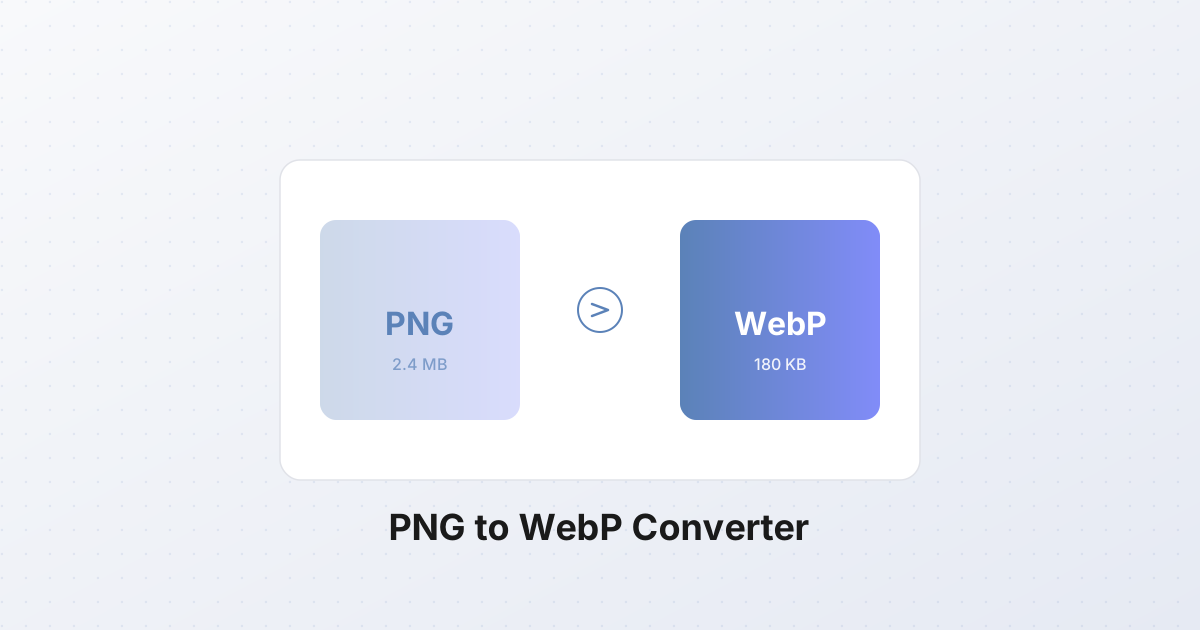
| Formát | Velikost | Poznámky | |---|---|---| | PNG (zdroj) | 2,4 MB | Bezstratové, 8bitový alfa kanál | | WebP bezstratový | 180 KB | o 92 % menší, pixely identické po bitu | | WebP ztrátový q90 | 95 KB | o 96 % menší, velmi mírné rozostření okrajů |
Snížení o 92 % z PNG na bezstratový WebP není překlep. PNG používá jediný deflate proud; WebP bezstratový používá prostorovou predikci (enkodér zkuste několik prediktorů na blok a vybere nejlepší), plus modernější entropický kódér. U grafiky s velkými plochými oblastmi – což jsou přesně loga a ikony – jsou zisky obrovské. Dekódované pixely jsou bajtově identické s PNG; ověřte to jakýmkoliv nástrojem pro porovnání souborů.
Příklad 2: Snímek obrazovky aplikace
Snímek obrazovky typického uživatelského rozhraní aplikace o rozměrech 1920×1080: text, tlačítka, boční panel, spousta plochých barev, trochu fotografického obsahu v náhledu.
| Formát | Velikost | Poznámky | |---|---|---| | PNG (zdroj) | 800 KB | Bezstratové | | WebP bezstratový | 280 KB | o 65 % menší, identické | | WebP ztrátový q90 | 95 KB | o 88 % menší, vizuálně identické při 100% přiblížení |
Zde se rozhodování mezi bezstratovým a ztrátovým režimem stává zajímavým. Bezstratový WebP je skutečně bezstratový a zmenší soubor o 65 %. Ale ztrátový q90 je o 88 % menší a nerozeznatelný při běžném sledování vzdálenosti. Pro snímek obrazovky, který zobrazujete v příspěvku na blogu široký 800 px, je q90 správná volba. Pro snímek obrazovky, který potřebujete přiblížit pro dokumentaci, se bezstratový režim vyplatí za dalších 185 KB.
Příklad 3: Fotografie s průhledností
Fotografie produktu o rozměrech 1600×1200 pořízená na bílém pozadí, odstraněné pozadí, exportováno jako PNG s měkkými vyhlazenými okraji.
| Formát | Velikost | Poznámky | |---|---|---| | PNG (zdroj) | 1,2 MB | Bezstratové, 8bitový alfa kanál | | WebP ztrátový q80 + alfa | 90 KB | o 92 % menší, vizuálně identické |
WebP ztrátové s alfa kanálem je tam, kde jsou největší zisky. Kompresor komprimuje barevné kanály RGB s VP8 ztrátovou (q80 je vizuálně čistá pro fotografický obsah) a alfa kanál bezeztrátovým prediktorem. Výsledkem je soubor s plnou 8bitovou průhledností, který je o 92 % menší než zdrojový PNG.
Tato kombinace je vítězná funkce, kterou JPG nikdy nenabídl. Fotografové a e-commerce stránky roky exportují produktové obrázky na bílém pozadí, protože JPG neměl alfa kanál. S WebP můžete odstranit pozadí, ušetřit 90 % velikosti souboru a doručit čistou průhlednost, která sedí na jakémkoliv pozadí.
Kdy použít bezeztrátový WebP oproti ztrátovému WebP pro obsah PNG
Rozhodnutí závisí na obsahu. Obsah PNG se dělí do dvou skupin.
Použijte bezeztrátový WebP pro:
- Loga a značky – ostré hrany, ploché barvy, vyhlazované křivky. Jakákoli ztrátová komprese přivede na hranách ringing, který se stane viditelným, jakmile logo usedne na vysokokontrastní pozadí.
- Ikony – stejná logika. Nástrojová ikona 32×32 má možná 200 odlišných pixelů; ztrátové artefakty zkreslí celou věc.
- Snímky textu – zachycení UI, bloky kódu, terminálová okna. Ztrátová kompreze rozmazává hrany textu a zaváděbare posuny barev v syntaxovém zvýraznění.
- UI prvky – tlačítka, odznaky, oddělovače. Obvykle malé, obvykle ploché barvy, obvykle použité všude.
- Diagramy a linková grafika – cokoliv, kde je viditelný jedině špatně umístěný pixel.
Společným rysem všech těchto věcí jsou velké ploché oblasti a tvrdé hrany. Bezeztrátový WebP je komprimuje neuvěřitelně dobře, protože prediktor může zakódovat „tento blok 64×64 je celý #1a73e8“ v několika bajtech.
Použijte ztrátový WebP pro:
- Fotografie uložené jako PNG – vzácné, ale stává se, když někdo exportuje z Lightroom s nesprávným presetem nebo udělá snímek fotografie pro dokumentaci. PNG dělá soubor obrovský; ztrátový WebP s q80-q90 ho zmenší o 90 % bez viditelné ztráty.
- Přechody a obraz s plynulými tóny – měkké stíny, rozmazaná pozadí, plynulé barevné přechody.
- Dekorativní fotografické prvky – hlavní obrázky na pozadí s průhledností, měkké masky, cokoliv, kde byste akceptovali JPG, kdyby podporoval alfa.
30sekundový test: přiblížte na 400 % na PNG. Pokud vidíte jednotlivé pixely a ostré přechody, zvolte bezeztrátový. Pokud vidíte plynulé přechody a šum, zvolte ztrátový. Třetí možnost neexistuje.
Jak WebP udržuje alfa kanál
Příběh o průhlednosti si zaslouží chvilku, protože je to funkce, které se lidé obávají ztráty nejvíce.
V PNG je alfa kanál samostatná rovina uložená vedle RGB. Každý pixel má čtyři bajty: R, G, B, A. Bajt A (0-255) řídí neprůhlednost. PNG tuto rovinu kóduje pomocí deflate, což je na obrazová data sice slušné, ale ne výjimečné.
V WebP je alfa kanál zpracováván jinak v závislosti na režimu:
- Bezeztrátový WebP – alfa je kódován stejným VP8L prediktorem jako barevné kanály. Hodnota alfa každého pixelu je predikována z jeho okolních pixelů a reziduum je entropicky kódováno. Výsledek: typicky alfa rovina o 30-50 % menší než PNG.
- Ztrátový WebP – barva je kódována pomocí VP8 (ztrátový video kodek). Alfa je kódována odděleně s bezeztrátovým prediktorem. Oba pak jsou zabaleny do stejného kontejneru.
Toto rozdělení je důležité: i když si pro viditelný obraz zvolíte ztrátovou kompresi, alfa kanál zůstává bezeztrátový. Žádné schodovité přechody na měkkých hranách, žádné kvantizování vlasů nebo srsti. Stín, který v PNG přecházel z 100 % na 0 % přes 20 pixelů, bude v WebP přecházet stejným způsobem.
Ověřte si to sami: vezměte PNG s měkkým stínem, převeďte na WebP ztrátový q80 a naškejblovém pozadí načtěte oba vedle sebe. Stín vypadá identicky. Soubor je o 90 % menší.
Podpora prohlížečů pro WebP s alfa kanálem
V roce 2026 je toto většinou vyřešený problém. WebP – včetně bezeztrátového režimu a alfa kanálu – je podporován:
- Chrome 32+ (leden 2014)
- Edge 18+ a Chromium Edge od uvedení
- Firefox 65+ (leden 2019)
- Safari 14+ (září 2020 s macOS Big Sur)
- Opera 19+
- Všechny moderní mobilní prohlížeče
Aktuálně nepodporovaný podíl je zhruba 3 % celosvětového provozu – především Safari 13 a níže na starších macOS a iOS zařízeních, plus dlouhý ocas vestavěných webview a starých Android prohlížečů. Podle caniuse je podpora WebP na konci roku 2026 na 97,3 %.
Transparentnost konkrétně má plnou podporu ve stejných verzích prohlížečů jako samotný formát; alfa kanál byl součástí původní specifikace WebP a nikdy neexistoval prohlížeč, který by podporoval WebP, ale ne jeho alfa kanál. Pokud se WebP vůbec zobrazí, zobrazí se i jeho transparentnost.
Praktická otázka je, zda se musíte starat o ty 3%. Pro většinu stránek je odpověď ano – rozbité obrázky jsou horší zkušeností než o něco větší obrázky. Řešením je prvek <picture>.
Prvek <picture> s fallbackem na PNG
Vzorec je pět řádků a dává vám to nejlepší z obou světů: WebP pro 97 % a PNG pro 3 %, žádné JavaScript, žádné zjišťování uživatelského agenta.
html<picture>
  <source srcset="logo.webp" type="image/webp">
  <img src="logo.png" alt="Logo společnosti" width="400" height="120">
</picture>
Prohlížeč vyhodnocuje prvky <source> v pořadí. Pokud rozumí image/webp, načte WebP. Pokud ne, přeskočí na <img> a načte PNG. Atributy width a height u <img> jsou důležité – brání posunu rozvržení během stahování obrázku, což je aspekt zohledňovaný v Core Web Vitals.
Animovaný WebP, stručně
WebP podporuje animaci ve stejném kontejneru jako statické obrázky. Každý snímek je kódován jako samostatný obrázek (s nebo bez ztrát, podle snímku) a kontejner uchovává doby trvání snímků, metody uvolnění a počet smyček.
Pro většinu běžných použití:
- Krátké smyčky, omezený počet barev – animovaný WebP nahrazuje GIF zhruba poloviční velikostí s plnými 24bitovými barvami (žádné více ditherování GIFu) a 8bitovým alfa kanálem (žádné více binárních masek GIFu).
- Plynulé animace, fotografický obsah – animovaný WebP funguje, ale animovaný AVIF je nyní lépe podporovaný a menší. Animovaný WebP zůstává prozatím bezpečnější volbou pro různé prohlížeče.
- APNG – animovaný PNG – je možností, která nabízí bezeztrátovou kvalitu a plný alfa kanál. Velikost souborů je pro stejný obsah zhruba 3–5× větší než u animovaného WebP. APNG je správnou volbou pouze tehdy, když je bezeztrátová kvalita nepodmíněná (např. pixel art) a podpora prohlížečů není problémem.
Upřímná odpověď na otázku animace v roce 2026: pokud začínáte s videozáběrem, posílejte krátké MP4 nebo WebM s <video autoplay muted loop playsinline>. Je menší než jakákoli animace ve formátu obrázku a vykresluje se plynuleji. Sáhněte po animovaném WebP, když konkrétně potřebujete soubor obrázku ( nálepka v chatu, úryvek v dokumentaci, vložená grafika, která se musí chovat jako obrázek).
Dávkové převody
Jeden PNG na WebP je úkol na 5 sekund. Pět set PNG je jiný problém.
Stejný pracovní postup platí: stejný enkodér, stejné nastavení kvality, zachování transparentnosti. Mění se pouze ergonomie. Chcete nástroj, který:
- Přijímá přetažení složky, ne výběr jednoho souboru.
- Zachovává strukturu adresářů ve výstupu, takže
assets/icons/*.pngse staneassets/icons/*.webpa ne plochý adresář se 500 soubory. - Zabalí výstup do jednoho stažení (typicky ZIP), abyste nemuseli klikat na 500 odkazů ke stažení.
- Explicitně hlásí chyby – pokud 3 ze 500 souborů mají poškozený alfa kanál, chcete vědět, které 3 to jsou.
Dávkový konvertor na této stránce vše toto provádí v prohlížeči. Soubory nikdy neopustí váš počítač, což je důležité pro práci pro klienty a NDA. Pro typickou migraci webu – nahrazení PNG WebP u několika stovek produktových obrázků – celý proces zabere na moderním notebooku méně než minutu.
Praktický tip pro dávky: nastavte jednotný cíl kvality a aplikujte ho jednotně. Pokušení míchat bezeztrátový a ztrátový režim na základě jednotlivých souborů při dávkovém zpracování je lákavé, ale vede k nekonzistentním výsledkům. Lépe je spustit dávku dvakrát: jednou s lossless=true pro ikony a loga a jednou s lossless=false, quality=85 pro fotografický obsah. Nejdříve si seřaďte zdrojové složky.
Kdy nepřevádět
WebP není vždy tou správnou odpovědí. Tři případy, kdy PNG (nebo jiný formát) zůstává lepší volbou.
Malé ikony do 5 KB. Favicon 16×16 uložené jako PNG je často pod 1 KB. Stejná ikona jako WebP může mít 600 bajtů – snížení o 40 %, ale absolutní úspora je menší než režie HTTP/2 rámce. Podle ~5 KB přestává výběr formátu hrát roli; použijte ten, který už máte.
Loga, která existují jako SVG. Pokud je vaše logo vektorový soubor, měli byste ho obsluhovat jako SVG, ne jako WebP. SVG je nezávislé na rozlišení (jeden soubor funguje na 16px i 1600px), typicky má méně než 2 KB a styly se dají upravovat přes CSS. Jediným důvodem, jak převést logo na rastrový formát WebP, je, když je SVG příliš složité na plynulé vykreslování nebo když potřebujete pixelově dokonalou konzistenci napříč prohlížeči. V ostatních případech je vítězem SVG.
E-maily a staré podnikové software. Outlook desktop (verze COM pro Windows, stále používaná významnou částí firemních e-mailů) nevykresluje WebP přímo v těle e-mailu. Totéž platí pro mnoho starších editorů CMS s bohatým textovým obsahem, bankovní portály nebo systémy pro správu vládních dokumentů. Pokud obrázek putuje do podpisu e-mailu, do dokumentu Word nebo do PDF zprávy, nechte ho jako PNG nebo JPG.
Krok za krokem: jak převést PNG na WebP
Samotný konverzní proces, od začátku do konce.
- Otevřete konvertor. Přetáhněte vaše PNG soubory (nebo soubor) do zóny pro nahrání, nebo klikněte pro výběr.
- Vyberte výstupní formát: WebP. Konvertor přijímá JPG, PNG, WebP, AVIF a několik dalších; z rozbalovacího menu vyberte WebP.
- Zvolte režim:
- Bez ztrát (Lossless) — pro loga, ikony, snímky textu, UI prvky. Zapněte přepínač pro bez ztrátový režim. V tomto režimu není posuvník kvality; enkodér zaručuje bitově identický výstup.
- Se ztrátou (Lossy) — pro fotografie uložené jako PNG, přechody, dekorativní grafika. Vypněte bez ztrátový režim. Nastavte kvalitu na 80-90.
- Nastavte kvalitu (pouze v režimu se ztrátou). Začněte na 85. Pro hlavní obrázky (hero images), kde každý pixel záleží, na 90. Pro náhledy na 75. Vždy před finálním odesláním zkontrolujte výsledek v 100% přiblížení.
- Zachovejte průhlednost. Výchozí chování zachovává alfa kanál – žádné nastavení není potřeba. Pokud má vaše PNG průhlednost, bude mít ji i WebP.
- Převeďte. Kódování probíhá ve vašem prohlížeči. U jednoho PNG souboru o velikosti 2 MB očekávejte méně než 200 ms. U dávky 500 souborů očekávejte celkem 30-60 sekund.
- Stáhněte si. Jeden soubor nebo ZIP, v závislosti na tom, kolik souborů jste konvertovali.
- Ověřte si. Otevřete WebP v prohlížeči. Umístěte ho na barevné pozadí. Pokud je průhlednost správná a obrázek vypadá identicky s PNG v cílové velikosti zobrazení, máte hotovo.
U typického marketingového webu s 30-50 PNG soubory na stránce tato migrace obvykle sníží celkovou hmotnost obrázků o 70-85%. Je to ten druh čísla, které posune LCP z "potřebuje vylepšení" na "dobré", aniž byste museli měnit cokoliv jiného na stránce.