Das Plädoyer für WebP im Jahr 2026
WebP startete im September 2010 als Googles Versuch, einen modernen Codec in ein Web-Bild-Ökosystem zu treiben, das schon 18 Jahre tief in JPEG steckte. Der Pitch war einfach – gleiche Qualität, kleinere Dateien. Die Umsetzung dauerte 16 Jahre.
Für den Großteil der 2010er war WebP ein Google-Format, das Google in Chrome auslieferte und fast niemand sonst. Firefox aktivierte es erst 2019 (Version 65). Safari lieferte es erst 2020 (iOS 14 und macOS Big Sur). Edge bekam es, als es Anfang 2020 Chromium-basiert wurde. Bis diese Konvergenz eintrat, war das Format ein Glücksspiel: WebP ausliefern und einen merklichen Anteil an Nutzern ausschließen, oder JPG ausliefern und die Bandbreitensteuer zahlen.
Dieses Glücksspiel ist vorbei. Seit 2026 verzeichnet caniuse WebP-Unterstützung bei 97 % weltweit, wobei die verbleibenden 3 % meist alte Safari-13-Installationen und gelegentlich veraltete eingebettete Browser sind. Das <picture>-Element löst den Rest mit einem einzeiligen Fallback. Es gibt keinen Grund mehr, JPG an einen Browser auszuliefern, der etwas Besseres kann.
Die Zahlen: wie viel Sie tatsächlich sparen
Marketing-Texte für WebP sagen oft „25–35 % kleiner als JPEG bei gleicher Qualität." Diese Zahl stimmt in der Summe, ist aber zu vage, um für ein konkretes Bild nützlich zu sein. Machen wir es konkret.
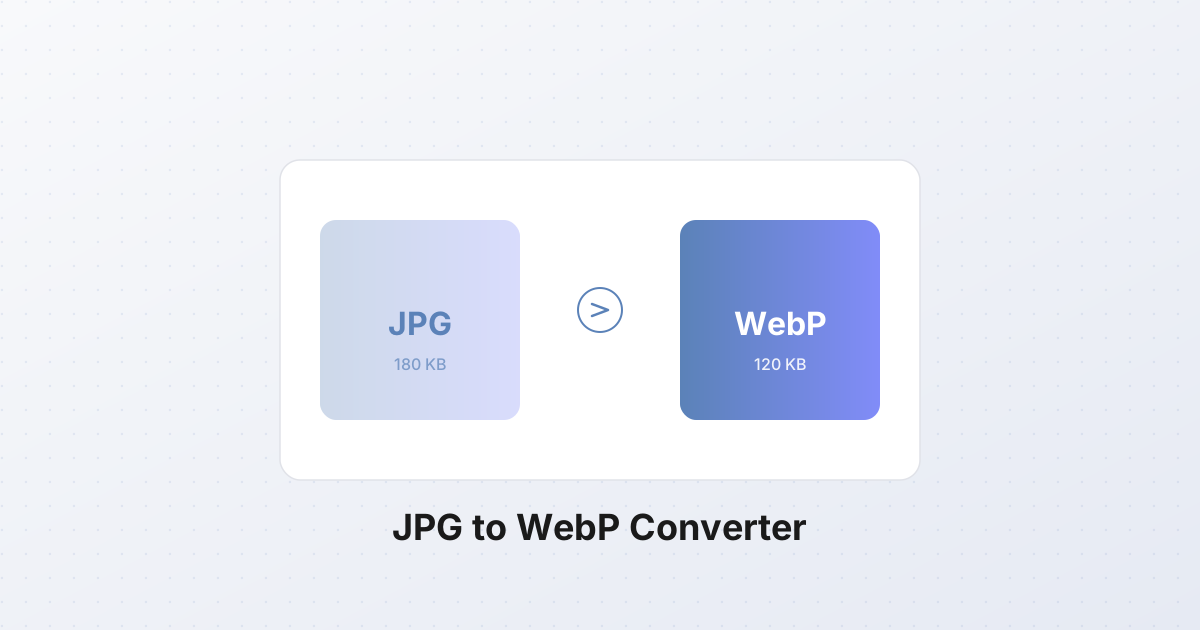
Nehmen Sie ein typisches 1920×1280-Landschaftsfoto, mit dem Handy aufgenommen, aus Lightroom als JPG bei Qualität 85 exportiert. Die Datei landet bei 180 KB. Kodieren Sie dasselbe Bild als WebP bei Qualität 80 neu, bekommen Sie 120 KB – eine 33 %-Reduktion ohne wahrnehmbaren Unterschied bei 100 %-Zoom. Neu kodieren bei Qualität 75, und Sie fallen auf rund 98 KB, mit sichtbarer Weichzeichnung nur, wenn Sie in flache Himmel hineinpixeln.
Hier sind echte Benchmarks aus einer 50-Bild-Stichprobe, die Porträts, Landschaften, Produktshots und Screenshots mit Text abdeckt:
| Inhaltstyp | JPG q85 Basis | WebP q80 | Ersparnis | |---|---|---|---| | Handyfotos (Porträts, Landschaften) | 180 KB | 120 KB | 33 % | | DSLR-Landschaft, feine Details | 320 KB | 215 KB | 33 % | | Produktfoto auf weißem Hintergrund | 95 KB | 62 KB | 35 % | | Screenshot mit Text und UI | 140 KB | 88 KB | 37 % | | Stark vor-komprimiertes Stockfoto | 48 KB | 41 KB | 14 % |
Zwei Muster springen ins Auge. Erstens: Je mehr Details ein Bild hat, desto mehr spart WebP – es glänzt bei Fotos mit Verläufen und Textur. Zweitens: Wenn das Quell-JPG bereits aggressiv komprimiert ist (Qualität unter 70), schrumpfen die Gewinne auf rund 10–15 %, weil für keinen Encoder mehr viel zu arbeiten übrig ist. Komprimieren Sie, wenn möglich, immer vom Original.
Für eine typische Site mit 20 bis 50 Bildern pro Seite sind das 1–3 MB pro Seitenaufruf gespart. Auf mobilem Datenvolumen ist das ein echter Unterschied; auf Ihrer CDN-Rechnung summiert es sich zu echtem Geld.
Warum WebP kleiner ist
WebPs verlustbehafteter Modus basiert auf VP8, dem Codec, den Google 2010 nach dem Kauf von On2 quelloffen machte. VP8 war ursprünglich ein Video-Codec, und ein Video-Keyframe als Standbild zu verwenden, erweist sich als bessere Basis als JPEGs Blocktransformation aus dem Jahr 1992. Drei spezifische Unterschiede erklären die Lücke.
Prädiktive Kodierung. JPEG arbeitet auf 8×8-Pixel-Blöcken isoliert. Jeder Block wird mit der diskreten Kosinustransformation (DCT) transformiert, quantisiert und unabhängig entropie-kodiert. WebP nutzt ebenfalls 8×8-Blöcke, aber wie jeder Video-Codec prädiziert es jeden Block aus bereits dekodierten Nachbarn – ein flacher Block kann als „gleich wie der Block links davon" mit einem einzigen Token kodiert werden, statt den vollständigen DCT-Koeffizientensatz zu wiederholen. Für Bilder mit großen glatten Regionen (Himmel, Wände, Produkthintergründe) ist das allein eine 20–30 %-Ersparnis.
Adaptive Quantisierung. JPEG wendet dieselbe Quantisierungsmatrix über das ganze Bild an. WebP kann die Quantisierung pro Makroblock anpassen – starke Quantisierung in flachen Bereichen, wo das Auge sie nicht bemerkt, leichte Quantisierung entlang von Kanten und in detailreichen Regionen, wo Artefakte sichtbar würden. Das Ergebnis ist ein schärfer wirkendes Bild bei gleicher Dateigröße.
Arithmetische Kodierung und eine dichtere Entropie-Schicht. JPEG spezifiziert Huffman-Kodierung im Basisprofil (die meisten JPGs in der Wildnis verwenden diese). Arithmetische Kodierung, die für dieselben Daten 5–10 % effizienter ist, war in der JPEG-Spezifikation optional und bis 2010 durch Patentlizenzen blockiert – woraufhin es niemand mehr nutzte. WebP verwendet von Tag eins an einen booleschen arithmetischen Codierer, ohne Patent-Friktion.
Addieren Sie das, und dieselbe visuelle Qualität landet in einer 25–35 % kleineren Datei. AVIF (basierend auf AV1) treibt dieselben Ideen mit größeren Blockgrößen und Intra-Frame-Vorhersage, geliehen von HEVC, weiter – deshalb schlägt AVIF WebP um weitere 10–20 %. Aber WebPs Kodierung ist 10–20× schneller, und das Format ist mittlerweile unzweifelhaft sicher auszuliefern.
Die richtige Qualität wählen
Der größte Fehler, den Leute mit WebP machen, ist, den Qualitätsregler als Zahl zu behandeln, die 1:1 auf JPEGs Regler abgebildet wird. Tut er nicht. WebP bei q80 ist visuell äquivalent zu JPEG bei q85, manchmal q88. Die Encoder verwenden unterschiedliche psychovisuelle Modelle, und die Zahlen sind über Formate hinweg nicht vergleichbar.
Praktische Orientierung, kalibriert an echten Fotos bei typischen Betrachtungsgrößen:
- q90 und darüber – visuell verlustfrei. Verwenden Sie es für Heldenbilder und jedes Bild, bei dem ein Kunde hineinzoomen könnte (Produktdetail-Shots, Architektur). Dateien sind 30–50 % kleiner als das äquivalente JPG bei q95.
- q80 – der Standard. Nicht von JPG q85 zu unterscheiden für 95 % der Bilder bei normaler Betrachtungsentfernung. Das sollten Sie für alles Blog-, Marketing- und Redaktionelle ausliefern.
- q70 – sichtbare Weichzeichnung in flachen Bereichen, aber akzeptabel für Thumbnails, Galerie-Raster und Under-the-Fold-Bilder. Dateien sind etwa halb so groß wie q80.
- q60 – für Platzhalterbilder beim progressiven Laden, wo sie ohnehin schnell ersetzt werden.
- Unter q60 – fast nie lohnend. Sie werden Blocking und Farbverschiebungen sehen, und die Ersparnis gegenüber q60 ist minimal.
Wenn Sie eine Site migrieren, die überall JPG q85 ausliefert, ist der richtige Tausch WebP q80, nicht q85. Letzteres gibt Ihnen größere Dateien als nötig für dieselbe wahrgenommene Qualität.
Die einzige Möglichkeit, es sicher zu wissen, ist ein A/B-Vergleich bei 100 %-Zoom auf repräsentativem Inhalt. Der SynoxTools-Konverter bietet Ihnen eine Live-Seite-an-Seite-Vorschau, sodass Sie den Qualitätsregler ziehen können, bis Sie keinen Unterschied zur Quelle mehr sehen – meistens ist das q80 für Fotos, q85 für textlastige Screenshots.
Core Web Vitals: wo die Bytes tatsächlich zählen
Bildgröße zu reduzieren ist kein abstrakter Performance-Gewinn. Es mapped direkt auf Largest Contentful Paint (LCP), eine der drei Core Web Vitals, die Google als Ranking-Signal verwendet – und die am häufigsten verfehlt wird.
Auf den meisten Inhaltsseiten ist das LCP-Element ein Bild: das Helden-Banner, das Lead-Foto des Artikels, das Produktbild über der Falte. LCP misst, wann dieses Element fertig gerendert ist, und ein großes Bild ist fertig gerendert, wenn das letzte Byte ankommt und der Browser es dekodiert hat. Der Dekodierungs-Schritt ist schnell (einige Millisekunden für ein typisches Foto); der Byte-Ankunfts-Schritt ist, wo die Zeit hingeht.
Konkrete Mathe: Auf einer 3G-Verbindung (typische mobile Edge, rund 1,5 Mbps effektiver Durchsatz) spart 60 KB auf dem LCP-Bild rund 80 ms Download-Zeit. Auf 4G (etwa 10 Mbps effektiv) ist dieselbe Ersparnis rund 12 ms. Auf einer schnellen Glasfaser-Verbindung sind es unter 2 ms und nicht mehr worth zu optimieren.
Das klingt nach wenig, bis man sich erinnert, dass der „gute" LCP-Schwellenwert bei 2,5 Sekunden liegt. Die meisten Sites liegen irgendwo zwischen 2,0 und 3,5 Sekunden auf Mobil, und 80 ms sind oft der Unterschied zwischen einem „guten" LCP-Score und „needs improvement". Über eine ganze Seite mit 30 Bildern ist der kumulative Effekt auf den gesamten Seitenladevorgang 1–2 Sekunden.
Drei Regeln für bildbezogenes LCP:
- Das LCP-Bild bekommt das beste Qualitätsbudget. Opfern Sie nicht die Heldenbild-Qualität, um 20 KB zu sparen – aber konvertieren Sie es zu WebP bei der höchsten Qualität, die Sie ertragen können, und liefern Sie es vorgeladen aus.
- Lazy-loaden Sie alles unter der Falte. Liefern Sie das LCP-Bild sofort aus, verzögern Sie den Rest mit
loading="lazy". - Liefern Sie die richtige Auflösung. Ein 4000 Pixel breites Heldenbild auf einem 1280-Pixel-Display sind verschwendete Bytes. Verwenden Sie
srcset, um geräteangemessene Größen auszuliefern.
html<link rel="preload" as="image" href="/img/hero.webp" type="image/webp" fetchpriority="high">

<picture>
  <source srcset="/img/hero-640.webp 640w, /img/hero-1280.webp 1280w, /img/hero-1920.webp 1920w"
          type="image/webp"
          sizes="100vw">
  <img src="/img/hero-1280.jpg"
       srcset="/img/hero-640.jpg 640w, /img/hero-1280.jpg 1280w, /img/hero-1920.jpg 1920w"
       sizes="100vw"
       alt="Hero"
       fetchpriority="high"
       decoding="async">
</picture>
fetchpriority="high" und der preload-Hinweis sagen dem Browser, das Heldenbild sofort herunterzuladen, bevor er überhaupt das vollständige HTML geparst hat. Kombiniert mit einer 33 % kleineren WebP-Quelle als der JPG-Fallback, ist das der größte einzelne LCP-Gewinn, der ohne Änderung Ihrer Infrastruktur möglich ist.
Browser-Support-Matrix
| Browser | WebP-Support seit | Mindestversion | |---|---|---| | Chrome | September 2013 | 32+ | | Edge (Chromium) | Januar 2020 | 18+ (Legacy-Edge: nicht unterstützt) | | Firefox | Januar 2019 | 65+ | | Safari (Desktop) | September 2020 | 14+ (macOS Big Sur) | | Safari (iOS) | September 2020 | 14+ (iOS 14) | | Opera | Oktober 2013 | 19+ | | Samsung Internet | April 2014 | 1.0+ |
Das deckt jeden Browser ab, der 2026 noch Sicherheitsupdates erhält. Die 3 % nicht abgedeckter Nutzer verwenden iOS 13 oder früher, IE 11 oder eingebettete WebViews in alten Apps. Das <picture>-Element behandelt sie automatisch durch Fallback zu JPG.
Wann NICHT konvertieren
WebP ist der richtige Standard, aber es gibt einige Fälle, in denen es Ihnen aktiv schadet.
Legacy-CMS, das den richtigen MIME-Typ nicht ausliefert. WebP-Dateien müssen mit Content-Type: image/webp ausgeliefert werden. Einige ältere WordPress-Plugins, eigene Django-Apps oder handgestrickte PHP-Upload-Handler hardcoden image/jpeg basierend auf der Dateierweiterung und erkennen .webp nicht. Der Browser wird ein WebP, das als JPEG getagt ankommt, nicht rendern – Sie sehen defekte Bilder. Testen Sie nach der Migration die tatsächlichen Antwortheader, nicht nur die Datei-URLs.
E-Mail-Clients. Outlook, Gmail und die meisten Desktop-Clients rendern WebP nicht inline. Wenn Sie ein WebP in eine HTML-E-Mail einbetten, sieht der Empfänger ein defektes Bild-Icon. Bleiben Sie bei JPG oder PNG für E-Mail; reservieren Sie WebP fürs Web.
Altes iOS Safari 13 und früher. Wenn Ihre Analytics nennenswerten Traffic von iOS 13 zeigen (veröffentlicht 2019, Ende des Supports 2020), werden WebP-Bilder als <img src> ohne <picture>-Fallback nicht gerendert. Das ist mittlerweile extrem selten, aber prüfen Sie es, falls Sie ein älteres Unternehmens-Publikum haben.
Festgefahren auf Internet Explorer 11. IE11 hat null WebP-Support. Wenn Sie ein nicht-triviales IE11-Publikum haben (einige Unternehmens-Intranets tun das noch), liefern Sie entweder nur JPG aus oder verwenden Sie das <picture>-Fallback-Muster. Realistisch gesehen sollten Sie 2026 den IE11-Support einstellen statt drum herum zu arbeiten.
Android-WebView vor 2019. Einige ältere Android-Apps, die eingebettete WebView-Versionen unter 65 verwenden, rendern WebP nicht. Wenn Sie Inhalte über WebView an Drittanbieter-Apps liefern, prüfen Sie, welche Version sie ausliefern.
In jedem anderen Fall – öffentliche Websites, moderne mobile Apps, interne Tools auf aktuellem Browser – ist WebP sicher.
Eine ganze Site stapelweise konvertieren
Ein Bild zu konvertieren ist einfach. 5.000 Bilder über eine Content-Site, die zehn Jahre läuft, zu konvertieren, ist ein anderes Problem. Sie brauchen einen Workflow, der:
- den Quell-Baum durchläuft und jedes JPG findet
- jedes zu WebP bei einer gewählten Qualität neu kodiert
- optional die Originale erhält
- HTML- und CSS-Referenzen aktualisiert, um auf die neuen Dateien zu zeigen (oder beide behält und
<picture>verwendet)
Der Stapelkonverter auf dieser Site behandelt die ersten drei Schritte vollständig in Ihrem Browser – kein Upload, keine Server-Roundtrips, kein Risiko, Quelldateien zu leaken. Ziehen Sie einen Ordner voller JPGs hinein, setzen Sie die Qualität, bekommen Sie einen Ordner voller WebPs mit denselben Dateinamen zurück. Für ein paar hundert Bilder läuft das in Sekunden.
Für den HTML-Update-Schritt funktioniert ein einfacher sed/regex-Durchlauf, wenn Ihre Referenzen konsistent sind:
bash# Ersetze .jpg-Referenzen durch .webp in allen HTML-Dateien
find . -name "*.html" -exec sed -i 's/\.jpg"/\.webp"/g' {} +
Das ist ein grobes Werkzeug. Für alles Komplexere (gemischte JPG/PNG-Quellen, variierende Pfade, responsive Srcsets) verwenden Sie einen echten Build-Schritt. Eleventy, Next.js, Astro, Hugo und die meisten modernen Static-Site-Generatoren haben Bild-Plugins, die WebP-Varianten erzeugen und das <picture>-Markup automatisch schreiben. Auf einem CMS erledigen Plugins wie WebP Express (WordPress) oder Image Optimize (Drupal) dieselbe Aufgabe zur Anfragezeit.
Ein praktisches Migrationsmuster:
- Auditieren. Besorgen Sie sich eine Liste jeder Bild-URL auf der Site.
wget --spider -r https://example.comfunktioniert, oder prüfen Sie die Logs Ihres CDN. - Konvertieren. Lassen Sie den Stapelkonverter über die Quelldateien laufen. Originale behalten.
- Beides ausliefern. Laden Sie WebP neben JPG hoch. Löschen Sie die JPGs noch nicht.
- Templates aktualisieren. Wechseln Sie
<img src="x.jpg">zu<picture>mit WebP-Quelle und JPG-Fallback. - Beobachten Sie Ihre Fehlerrate eine Woche lang. Wenn ein Browser nicht rendert, greift der JPG-Fallback und Sie sehen es in den Logs als Anfragen nach den .jpg-Dateien.
- Sobald stabil, können Sie aufhören, JPGs für neue Inhalte auszuliefern. Behalten Sie die alten als Fallback.
Server-Konfiguration: MIME-Typen und Cache-Invalidierung
Eine korrekt kodierte WebP-Datei, die mit dem falschen Content-Type-Header ausgeliefert wird, ist nutzlos. Der Server muss image/webp für .webp-Dateien deklarieren. Die meisten modernen Server-Standards tun das bereits, aber verifizieren Sie es – ältere Apache- und Nginx-Konfigs übersehen es manchmal.
Apache (.htaccess oder httpd.conf):
apache# WebP-MIME-Typ hinzufügen falls nicht vorhanden
AddType image/webp .webp

# Optional: WebP ausliefern, wenn der Browser es akzeptiert,
# selbst wenn die URL auf .jpg endet (Content-Negotiation)
<IfModule mod_rewrite.c>
  RewriteEngine On
  RewriteCond %{HTTP_ACCEPT} image/webp
  RewriteCond %{REQUEST_URI} \.(jpg|jpeg)$
  RewriteCond %{REQUEST_FILENAME}\.webp -f
  RewriteRule (.+)\.(jpg|jpeg)$ $1.webp [T=image/webp,E=accept:1]
</IfModule>

<IfModule mod_headers.c>
  Header append Vary Accept env=REDIRECT_accept
</IfModule>
Nginx:
nginx# /etc/nginx/mime.types oder Ihr Server-Block
types {
    image/webp webp;
}

# Oder inline:
location ~* \.webp$ {
    add_header Content-Type image/webp;
    add_header Vary Accept;
    expires 30d;
}
Der Vary: Accept-Header ist wichtig, wenn Sie Content-Negotiation verwenden – er sagt jedem CDN- oder Proxy-Cache, dass die Antwort basierend auf dem Accept-Anfrage-Header variiert, sodass ein WebP-fähiger Browser und ein alter Browser nicht die gecachte Antwort des jeweils anderen bekommen.
CDN-Cache-Invalidierung. Wenn Sie zu WebP migrieren, hat Ihr CDN fast sicher die alten JPG-Antworten gecacht. Wenn Sie die neuen WebP-Dateien auf denselben URLs ausliefern (indem Sie das JPG mit einem WebP überschreiben und Pfade umschreiben), müssen Sie den Cache leeren. Die meisten CDNs (Cloudflare, Fastly, CloudFront, Bunny) erlauben Löschen nach URL oder nach Tag. Tun Sie es, bevor die Migration live geht, nicht danach.
Wenn Sie beide Dateien nebeneinander behalten und <picture> verwenden, ist Cache-Invalidierung kein Thema – die neuen WebP-URLs sind komplett neue Cache-Keys.
Wie man JPG zu WebP konvertiert, Schritt für Schritt
Für ein einzelnes Bild oder einen kleinen Stapel:
- Öffnen Sie den SynoxTools-Konverter. Ziehen Sie Ihr JPG auf die Seite. Es findet kein Upload statt – die Konvertierung läuft in Ihrem Browser über WebAssembly.
- Wählen Sie WebP als Ausgabeformat. Das Tool bietet auch AVIF und PNG an; für Web-Fotos ist WebP der Standard.
- Setzen Sie die Qualität auf 80. Vergleichen Sie das Ergebnis mit der Quelle bei 100 %-Zoom. Wenn Sie Artefakte auf wichtigem Inhalt (Gesichter, Text) sehen, erhöhen Sie auf 85. Für Thumbnails können Sie auf 70 gehen.
- Optional Größe ändern. Wenn die Quelle 4000 Pixel breit ist und Sie bei 1280 anzeigen, skalieren Sie vor dem Kodieren auf 1280 (oder 2560 für Retina) herunter. Das allein kann mehr sparen als der Formatwechsel.
- Herunterladen. Sie bekommen eine
.webp-Datei. Verifizieren Sie, dass sie in Ihrem Browser öffnet, dann deployen Sie.
Für eine ganze Site:
- Öffnen Sie den Stapelkonverter.
- Ziehen Sie einen Ordner voller JPGs hinein. Das Tool verarbeitet sie parallel, im Browser, ohne Upload.
- Setzen Sie das Ausgabeformat auf WebP und Qualität auf 80.
- Klicken Sie auf Konvertieren. Für 200 Bilder ist das in unter 10 Sekunden auf einem modernen Laptop erledigt.
- Laden Sie das resultierende ZIP herunter. Es erhält Ihre Verzeichnisstruktur.
- Laden Sie es auf Ihren Server oder CDN hoch neben den Originalen, und aktualisieren Sie Ihre Templates, um
<picture>mit der WebP-Quelle zu verwenden.
Eine Anmerkung zu AVIF
Wenn WebP der sichere Standard ist, ist AVIF die aggressive Optimierung. Es ist 10–20 % kleiner als WebP bei gleicher Qualität und hat vollen HDR- und Wide-Gamut-Support, aber die Kodierung ist 10–20× langsamer. Für die meisten Sites rechtfertigen die marginalen Ersparnisse nicht die Kodierungskosten und den etwas weniger universellen Support (95 % vs. WebPs 97 %). Verwenden Sie AVIF für das eine oder andere Heldenbild, wo jedes Kilobyte zählt, und WebP überall sonst. Das <picture>-Element erlaubt Ihnen, beide zu deklarieren, mit WebP als AVIF-Fallback und JPG als finales Fallback:
html<picture>
  <source srcset="hero.avif" type="image/avif">
  <source srcset="hero.webp" type="image/webp">
  <img src="hero.jpg" alt="Hero">
</picture>
Der Browser nimmt das erste Format, das er versteht, und überspringt den Rest. Keine verschwendeten Downloads, kein User-Agent-Sniffing, keine JavaScript-Feature-Erkennung. Die Format-Pipeline, die 2010 startete, hat endlich zu etwas gereift, das Sie 2026 mit Zuversicht ausliefern können – und die 33 %, die Sie auf jedem Bild sparen, sind die Art Performance-Gewinn, der über jeden Seitenaufruf kumuliert.