PNGs zwei Killer-Features
Zwei Jahrzehnte lang saß PNG auf dem Thron der Web-Grafik aus einem Grund: Es hatte die zwei Dinge, die kein anderes weit unterstütztes Format gleichzeitig bieten konnte. Verlustfreie Kompression bedeutete, dass jeder Pixel, den Sie exportierten, der Pixel war, der gerendert wurde – keine blockigen Artefakte um Text, kein Banding in flachen Farben, kein Generationsverlust beim erneuten Speichern. Alpha-Transparenz bedeutete, dass ein einzelnes Bild sauber auf jedem Hintergrund liegen konnte: ein Logo heute auf Weiß, morgen auf Schwarz, nächste Woche auf einem Video-Thumbnail.
JPG hatte keines von beiden. GIF hatte 1-Bit-Transparenz (ein Pixel war entweder vollständig sichtbar oder vollständig weg) und nur 256 Farben. WebP war bis etwa 2020 in den meisten Encodern nur verlustbehaftet. Wenn Sie also knackige, transparente, artefaktfreie Grafiken im Web wollten, war PNG die einzige ernsthafte Antwort.
Der Preis für diese zwei Features war die Dateigröße. Ein 1920×1080-PNG-Screenshot kann leicht 2 MB erreichen. Ein Logo mit Transparenz, 800×600, kann 1 MB sein. Multiplizieren Sie mit hundert Produktseiten und Sie liefern Dutzende Megabyte an PNGs aus, wobei der tatsächliche visuelle Inhalt nur wenige Kilobyte an Pixeln ist.
WebP liefert beides
Hier der Teil, den die Industrie ein Jahrzehnt brauchte, um ihn zu verinnerlichen: WebP ist nicht nur „die verlustbehaftete Alternative zu JPG." Es hat zwei unabhängige Modi, und einer davon wurde speziell gebaut, um PNG zu ersetzen.
- Verlustbehaftetes WebP – VP8-basiert, das Format, an das die meisten Leute bei „WebP" denken. Ersetzt JPG.
- Verlustfreies WebP – ein separater Codec (technisch „WebP lossless" oder VP8L), der genau das tut, was PNG tut: jeden Pixel bit-für-bit rekonstruiert, einen vollen 8-Bit-Alpha-Kanal unterstützt und prädiktive Kodierung verwendet, um die Daten kleiner zu packen als PNGs Deflate.
Beide Modi leben in demselben .webp-Container. Der Encoder wählt einen basierend auf dem lossless-Flag. Der Decoder findet heraus, welcher Modus verwendet wurde, und handhabt ihn transparent. Den Browser kümmert es nicht; er rendert einfach die Pixel.
Der 8-Bit-Alpha-Kanal in WebP ist derselbe wie bei PNG: 256 Transparenzstufen pro Pixel, von vollständig deckend bis vollständig transparent, mit weichen Verläufen dazwischen. Weiche Schlagschatten, anti-aliasing Textkanten, Haare, Fell – alle exakt wie im PNG-Quellelement erhalten.
Das ist die ganze Geschichte in einem Satz: WebP kann alles, was PNG kann, und die resultierenden Dateien sind dramatisch kleiner.
Echte Größenvergleiche
Zahlen sind der einzige Weg, das konkret zu machen. Drei repräsentative PNGs, drei WebP-Exporte, alle gemessen an echten Dateien durch den SynoxTools-Konverter gejagt.
Fall 1: Markenlogo mit Transparenz
Ein vektorartiges Logo aus Figma exportiert bei 1200×400, mit transparentem Hintergrund und scharfen Kanten. PNG-24 mit vollem Alpha.
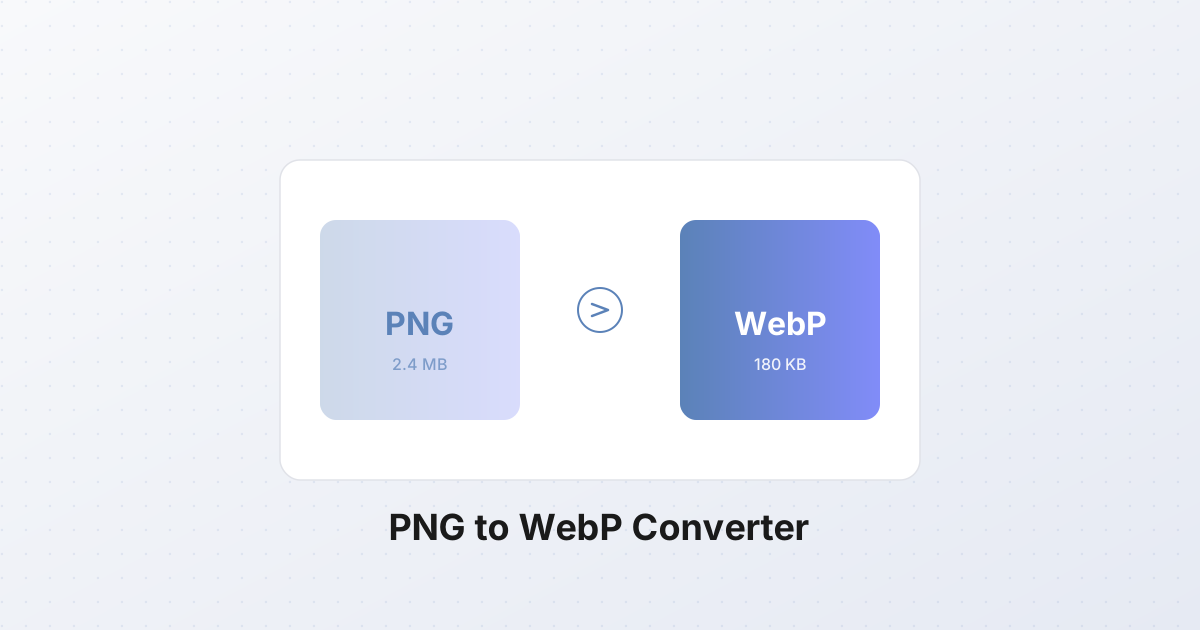
| Format | Größe | Anmerkungen | |---|---|---| | PNG (Quelle) | 2.4 MB | verlustfrei, 8-Bit-Alpha | | WebP verlustfrei | 180 KB | 92 % kleiner, Pixel bit-für-bit identisch | | WebP verlustbehaftet q90 | 95 KB | 96 % kleiner, sehr milde Weichzeichnung an Kanten |
Die 92 %-Reduktion von PNG zu verlustfreiem WebP ist kein Tippfehler. PNG verwendet einen einzigen Deflate-Strom; WebP verlustfrei nutzt räumliche Vorhersage (der Encoder probiert mehrere Prädiktoren pro Block und wählt den besten), plus einen moderneren Entropie-Codierer. Für Grafiken mit großen flachen Regionen – was genau Logos und Icons sind – sind die Gewinne enorm. Die dekodierten Pixel sind byte-identisch zum PNG; verifizieren Sie es mit jedem Diff-Werkzeug.
Fall 2: App-Screenshot
Ein 1920×1080-Screenshot einer typischen App-UI: Text, Buttons, Seitenleiste, viel flache Farbe, etwas fotographischer Inhalt in einem Thumbnail.
| Format | Größe | Anmerkungen | |---|---|---| | PNG (Quelle) | 800 KB | verlustfrei | | WebP verlustfrei | 280 KB | 65 % kleiner, identisch | | WebP verlustbehaftet q90 | 95 KB | 88 % kleiner, visuell identisch bei 100 %-Zoom |
Hier wird die Entscheidung verlustfrei vs. verlustbehaftet interessant. Verlustfreies WebP ist tatsächlich verlustfrei und schrumpft die Datei um 65 %. Aber verlustbehaftetes q90 ist 88 % kleiner und bei normaler Betrachtungsentfernung nicht zu unterscheiden. Für einen Screenshot, den Sie bei 800 px Breite in einem Blogpost zeigen, ist q90 die richtige Antwort. Für einen Screenshot, den Sie für Dokumentation hineinzoomen müssen, lohnt sich verlustfrei die zusätzlichen 185 KB.
Fall 3: Foto mit Transparenz
Ein 1600×1200-Produktfoto auf Weiß aufgenommen, Hintergrund entfernt, als PNG mit weichen Anti-Aliasing-Kanten exportiert.
| Format | Größe | Anmerkungen | |---|---|---| | PNG (Quelle) | 1.2 MB | verlustfrei, 8-Bit-Alpha | | WebP verlustbehaftet q80 + Alpha | 90 KB | 92 % kleiner, visuell identisch |
Verlustbehaftetes WebP mit Alpha ist, wo die größten Gewinne passieren. Der Encoder komprimiert die RGB-Kanäle mit VP8 verlustbehaftet (q80 ist für fotografischen Inhalt visuell sauber) und den Alpha-Kanal mit dem verlustfreien Prädiktor. Das Ergebnis ist eine Datei mit voller 8-Bit-Transparenz, die 92 % kleiner ist als die PNG-Quelle.
Diese Kombination ist das Killer-Feature, das JPG nie bieten konnte. Fotografen und E-Commerce-Seiten haben jahrelang Produktbilder auf weißen Hintergründen exportiert, weil JPG keinen Alpha-Kanal hatte. Mit WebP können Sie den Hintergrund herausschneiden, 90 % der Dateigröße sparen und saubere Transparenz ausliefern, die auf jedem Hintergrund liegt.
Wann verlustfreies WebP vs. verlustbehaftetes WebP für PNG-Inhalt
Die Entscheidung ist inhaltsgetrieben. PNG-Inhalt fällt in zwei Lager.
Verwenden Sie verlustfreies WebP für:
- Logos und Markenzeichen – scharfe Kanten, flache Farben, anti-aliasing Kurven. Jede verlustbehaftete Kompression führt Ringing an Kanten ein, das sichtbar wird, sobald das Logo auf einem hochkontrastierenden Hintergrund liegt.
- Icons – dieselbe Logik. Ein 32×32-Toolbar-Icon hat vielleicht 200 distinkte Pixel; verlustbehaftete Artefakte werden das Ganze verzerren.
- Text-Screenshots – UI-Captures, Code-Blöcke, Terminal-Fenster. Verlustbehaftete Kompression weicht Textkanten auf und führt Farbverschiebungen in Syntax-Highlighting ein.
- UI-Elemente – Buttons, Badges, Trenner. Meist klein, meist flache Farben, meist überall wiederverwendet.
- Diagramme und Strichzeichnungen – alles, wo ein falsch platzierter Pixel sichtbar ist.
Das Signature-Merkmal all dieser: große flache Regionen und harte Kanten. Verlustfreies WebP komprimiert sie außerordentlich gut, weil der Prädiktor „dieser 64×64-Block ist alles #1a73e8" in einer Handvoll Bytes kodieren kann.
Verwenden Sie verlustbehaftetes WebP für:
- Als PNG gespeicherte Fotos – selten, passiert aber, wenn jemand aus Lightroom mit dem falschen Preset exportiert oder ein Foto für die Dokumentation screenshotet. PNG macht die Datei riesig; verlustbehaftetes WebP bei q80–q90 kollabiert sie um 90 % ohne sichtbaren Verlust.
- Verläufe und kontinuierlich-tonige Grafiken – weiche Schlagschatten, verschwommene Hintergründe, sanfte Farbmischungen.
- Dekorative fotografische Elemente – Helden-Hintergrundbilder mit Transparenz, weiche Masken, alles, wo Sie JPG akzeptieren würden, wenn es Alpha unterstützte.
Der 30-Sekunden-Test: Zoomen Sie auf 400 % in das PNG. Wenn Sie einzelne Pixel und scharfe Übergänge sehen, gehen Sie verlustfrei. Wenn Sie weiche Verläufe und Rauschen sehen, gehen Sie verlustbehaftet. Es gibt keine dritte Option.
Wie WebP den Alpha-Kanal erhält
Die Transparenzgeschichte verdient einen Moment, weil sie das Feature ist, um dessen Verlust sich die meisten Sorgen machen.
In PNG ist der Alpha-Kanal eine separate Ebene, die neben RGB gespeichert wird. Jedes Pixel hat vier Bytes: R, G, B, A. Das A-Byte (0–255) steuert die Deckkraft. PNG kodiert diese Ebene mit Deflate, das anständig, aber nicht außergewöhnlich auf Bilddaten ist.
In WebP wird der Alpha-Kanal je nach Modus unterschiedlich gehandhabt:
- Verlustfreies WebP – Alpha wird mit demselben VP8L-Prädiktor wie die Farbkodierung kodiert. Der Alpha-Wert jedes Pixels wird aus seinen Nachbarn vorhergesagt und das Residuum entropie-kodiert. Ergebnis: typischerweise 30–50 % kleinere Alpha-Ebene als PNG.
- Verlustbehaftetes WebP – Farbe wird mit VP8 (dem verlustbehafteten Video-Codec) kodiert. Alpha wird separat mit einem verlustfreien Prädiktor kodiert. Beide werden dann in denselben Container gepackt.
Diese Aufteilung ist wichtig: Selbst wenn Sie verlustbehaftete Kompression für das sichtbare Bild wählen, bleibt der Alpha-Kanal verlustfrei. Keine Treppenstufen an weichen Kanten, keine Quantisierung auf Haar oder Fell. Ein Schlagschatten, der im PNG über 20 Pixel von 100 % auf 0 % verblasste, wird im WebP auf dieselbe Weise verblasen.
Verifizieren Sie das selbst: Nehmen Sie ein PNG mit einem weichen Schatten, konvertieren Sie zu WebP verlustbehaftet q80, und laden Sie beide nebeneinander auf einem Schachbrett-Hintergrund. Der Schatten sieht identisch aus. Die Datei ist 90 % kleiner.
Browser-Support für WebP-Alpha
2026 ist das meist ein gelöstes Problem. WebP – einschließlich des verlustfreien Modus und des Alpha-Kanals – wird unterstützt von:
- Chrome 32+ (Januar 2014)
- Edge 18+ und Chromium Edge seit Launch
- Firefox 65+ (Januar 2019)
- Safari 14+ (September 2020, mit macOS Big Sur)
- Opera 19+
- Alle modernen mobilen Browser
Das aktuell nicht unterstützte Segment ist rund 3 % des globalen Traffics – meist Safari 13 und darunter auf älteren macOS- und iOS-Geräten, plus ein langer Schwanz eingebetteter Webviews und alter Android-Browser. caniuse verzeichnet WebP-Support bei 97,3 % Ende 2026.
Das Transparenz-Stück hat speziell vollen Support seit denselben Browser-Versionen; Alpha war Teil der originalen WebP-Spezifikation und es gab nie einen Browser, der WebP, aber nicht dessen Alpha-Kanal unterstützte. Wenn WebP überhaupt rendert, rendert Transparenz.
Die praktische Frage ist, ob Sie sich um die 3 % sorgen müssen. Für die meisten Sites lautet die Antwort ja – defekte Bilder sind eine schlechtere Erfahrung als etwas größere Bilder. Die Lösung ist das <picture>-Element.
Das <picture>-Element mit PNG-Fallback
Das Muster sind fünf Zeilen und gibt Ihnen das Beste aus beiden Welten: WebP für die 97 %, PNG für die 3 %, ohne JavaScript, ohne User-Agent-Sniffing.
html<picture>
  <source srcset="logo.webp" type="image/webp">
  <img src="logo.png" alt="Company logo" width="400" height="120">
</picture>
Der Browser wertet <source>-Elemente in Reihenfolge aus. Wenn er image/webp versteht, lädt er das WebP. Wenn nicht, fällt er zum <img> durch und lädt das PNG. Die width- und height-Attribute auf <img> sind wichtig – sie verhindern Layout-Shift, während das Bild herunterlädt, was eine Core-Web-Vitals-Überlegung ist.
Animiertes WebP, kurz
WebP unterstützt Animation im selben Container wie statische Bilder. Jeder Frame wird als separates Bild kodiert (verlustbehaftet oder verlustfrei, pro Frame) und der Container hält Frame-Dauern, Disposal-Methoden und Schleifenzähler.
Für die Anwendungsfälle, die die meisten Leute haben:
- Kurze Schleifen, begrenzte Farben – animiertes WebP ersetzt GIF bei etwa halber Dateigröße, mit voller 24-Bit-Farbe (kein GIF-Dithering mehr) und 8-Bit-Alpha (keine binären GIF-Masken mehr).
- Smooth-Animation, fotografischer Inhalt – animiertes WebP funktioniert, aber animiertes AVIF ist inzwischen besser unterstützt und kleiner. Animiertes WebP bleibt die sicherere cross-browser-Wahl für jetzt.
- APNG – animiertes PNG – ist eine Sache, mit verlustfreier Qualität und vollem Alpha. Dateigrößen sind rund 3–5× größer als animiertes WebP für denselben Inhalt. APNG ist die richtige Wahl nur, wenn verlustfrei nicht verhandelbar ist (z. B. Pixel-Art) und Browser-Support kein Thema ist.
Die ehrliche Antwort für Animation 2026: Wenn Sie von einem Videoclip starten, liefern Sie ein kurzes MP4 oder WebM mit <video autoplay muted loop playsinline> aus. Es ist kleiner als jede Bildformat-Animation und rendert flüssiger. Greifen Sie zu animiertem WebP, wenn Sie spezifisch eine Bilddatei brauchen (ein Chat-Sticker, ein Dokumentations-Snippet, eine Inline-Grafik, die sich als Bild verhalten muss).
Stapelkonvertierung
Ein PNG zu WebP ist eine 5-Sekunden-Aufgabe. Fünfhundert PNGs sind ein anderes Problem.
Derselbe Workflow greift: derselbe Encoder, dieselben Qualitätseinstellungen, dieselbe Transparenzerhaltung. Was sich ändert, ist die Ergonomie. Sie wollen ein Tool, das:
- einen Ordner-Drag-and-Drop akzeptiert, keinen einzelnen Datei-Picker.
- die Verzeichnisstruktur im Output erhält, sodass
assets/icons/*.pngzuassets/icons/*.webpwird und nicht zu einem flachen Verzeichnis mit 500 Dateien. - den Output in einen einzigen Download (typischerweise ein ZIP) bündelt, sodass Sie nicht 500 Download-Links klicken.
- Fehler explizit meldet – wenn 3 von 500 Dateien einen korrupten Alpha-Kanal haben, wollen Sie wissen, welche 3.
Der Stapelkonverter auf dieser Site macht all das im Browser. Dateien verlassen nie Ihre Maschine, was für Kundengeschäft und NDAs wichtig ist. Für eine typische Website-Migration – PNGs durch WebPs über einige hundert Produktbilder ersetzen – läuft die gesamte Aufgabe in unter einer Minute auf einem modernen Laptop.
Ein praktischer Batch-Tipp: Setzen Sie ein einziges Qualitätsziel und wenden Sie es einheitlich an. Verlustfrei und verlustbehaftet pro Datei während eines Batches zu mischen ist verlockend, produziert aber inkonsistente Ergebnisse. Besser, den Batch zweimal laufen zu lassen: einmal mit lossless=true für die Icons und Logos, einmal mit lossless=false, quality=85 für den fotografischen Inhalt. Sortieren Sie die Quellordner zuerst.
Wann nicht konvertieren
WebP ist nicht immer die richtige Antwort. Drei Fälle, in denen PNG (oder ein anderes Format) die bessere Wahl bleibt.
Winzige Icons unter 5 KB. Ein 16×16-Favicon als PNG gespeichert ist oft unter 1 KB. Dasselbe Icon als WebP könnte 600 Byte sein – eine 40 %-Reduktion, aber die absoluten Ersparnisse sind kleiner als der HTTP/2-Frame-Overhead. Unter ~5 KB hört die Formatwahl auf, wichtig zu sein; liefern Sie, was Sie schon haben.
Logos, die als SVG existieren. Wenn Ihr Logo eine Vektor-Datei ist, sollten Sie es als SVG ausliefern, nicht als WebP. SVG ist auflösungsunabhängig (eine Datei funktioniert bei 16 px und 1600 px), typischerweise unter 2 KB, und stylbar via CSS. Der einzige Grund, ein Logo zu WebP zu rastern, ist, wenn das SVG zu komplex ist, um flüssig zu rendern, oder wenn Sie pixel-perfekte Konsistenz über Browser brauchen. Ansonsten gewinnt SVG.
E-Mail und alte Unternehmenssoftware. Outlook Desktop (die Windows-COM-Version, die noch von einem nennenswerten Anteil an Unternehmens-E-Mails verwendet wird) rendert WebP nicht inline. Dasselbe gilt für viele ältere CMS-Rich-Text-Editoren, Bank-Portale oder Regierungs-Dokumentensysteme. Wenn das Bild in eine E-Mail-Signatur, ein Word-Dokument oder einen PDF-Bericht geht, behalten Sie es als PNG oder JPG.
Schritt für Schritt: wie man PNG zu WebP konvertiert
Die tatsächliche Konvertierung, Ende zu Ende.
- Öffnen Sie den Konverter. Legen Sie Ihre PNG-Datei (oder Dateien) auf die Upload-Zone ab oder klicken Sie zum Durchsuchen.
- Wählen Sie das Ausgabeformat: WebP. Der Konverter akzeptiert JPG, PNG, WebP, AVIF und einige andere; wählen Sie WebP aus dem Dropdown.
- Wählen Sie den Modus:
- Verlustfrei – für Logos, Icons, Text-Screenshots, UI-Elemente. Schalten Sie den Verlustfrei-Schalter an. Es gibt in diesem Modus keinen Qualitätsregler; der Encoder garantiert byte-identischen Output.
- Verlustbehaftet – für als PNG gespeicherte Fotos, Verläufe, dekorative Grafiken. Schalten Sie Verlustfrei aus. Setzen Sie Qualität auf 80–90.
- Setzen Sie die Qualität (nur verlustbehafteter Modus). Starten Sie bei 85. Für Heldenbilder, wo jeder Pixel zählt, 90. Für Thumbnails, 75. Kontrollieren Sie immer das Ergebnis bei 100 %-Zoom vor dem Ausliefern.
- Transparenz erhalten. Das Standardverhalten erhält den Alpha-Kanal – keine Einstellung erforderlich. Wenn Ihr PNG Transparenz hat, wird das WebP sie auch haben.
- Konvertieren. Die Kodierung läuft in Ihrem Browser. Für ein einzelnes 2-MB-PNG erwarten Sie unter 200 ms. Für einen Batch von 500 Dateien erwarten Sie 30–60 Sekunden insgesamt.
- Herunterladen. Einzelne Datei oder ZIP, je nachdem, wie viele Sie konvertiert haben.
- Verifizieren. Öffnen Sie das WebP in einem Browser. Platzieren Sie es auf einem farbigen Hintergrund. Wenn die Transparenz korrekt ist und das Bild identisch mit dem PNG bei Ihrer Zieldisplay-Größe aussieht, sind Sie fertig.
Auf einer typischen Marketing-Site mit 30–50 PNGs pro Seite schneidet diese Migration normalerweise das Gesamt-Bildgewicht um 70–85 %. Das ist die Art Zahl, die LCP von „needs work" zu „good" bewegt, ohne irgendetwas anderes auf der Seite anzufassen.