Die Übersicht
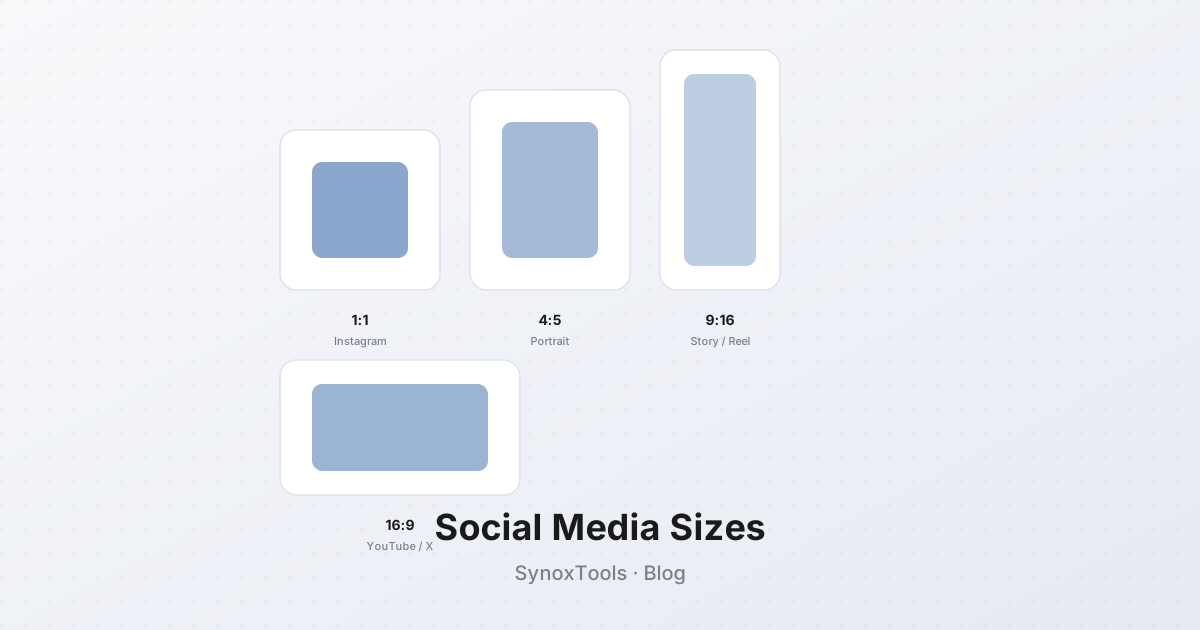
| Plattform | Platzierung | Empfohlene Größe | Seitenverhältnis | |---|---|---|---| | Instagram | Quadrat-Post | 1080×1080 | 1:1 | | Instagram | Hochkant-Post | 1080×1350 | 4:5 | | Instagram | Querformat-Post | 1080×566 | 1.91:1 | | Instagram | Story / Reel | 1080×1920 | 9:16 | | Instagram | Profilfoto | 320×320 | 1:1 | | Facebook | Link-Vorschau | 1200×630 | 1.91:1 | | Facebook | Titelbild | 820×312 | 2.63:1 | | Facebook | Story | 1080×1920 | 9:16 | | X (Twitter) | Post-Bild | 1600×900 | 16:9 | | X (Twitter) | Header | 1500×500 | 3:1 | | YouTube | Thumbnail | 1280×720 | 16:9 | | YouTube | Kanalbanner | 2560×1440 | 16:9 (sicherer Bereich variiert) | | LinkedIn | Post-Bild | 1200×627 | 1.91:1 | | LinkedIn | Titelbanner | 1584×396 | 4:1 | | TikTok | Video-Cover | 1080×1920 | 9:16 | | Pinterest | Pin | 1000×1500 | 2:3 |
Dies sind die Abmessungen, mit denen die Plattformen Bilder tatsächlich anzeigen. Größere Formate werden herunterskaliert (verschwendete Bandbreite); kleinere Formate werden hochskaliert und sehen weich aus.
Warum diese spezifischen Zahlen
Instagram schneidet alles außerhalb eines Seitenverhältnisses von 4:5 im Feed zu. Wenn Sie ein hochkantes 1080×1920-Bild (9:16) hochladen, zeigt Instagram das mittlere 1080×1350 an und schneidet den oberen und unteren Teil ab. Laden Sie von Anfang an ein 1080×1350-Bild hoch, bestimmen Sie, was angezeigt wird.
Das Seitenverhältnis von 1.91:1 für Facebook-Link-Vorschauen wirkt seltsam, bis man realisiert, dass es genau das Seitenverhältnis des Open Graph-Standards ist — behandelt Facebook jede Link-Vorschau als OG-Bild und erzwingt die gleichen Abmessungen über die Plattform hinweg.
X's 16:9 ist dasselbe Verhältnis, das YouTube für Thumbnails verwendet, weshalb das Cross-Posting zwischen ihnen ohne Neubeschneidung funktioniert.
Die sicheren Ränder, die niemand erwähnt
Plattformen haben einen "sicheren Bereich" — den Bereich, der garantiert auf jedem Gerät und in jedem Anzeigekontext sichtbar ist. Alles außerhalb des sicheren Bereichs kann auf mobilen Geräten, in Feeds oder in Benachrichtigungen beschnitten werden.
- Instagram-Feed-Posts: Wichtige Inhalte im zentralen 80 % des Rahmens halten. Die äußeren 10 % auf jeder Seite können beschnitten werden, wenn der Post als Thumbnail in Benachrichtigungen oder im Profil-Raster angezeigt wird.
- Facebook-Titelbilder: Die unteren 100 Pixel und die oberen 50 Pixel können auf mobilen Geräten beschnitten werden. Halten Sie Text und Gesichter im mittleren vertikalen Band.
- YouTube-Thumbnail: Die untere rechte Ecke wird mit dem Zeitstempel der Videolänge überlagert. Halten Sie Text und Gesichter davon fern.
- X-Header-Bilder: Die unteren 100 Pixel sind auf Desktop-Computern hinter der Profilinformationsleiste verborgen. Behandeln Sie den sichtbaren Bereich als ca. 1500×400.
Export für Retina-Displays
Wenn Sie Bilder auf Hoch-DPI-Bildschirmen (iPhone Pro, MacBook Retina, moderne Android-Flagships) scharf aussehen lassen möchten, exportieren Sie mit der doppelten Display-Auflösung. Ein 1080×1080-Instagram-Post wird zu 2160×2160 — aber Instagrams CDN skaliert es trotzdem herab, also ist der praktische Gewinn gering.
Ein besserer Ansatz: Exportieren Sie genau mit den Abmessungen aus der Tabelle oben. Plattformen haben ihre CDNs bereits für diese Größen optimiert, und zusätzliche Pixel sind verschwendete Bandbreite.
Der "einmal exportieren, Varianten beschneiden"-Workflow
Wenn Sie dasselbe Bild für mehrere Plattformen benötigen:
- Master-Datei: Höchste Auflösung, unbeschnittenes Original.
- Quadrat-Beschneidung (1:1) für Instagram-Feed, X-Posts, LinkedIn.
- Hochkant-Beschneidung (4:5) für Instagram-Hochkant-Posts.
- Querformat-Beschneidung (16:9 oder 1.91:1) für Facebook-Link-Vorschauen, YouTube-Thumbnail.
- Story-Beschneidung (9:16) für Instagram-Stories, Facebook-Stories, TikTok-Cover.
Fünf Exporte decken jede wichtige Plattform ab. Der Resizer auf dieser Seite hat Voreinstellungen für alle — wählen Sie die Plattform, erhalten Sie die richtigen Abmessungen, keine Mathematik erforderlich.
Was mit der Dateigröße?
Die meisten Plattformen komprimieren Bilder beim Hochladen neu, unabhängig davon, was Sie senden. Insbesondere Instagram ist berüchtigt für aggressive Neukomprimierung — selbst ein 200-KB-Upload kann nach der Verarbeitung durch Instagrams CDN bei 80 KB ankommen.
Die praktische Regel: Zielen Sie auf unter 1 MB pro Bild. Alles Größere wird vom CDN der Plattform ohnehin neu komprimiert, und Sie können die Qualität dieser Neukomprimierung nicht kontrollieren. Ein 200–500-KB-WebP mit den richtigen Abmessungen sieht auf Instagram besser aus als ein 5-MB-Original.
Häufige Fehler
- Falsches Seitenverhältnis hochladen — wird automatisch beschnitten, oft auf unvorteilhafte Weise.
- Riesige Dateien hochladen — Plattformen komprimieren aggressiv, Sie verlieren die Kontrolle über die Qualität.
- Sichere Ränder vergessen — Text oder Gesichter werden auf mobilen Geräten abgeschnitten.
- JPEG für Grafiken mit Text verwenden — Kompressionsartefakte machen Text unscharf. Verwenden Sie PNG für textlastige Bilder oder konvertieren Sie zu WebP mit Qualität 90+.
Der Resizer-Tool auf dieser Seite kümmert sich um all das — wählen Sie die Plattform, ziehen Sie Ihr Bild hinein, und erhalten Sie die richtige Größe im richtigen Format zurück.