¿Por qué extraer colores de las imágenes
Ves una foto con un rojo de marca perfecto. O una captura de pantalla de la interfaz de usuario de un competidor con el color de un botón que quieres igualar. O una foto de producto y necesitas el hex exacto para tu hoja de estilos.
Adivinar no funciona. El ojo humano es terrible para igualar colores de memoria — lo que parece "#3B82B6" en tu cabeza suele estar desviado en 20-30 grados de matiz. Necesitas el valor del píxel real.
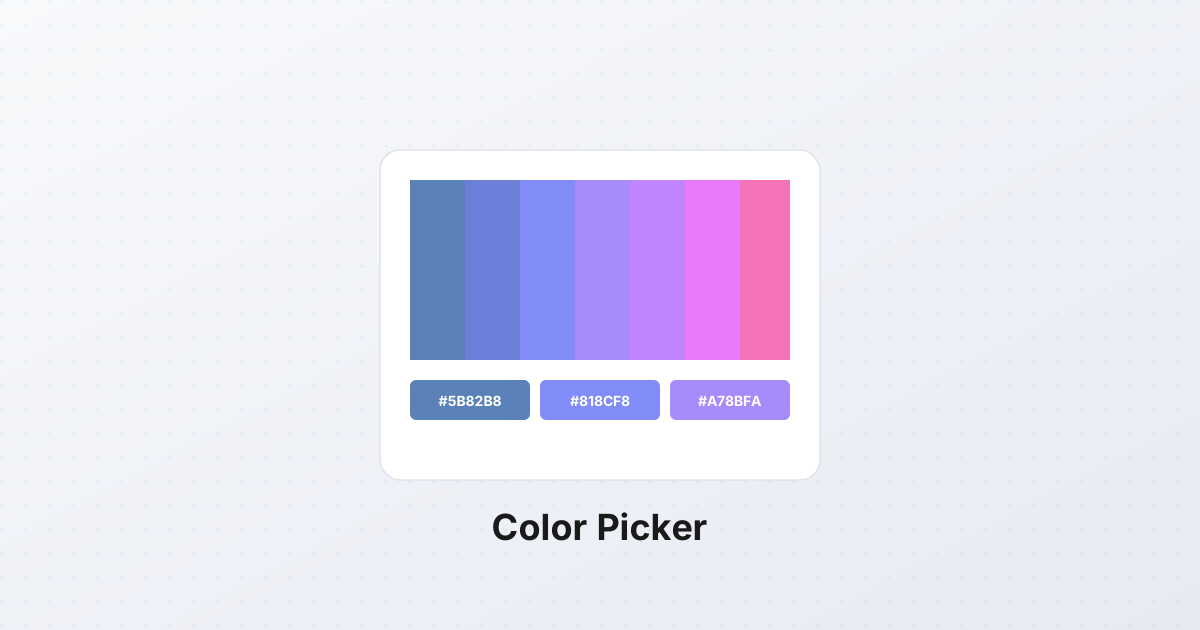
Eso es lo que hace un selector de color: leer los valores exactos de rojo, verde y azul en cualquier píxel de una imagen, y convertirlos a la notación que necesites — hex, RGB, HSL.
Cómo funcionan los selectores de color del navegador
Cada selector de color basado en navegador utiliza el mismo mecanismo: la API Canvas.
- La imagen se carga en un elemento
<canvas>en memoria. - El método
getImageData()lee el búfer de píxeles en bruto. - Cada píxel es una tupla de 4:
[rojo, verde, azul, alfa], cada uno con un valor de 0-255. - El selector convierte estos valores a hex (
#RRGGBB), RGB (rgb(r, g, b)) o HSL bajo demanda.
Como esto ocurre enteramente en el navegador, la imagen nunca sale de tu dispositivo. Este es el mismo modelo de privacidad que SynoxTools utiliza para todas sus herramientas — tus fotos se quedan tuyas.
Hex vs RGB vs HSL: cuál usar
Estas tres notaciones describen el mismo color de manera diferente. Cada una es útil en diferentes contextos.
Hex (#3B82B6) — la forma más compacta, utilizada en todas partes en HTML y CSS. Cada par de caracteres es un canal: 3B es rojo (59 en decimal), 82 es verde (130), B6 es azul (182). Hex es lo que pegarás en una propiedad color: o un relleno de Figma.
RGB (rgb(59, 130, 182)) — los mismos valores en decimal. Más fáciles de leer en el código, soporta un canal alfa como rgba(59, 130, 182, 0.5). La mayoría de las herramientas de diseño muestran RGB junto a hex.
HSL (hsl(207, 51%, 47%)) — matiz, saturación, luminosidad. Este es el formato en el que razonan los humanos. ¿Quieres una versión más oscura del mismo color? Baja la L de 47% a 30%. ¿Quieres que sea más saturado? Sube la S de 51% a 80%. Hex y RGB hacen que estos ajustes sean opacos; HSL los hace intuitivos.
La regla práctica: usa hex al pegar en una hoja de estilos, RGB al escribir JavaScript que manipule colores, y HSL al iterar sobre una paleta.
Construir una paleta a partir de una foto
Un solo color rara vez es lo que necesitas. Normalmente quieres una paleta — 3 a 5 colores que funcionen juntos. Aquí tienes un flujo de trabajo:
- Elige el color dominante — el que cubre la mayor área. Para una foto de paisaje, suele ser el cielo o el primer plano. Haz clic en la región más grande.
- Elige un color de acento — un color contrastante, a menudo un área pequeña y brillante (una flor, un letrero, una prenda). Este será tu color de llamado a la acción.
- Elige un neutro — un tono gris, marrón o apagado de una zona de sombra o tono medio. Este será tu color de texto o fondo.
- Elige una variante oscura — haz clic en una zona de sombra. Este será tu color de texto sobre fondo claro.
- Elige una variante clara — haz clic en una zona de alta luz. Este será tu color de fondo.
Cinco colores, una paleta, armoniosos porque provienen de la misma fuente.
Accesibilidad: el contraste importa
Una paleta que se ve bien no necesariamente es accesible. El estándar WCAG AA requiere una relación de contraste de al menos 4.5:1 entre el texto y el fondo para texto de tamaño normal.
La matemática: toma tu hex de texto y tu hex de fondo. Calcula la luminancia relativa de cada uno. Divide el mayor entre el menor. Si el resultado es inferior a 4.5, tu texto será difícil de leer para usuarios con discapacidad visual.
La mayoría de las herramientas de selector de color calculan esto automáticamente — mostrarán una marca de verificación verde o una X roja junto a tu par de colores. Confía en el número, no en tus ojos. Lo que te parece legible en un monitor calibrado puede fallar para un usuario con baja visión en una pantalla portátil barata.
La perspectiva de la privacidad
La mayoría de las herramientas de "selector de color en línea" suben tu imagen a un servidor. El servidor elige el color y devuelve el hex. Esto funciona, pero significa que tu foto — que podría ser una captura de pantalla del producto de un competidor, un diseño no publicado de un cliente o una foto familiar privada — ahora está en el disco duro de alguien más.
Los selectores basados en navegador no hacen esto. La API Canvas lee los píxeles localmente. Tu imagen se procesa en tu navegador y nunca se transmite. Para imágenes sensibles — trabajo de cliente, productos no publicados, cualquier cosa con información personal — este es el único modelo aceptable.
Puedes verificar esto tú mismo. Abre las DevTools de tu navegador (F12), ve a la pestaña Network, elige un color de una imagen en una herramienta basada en navegador. Observa las solicitudes de red. Verás cero subidas. La única solicitud es la carga inicial de la página.
La conclusión
La selección de colores es una tarea pequeña que surge constantemente en el trabajo de diseño y desarrollo. Un selector basado en navegador que lee píxeles localmente — sin subir tu imagen — es rápido, privado y te da los valores exactos que necesitas en hex, RGB o HSL. La próxima vez que veas un color que quieres igualar, no adivines. Elígelo.