Ang kaso para sa WebP sa 2026
Inilunsad ang WebP noong Setyembre 2010 bilang pagtatangka ng Google na ipasok ang modernong codec sa web image ecosystem na 18 taon nang malalim sa JPEG. Simple ang pitch — parehong quality, mas maliit na file. 16 taon bago naipatupad.
Sa karamihan ng 2010s, Google format ang WebP na inilabas ng Google sa Chrome at halos walang iba na naglabas. Hindi niya pinagana ang Firefox hanggang 2019 (bersyon 65). Hindi inilabas ng Safari hanggang 2020 (iOS 14 at macOS Big Sur). Nakuha ito ng Edge nang maging Chromium-based noong unang bahagi ng 2020. Hanggang hindi nangyari ang convergence na iyon, gamble ang format: mag-ship ng WebP at i-exclude ang malaking bahagi ng user, o mag-ship ng JPG at bayaran ang bandwidth tax.
Tapos na ang gamble na iyon. As of 2026, inilalagay ng caniuse ang WebP support sa 97% globally, na ang natitirang 3% ay karamihan sa lumang Safari 13 installation at paminsan-minsang legacy embedded browser. Lulutas ng <picture> element ang natitira sa one-line fallback. Wala nang rason na mag-ship ng JPG sa browser na kayang gawing mas magaling.
Ang mga numero: magkano ang aktwal na natitipid
Madalas sinasabi ng marketing copy para sa WebP na "25-35% mas maliit kaysa JPEG sa parehong quality." Tama ang numero sa aggregate pero sobrang vague na walang silbi para sa specific na imahe. Mag-concrete tayo.
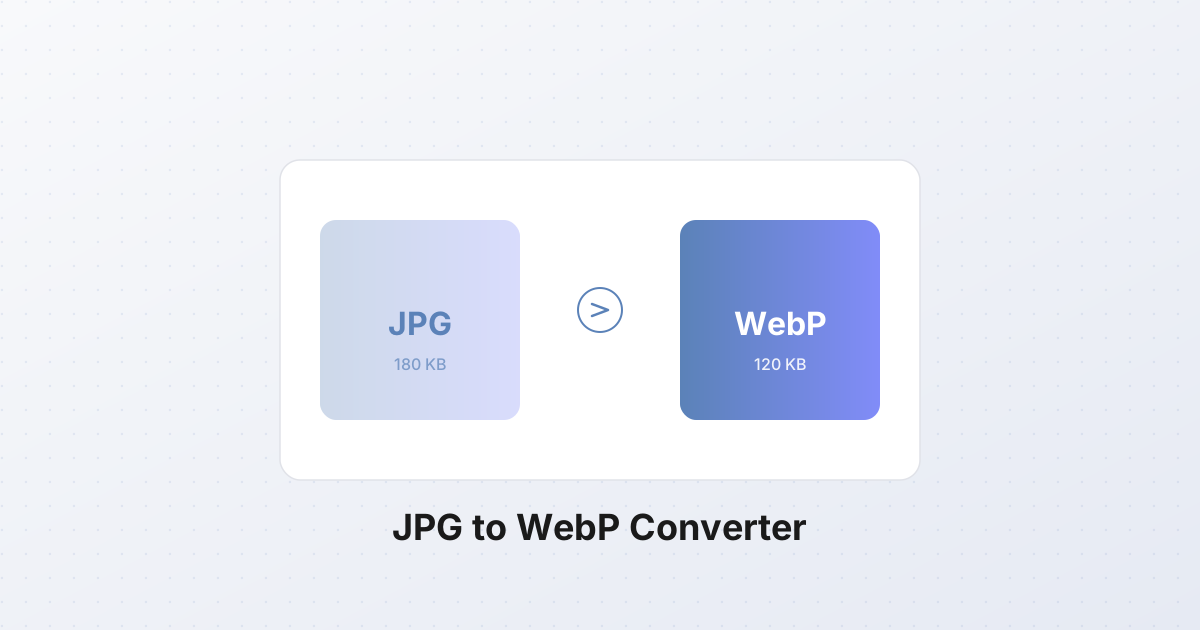
Kumuha ka ng tipikal na 1920×1280 landscape photo, kinuha sa phone, na-export mula sa Lightroom bilang JPG sa quality 85. Huhulog ang file sa 180 KB. I-re-encode ang parehong image bilang WebP sa quality 80 at makakakuha ka ng 120 KB — 33% reduction na walang napapansing pagkakaiba sa 100% zoom. I-re-encode sa quality 75 at babagsak ka sa halos 98 KB, na may visible na softening lang kung pixel-peep ka sa flat sky.
Narito ang ilang real benchmark mula sa 50-image sample na sumasaklaw sa portrait, landscape, product shot, at screenshot na may text:
| Content type | JPG q85 baseline | WebP q80 | Saving | |---|---|---|---| | Phone photo (portrait, landscape) | 180 KB | 120 KB | 33% | | DSLR landscape, fine detail | 320 KB | 215 KB | 33% | | Product shot sa white background | 95 KB | 62 KB | 35% | | Screenshot na may text at UI | 140 KB | 88 KB | 37% | | Heavily pre-compressed stock photo | 48 KB | 41 KB | 14% |
Dalawang pattern ang lumalabas. Una, mas maraming detail ang imahe, mas maraming natitipid ang WebP — magaling ito sa larawan na may gradient at texture. Pangalawa, kung agresibong na-compress na ang source JPG (quality sa baba ng 70), lumiliit ang gain sa halos 10-15% dahil kaunti na ang natira para sa anumang encoder. Mag-compress mula sa orihinal kung kaya mo.
Para sa tipikal na site na may 20 hanggang 50 imahe kada page, iyon ay 1-3 MB na natitipid kada page view. Sa mobile data, tunay na pagkakaiba iyon; sa CDN bill mo, lumalaki ito sa aktwal na pera.
Bakit mas maliit ang WebP
Ang lossy mode ng WebP ay nakabase sa VP8, parehong codec na open-source ng Google pagkatapos nilang bumili ng On2 noong 2010. Video codec orihinal ang VP8, at ang paggamit ng video keyframe bilang still image ay mas magandang substrate kaysa sa 1992-era block transform ng JPEG. Tatlong specific na pagkakaiba ang nagpapaliwanag sa gap.
Predictive coding. Nag-o-operate ang JPEG sa 8×8 pixel block nang hiwalay. Ang bawat block ay na-transform sa discrete cosine transform (DCT), na-quantize, at na-entropy-code nang hiwalay. Gumagamit din ang WebP ng 8×8 block pero, tulad ng anumang video codec, hinuhulaan nito ang bawat block mula sa na-decode na neighbor — maaaring i-encode ang flat block bilang "pareho sa block sa kaliwa" sa isang token, sa halip na ulitin ang buong DCT coefficient set. Para sa imahe na may malaking smooth region (sky, wall, product background), 20-30% na saving ito mag-isa.
Adaptive quantization. Parehong quantization matrix ang inilalapat ng JPEG sa buong imahe. Maaaring mag-adjust ang WebP ng quantization per macroblock — heavy quantization sa flat area kung saan hindi mapapansin ng mata, light quantization sa edges at high-detail region kung saan magpapakita ang artifacts. Mas sharp-looking na imahe ang resulta sa parehong file size.
Arithmetic coding at mas tight na entropy layer. Huffman coding ang tinutukoy ng JPEG sa baseline profile (karamihan ng JPG sa wild ay gumagamit nito). Ang arithmetic coding, na 5-10% mas episyente para sa parehong data, ay optional sa JPEG spec at naka-lock sa patent royalty hanggang 2010 — kung saan hindi na nag-abala na sinuman. Gumagamit ang WebP ng boolean arithmetic coder mula sa unang araw, na walang patent friction.
Pag-ipon mo at ang parehong visual quality ay huhulog sa file na 25-35% mas maliit. Itinutulak ng AVIF (nakabase sa AV1) ang parehong ideya nang mas malayo sa mas malaking block size at intra-frame prediction na hiniram mula sa HEVC, kaya binubuno ng AVIF ang WebP ng isa pang 10-20%. Pero 10-20x mas mabilis ang encoding ng WebP, at unambiguously safe na mag-ship na ngayon ang format.
Piliin ang tamang quality
Ang pinakamalaking pagkakamali ng tao sa WebP ay trinatrato ang quality slider bilang numero na 1:1 sa slider ng JPEG. Hindi. Ang WebP sa q80 ay visually katumbas ng JPEG sa q85, minsan q88. Iba ang psychovisual model ng encoder, at hindi comparable ang numero sa pagitan ng format.
Praktikal na gabay, calibrated laban sa tunay na larawan sa tipikal na viewing size:
- q90 at pataas — visually lossless. Gamitin para sa hero image at kahit anong image kung saan maaaring mag-zoom in ang customer (product detail shot, architecture). 30-50% mas maliit kaysa sa katumbas na JPG sa q95.
- q80 — ang default. Hindi mapagkaiba mula sa JPG q85 para sa 95% ng imahe sa normal na viewing distance. Ito ang dapat mong i-ship para sa lahat ng blog, marketing, at editorial.
- q70 — visible softening sa flat area pero acceptable para sa thumbnail, gallery grid, at below-the-fold na imahe. Halos kalahati ang size ng q80.
- q60 — para sa placeholder image na ginamit sa progressive loading, kung saan napapalitan agad sila.
- Baba ng q60 — halos hindi kailanman sulit. Makikita mo ang blocking at color shift, at minimal ang saving sa q60.
Kung nagmi-migrate ka ng site na nag-ship ng JPG q85 kahit saan, tama ang swap sa WebP q80, hindi q85. Mas malaki ang file sa huli kaysa sa kinakailangan para sa parehong perceived quality.
Ang tanging paraan para makasiguro ay A/B compare sa 100% zoom sa representative content. Binibigyan ka ng SynoxTools converter ng live side-by-side preview para madrag mo ang quality slider hanggang hindi mo mapagkaiba mula sa source — kadalsan q80 iyon para sa larawan, q85 para sa text-heavy screenshot.
Core Web Vitals: kung saan aktwal na mahalaga ang bytes
Ang pagputol ng image size ay hindi abstract performance win. Direktang nagmamap ito sa Largest Contentful Paint (LCP), isa sa tatlong Core Web Vitals na ginagamit ng Google bilang ranking signal — at ang pinakamadalas na failing.
Sa karamihan ng content page, ang LCP element ay imahe: ang hero banner, ang lead photo ng artikulo, ang product shot sa itaas ng fold. Sinusukat ng LCP kung kailan tapos mag-render ang element na iyon, at tapos mag-render ang malaking imahe kapag dumating ang huling byte at nai-decode na ng browser. Mabilis ang decode step (ilang millisecond para sa tipikal na larawan); sa byte arrival step pumupunta ang panahon.
Concrete math: sa 3G connection (tipikal na mobile edge, halos 1.5 Mbps effective throughput), ang pag-tipid ng 60 KB sa LCP image ay nakakatipid ng halos 80 ms ng download time. Sa 4G (halos 10 Mbps effective) ang parehong saving ay halos 12 ms. Sa mabilis na fiber connection, mas mababa sa 2 ms at hindi na sulit i-optimize.
Hindi masyadong marami iyon hanggang naalala mo na ang "good" threshold ng LCP ay 2.5 segundo. Sa pagitan ng 2.0 at 3.5 segundo sa mobile nakatira ang karamihan ng site, at 80 ms ang kadalsang pagkakaiba sa pagitan ng "good" na LCP score at "needs improvement." Sa buong page na may 30 imahe, 1-2 segundo ang cumulative effect sa overall page load.
Tatlong rule para sa image-related LCP:
- Ang LCP image ang dapat magkaroon ng pinakamagandang quality budget. Huwag isakripisyo ang hero image quality para makatipid ng 20 KB — pero i-convert ito sa WebP sa pinakamataas na quality na kaya mo, at i-serve ito preloaded.
- Lazy-load lahat sa baba ng fold. I-ship agad ang LCP image, i-defer ang natitira sa
loading="lazy". - I-ship ang tamang resolution. Sayang ang bytes sa 4000-pixel-wide hero sa 1280-pixel display. Gamitin ang
srcsetpara mag-serve ng device-appropriate na size.
html<link rel="preload" as="image" href="/img/hero.webp" type="image/webp" fetchpriority="high">

<picture>
  <source srcset="/img/hero-640.webp 640w, /img/hero-1280.webp 1280w, /img/hero-1920.webp 1920w"
          type="image/webp"
          sizes="100vw">
  <img src="/img/hero-1280.jpg"
       srcset="/img/hero-640.jpg 640w, /img/hero-1280.jpg 1280w, /img/hero-1920.jpg 1920w"
       sizes="100vw"
       alt="Hero"
       fetchpriority="high"
       decoding="async">
</picture>
Sinasabi ng fetchpriority="high" at ng preload hint sa browser na simulan ang download ng hero agad, bago pa man na-parse ang buong HTML. Kasama ang WebP source na 33% mas maliit kaysa sa JPG fallback, ito ang pinakamalaking LCP win na available na hindi pinapalitan ang infrastructure mo.
Browser support matrix
| Browser | WebP support since | Minimum version | |---|---|---| | Chrome | Setyembre 2013 | 32+ | | Edge (Chromium) | Enero 2020 | 18+ (legacy Edge: hindi supported) | | Firefox | Enero 2019 | 65+ | | Safari (desktop) | Setyembre 2020 | 14+ (macOS Big Sur) | | Safari (iOS) | Setyembre 2020 | 14+ (iOS 14) | | Opera | Oktubre 2013 | 19+ | | Samsung Internet | Abril 2014 | 1.0+ |
Saklaw nito ang bawat browser na tumatanggap pa ng security update as of 2026. Ang 3% ng user na hindi sakop ay nagtatakbo ng iOS 13 o mas luma, IE 11, o embedded WebView sa lumang app. Hawak ng <picture> element ang mga ito awtomatiko sa pag-fall through sa JPG.
Kailan HUWAG mag-convert
Tama ang WebP bilang default, pero may ilang kaso kung saan aktibong sasaktan ka nito.
Legacy CMS na hindi nagse-serve ng tamang MIME type. Dapat i-serve ang WebP file na may Content-Type: image/webp. Ang ilang lumang WordPress plugin, custom Django app, o hand-rolled PHP upload handler ay naghihardcode ng image/jpeg batay sa file extension at hindi nakikilala ang .webp. Tatangging mag-render ang browser ng WebP na dumarating na labeled bilang JPEG — makikita mo ang broken image. I-test ang aktwal na response header pagkatapos ng migration, hindi lang ang file URL.
Email client. Hindi nagre-render ng WebP inline ang Outlook, Gmail, at karamihan ng desktop client. Kung mag-embed ka ng WebP sa HTML email, makikita ng recipient ang broken image icon. Manatili sa JPG o PNG para sa email; reserve ang WebP para sa web.
Lumang iOS Safari 13 at mas baba. Kung nagpapakita ang analytics mo ng meaningful traffic mula sa iOS 13 (inilabas 2019, end of support 2020), ang WebP image na nai-serve bilang <img src> na walang <picture> fallback ay hindi magre-render. Vanishingly rare na ito ngayon pero worth checking kung may lumang enterprise audience ka.
Naka-stuck sa Internet Explorer 11. Zero na WebP support ang IE11. Kung may non-trivial na IE11 audience ka (ilang corporate intranet meron pa rin), mag-ship lang ng JPG, o gamitin ang <picture> fallback pattern. Realistically, sa 2026 dapat nagde-deprecate ka na ng IE11 support, hindi nagwo-work around.
Pre-2019 Android WebView. Ang ilang lumang Android app na gumagamit ng embedded WebView na mas mababa sa 65 ay hindi magre-render ng WebP. Kung nagse-serve ka ng content sa third-party app sa WebView, i-check kung anong version ang kanilang ini-ship.
Sa lahat ng ibang kaso — public website, modern mobile app, internal tool sa current browser — safe ang WebP.
Batch converting ng buong site
Madali ang pag-convert ng isang imahe. Iba ang pag-convert ng 5,000 imahe sa content site na tumatakbo ng sampung taon. Kailangan mo ng workflow na:
- Naglalakad sa source tree at nakahanap ng bawat JPG
- Nagre-encode ng bawat isa sa WebP sa napiling quality
- Optional na pinapanatili ang mga orihinal
- Ina-update ang HTML at CSS reference para ituro sa bagong file (o pinapanatili ang pareho at gumagamit ng
<picture>)
Hawak ng batch converter sa site na ito ang unang tatlong hakbang nang buo sa browser mo — walang upload, walang server round-trip, walang risk ng pag-leak ng source file. I-drag ang folder ng JPG, i-set ang quality, makakuha ng folder ng WebP na may parehong filename. Para sa ilang daang imahe, segundo lang ito.
Para sa HTML update step, simple na sed/regex pass ang gagana kung consistent ang reference:
bash# Palitan ang .jpg reference ng .webp sa lahat ng HTML file
find . -name "*.html" -exec sed -i 's/\.jpg"/\.webp"/g' {} +
Blunt instrument iyon. Para sa mas komplikado (mixed JPG/PNG source, iba't ibang path, responsive srcset), gumamit ng proper build step. May image plugin ang Eleventy, Next.js, Astro, Hugo, at karamihan ng modernong static site generator na nag-generate ng WebP variant at nagsusulat ng <picture> markup awtomatiko. Kung nasa CMS ka, ang plugin tulad ng WebP Express (WordPress) o Image Optimize (Drupal) ang humahawak ng parehong trabaho sa request time.
Praktikal na migration pattern:
- Audit. Makakuha ng listahan ng bawat image URL sa site.
wget --spider -r https://example.comang gagawa, o i-check ang log ng CDN. - I-convert. Patakbuhin ang batch converter sa source file. Itago ang mga orihinal.
- I-deploy ang pareho. I-upload ang WebP kasama ang JPG. Huwag burahin ang JPG pa.
- I-update ang template. Palitan ang
<img src="x.jpg">ng<picture>na may WebP source at JPG fallback. - Panoorin ang error rate mo ng isang linggo. Kung may browser na hindi makapag-render, papasok ang JPG fallback at makikita mo sa log bilang request para sa .jpg file.
- Kapag stable na, maaari ka nang tumigil mag-ship ng JPG para sa bagong content. Itago ang luma bilang fallback.
Server config: MIME type at cache invalidation
Walang silbi ang correctly-encoded na WebP file na nai-serve sa maling Content-Type header. Dapat magdeklara ang server ng image/webp para sa .webp file. Ginagawa na ito ng karamihan ng modernong server default, pero i-verify — minsan nagmi-miss ang lumang Apache at Nginx config.
Apache (.htaccess o httpd.conf):
apache# Add WebP MIME type if not already present
AddType image/webp .webp

# Optionally: serve WebP when the browser accepts it,
# even when the URL ends in .jpg (content negotiation)
<IfModule mod_rewrite.c>
  RewriteEngine On
  RewriteCond %{HTTP_ACCEPT} image/webp
  RewriteCond %{REQUEST_URI} \.(jpg|jpeg)$
  RewriteCond %{REQUEST_FILENAME}\.webp -f
  RewriteRule (.+)\.(jpg|jpeg)$ $1.webp [T=image/webp,E=accept:1]
</IfModule>

<IfModule mod_headers.c>
  Header append Vary Accept env=REDIRECT_accept
</IfModule>
Nginx:
nginx# /etc/nginx/mime.types or your server block
types {
    image/webp webp;
}

# Or inline:
location ~* \.webp$ {
    add_header Content-Type image/webp;
    add_header Vary Accept;
    expires 30d;
}
Mahalaga ang Vary: Accept header kapag gumagamit ka ng content negotiation — sinasabi nito sa anumang CDN o proxy cache na iba ang response base sa Accept request header, kaya hindi makukuha ng WebP-capable na browser at lumang browser ang cached response ng isa't isa.
CDN cache invalidation. Kapag nag-migrate ka sa WebP, halos sigurado na naka-cache ang lumang JPG response ng CDN mo. Kung mag-serve ka ng bagong WebP file sa parehong URL (sa pag-overwrite ng JPG ng WebP at pag-rewrite ng path), kailangan mong i-purge ang cache. Pinapayagan ka ng karamihan ng CDN (Cloudflare, Fastly, CloudFront, Bunny) na mag-purge by URL o by tag. Gawin bago mag-live ang migration, hindi pagkatapos.
Kung pinapanatili mo ang parehong file nang magkatabi at gumagamit ng <picture>, hindi problema ang cache invalidation — ang bagong WebP URL ay bagong cache key nang buo.
Paano mag-convert ng JPG to WebP, hakbang-hakbang
Para sa isang imahe o maliit na batch:
- Buksan ang SynoxTools converter. I-drag ang JPG mo sa page. Walang upload na nangyari — sa browser mo tumatakbo ang conversion sa pamamagitan ng WebAssembly.
- Piliin ang WebP bilang output format. Mag-aalok din ang tool ng AVIF at PNG; para sa web photo, WebP ang default.
- I-set ang quality sa 80. Ihambing ang resulta sa source sa 100% zoom. Kung makikita mo ang artifact sa importanteng content (mukha, text), itaas sa 85. Para sa thumbnail maaari mong ibaba sa 70.
- Optional na i-resize. Kung 4000 pixel wide ang source at ipapakita mo sa 1280, i-resize sa 1280 (o 2560 para sa retina) bago mag-encode. Mas malaki ang matitipid nito kaysa sa format switch.
- I-download. Makakakuha ka ng
.webpfile. I-verify na nagbubukas ito sa browser mo, tapos i-deploy.
Para sa buong site:
- Buksan ang batch converter.
- I-drag ang folder ng JPG. Pinoproseso ng tool ang mga ito nang parallel, sa browser, na walang upload.
- I-set ang output format sa WebP at quality sa 80.
- I-click ang convert. Para sa 200 imahe, tapos ito sa mas mababa sa 10 segundo sa modernong laptop.
- I-download ang resulting ZIP. Pinapanatili nito ang directory structure mo.
- I-upload sa server o CDN mo kasama ang mga orihinal, at i-update ang template mo para gamitin ang
<picture>na may WebP source.
Isang note sa AVIF
Kung safe na default ang WebP, aggressive optimization ang AVIF. 10-20% mas maliit kaysa sa WebP sa parehong quality at may full HDR at wide-gamut support, pero 10-20x mas mabagal ang encoding. Para sa karamihan ng site, hindi nitineyjustify ng marginal saving ang encoding cost at medyo mas hindi pangkalahatang support (95% kumpara sa 97% ng WebP). Gamitin ang AVIF para sa isa o dalawang hero image kung saan mahalaga ang bawat kilobyte, at WebP sa lahat ng iba. Hinahayaan ka ng <picture> element na ideklara ang pareho, na may WebP bilang AVIF fallback at JPG bilang huling fallback:
html<picture>
  <source srcset="hero.avif" type="image/avif">
  <source srcset="hero.webp" type="image/webp">
  <img src="hero.jpg" alt="Hero">
</picture>
Kinukuha ng browser ang unang format na na-intindi niya at nilalampasan ang natitira. Walang sayang na download, walang user-agent sniffing, walang JavaScript feature detection. Ang format pipeline na nagsimula noong 2010 ay finally mature sa isang bagay na pwede mong i-ship may kumpiyansa sa 2026 — at ang 33% na natitipid mo sa bawat imahe ang klase ng performance win na tumutulo sa bawat page view.