Ang opisyal na spec (at ano ang aktwal na mahalaga)
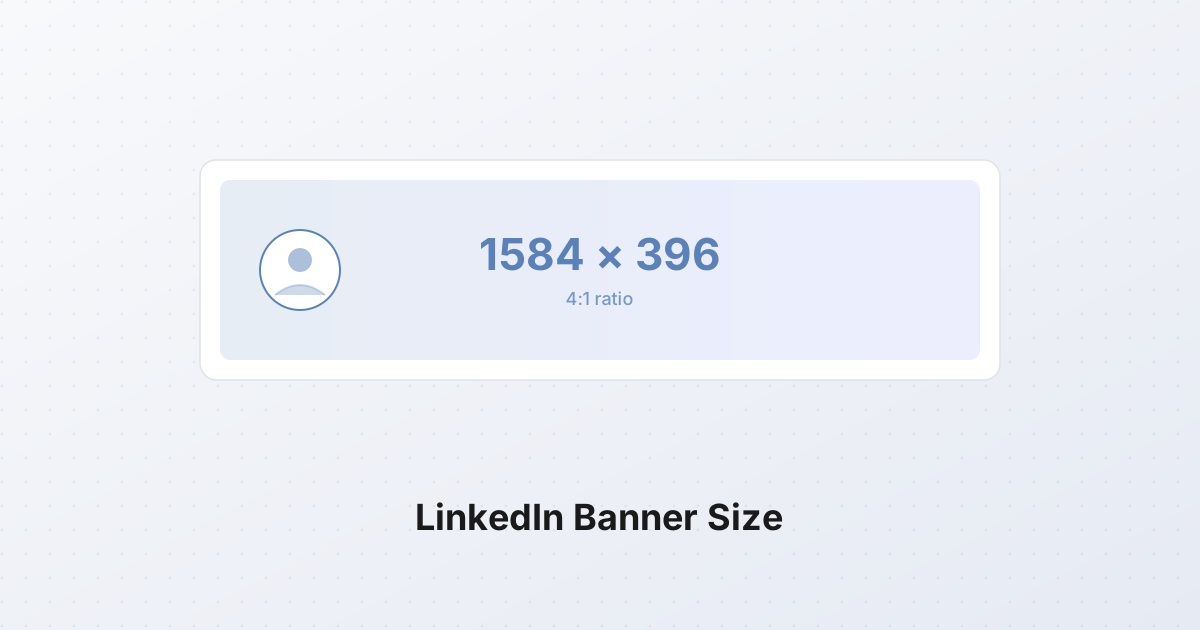
Sinasabi ng opisyal na documentation ng LinkedIn na dapat 1584 x 396 pixels ang cover photo mo, sa JPG o PNG format, na may maximum na file size ng 8 MB. Iyon ang buong spec na inilalabas nila.
Ang numero na mas mahalaga kaysa sa alin man sa mga iyon, gayunpaman, ay ang aspect ratio: 4:1. Tatanggapin ng LinkedIn ang mas malaking file (maraming designer ang nag-u-upload ng 1920x480 o 2000x500 para sa extra crispness) pero downscale ng platform ang lahat sa 1584x396 sa display side. Kahit na ano na hindi sa 4:1 ratio ay na-crop, at hindi ka pipili kung saan.
Ilang praktikal na note tungkol sa spec:
- 1584x396 ay non-negotiable na display size. Mag-upload ka ng 1600x400 na imahe at mag-crop o mag-letterbox ang LinkedIn. Mag-upload ka ng malinis na 4:1 na imahe at magkasya ito nang walang sorpresa.
- Mas safe ang JPG kaysa sa PNG para sa photographic content. Nagre-compress ulit ang LinkedIn ng bawat upload, at mas binubugbog ang PNG ng photograph kaysa sa JPG ng parehong eksena. Tama pa rin ang PNG para sa flat na graphics, gradient, at text-heavy na banner.
- 8 MB ay generous; target sa baba ng 1 MB. Magre-compress ulit ang CDN ng LinkedIn ng kahit na ano ang i-upload mo. Mas pangit ang labas ng 6 MB na banner kaysa sa 600 KB na banner na na-compress mo mismo, dahil hindi mo makontrol ang pangalawang compression pass.
- Mag-upload sa 2x kung gusto mo ng retina sharpness. Ang ilang designer ay nagtu-tulak sa 3168x792 (eksaktong 2x ng opisyal na size). Maliit pero masusukat ang visual gain sa high-DPI na laptop at phone.
Ang profile picture overlap problem
Ang pinakamahalagang bagay na dapat maintindihan tungkol sa LinkedIn banner ay din ang hindi binabanggit ng opisyal na spec: nakaupo ang profile picture mo sa ibabaw ng banner mo, na tinatakip ang bottom-left corner nito.
Sa desktop, na-render ang profile photo mo bilang 400x400 circle (na downsize mula sa kahit na ano ang na-upload mo, pero palaging bilang circle na ipinapakita) na naka-position para ang top half ay overlap sa banner at ang bottom half ay humang sa baba patungo sa profile body area. Nakaupo ang center ng circle sa halos 200 pixels mula sa kaliwang edge at 100 pixels pababa mula sa itaas ng banner. Ibig sabihin nito na ang circular zone na halos 400x400 pixel sa bottom-left ay permanently na obscured ng sarili mong mukha (o company logo mo).
Praktikal na implication: invisible ang anumang text, logo, o importanteng graphic sa bottom-left na 400 pixel ng banner mo. Ito ang number-one na pagkakamali sa LinkedIn banner, at entirely maiiwasan ito.
Ang safe zone, na naka-map
Pinagsasama ang profile picture overlap sa mobile cropping (susunod), ang area na guaranteed na visible sa bawat device at bawat breakpoint ay halos gitnang 1000 pixel pahalang, centered vertically. Narito ang mapa, na iginuhit sa isang-kapat na scale:
1584 x 396  (displayed at 4:1)

   0                                              1584
0  +--------------------------------------------------+
   |  TOP MARGIN: ~60 px cropped sa mobile            |
   |  Iwasan ang critical content sa top 60 px        |
60 +--------------------------------------------------+
   |                                                  |
   |  +---------+    SAFE ZONE    +---------+         |
   |  | PROFILE |  ~1000 px wide  |  RIGHT  |         |
   |  |  PIC    |  centered, ~276 |  MARGIN |         |
   |  | COVERS  |  px tall        |  ~250px |         |
   |  | ~400px  |                 |         |         |
   |  +---------+                 +---------+         |
   |                                                  |
336+--------------------------------------------------+
   |  BOTTOM MARGIN: ~60 px cropped sa mobile         |
   |  Iwasan ang critical content sa bottom 60 px     |
396+--------------------------------------------------+
   ^                                                  ^
   0                                                 1584
Isasalin ang diagram sa numero:
| Zone | Pixel (x, y mula sa top-left) | Status | |---|---|---| | Top margin | full width, y = 0-60 | Cropped sa mobile | | Bottom margin | full width, y = 336-396 | Cropped sa mobile | | Left margin (profile pic overlap) | x = 0-400, y = 80-396 | Obscured ng profile photo | | Right margin | x = 1334-1584, y = 0-396 | Risky, minsan clipped | | Safe zone | x = 400-1334, y = 60-336 | Visible sa bawat device |
934 x 276 pixel ang safe zone na iyon. Ilagay ang tagline mo, pangalan mo, credentials mo, brand mark mo, at anumang imagery na dapat talagang visible sa loob ng box na iyon. Lahat sa labas nito ay decoration na maaari o hindi mabuhay.
Mobile kumpara desktop: saan nahuhuli ang crop
Iba-iba ang nagre-render ng banner ang mobile app ng LinkedIn kaysa sa desktop web. Halos 1128 x 209 pixel ang ipinapakita ng mobile banner sa tipikal na phone (pareho pang 4:1, pero mas makitid ang visible na window), at nino-crop ng LinkedIn ang top ~60 pixel at bottom ~60 pixel ng 1584x396 source mo para magkasya sa mobile frame.
Sa practice, ibig sabihin nito:
- Desktop viewer ay nakakita ng halos buong 1584x396, minus ang profile picture overlap sa bottom-left.
- Mobile viewer ay nakakita ng pahalang na center ng banner mo, na may top 15% at bottom 15% na na-crop. Pareho pang naka-overlap ang profile picture sa bottom-left, pero mas maliit ito relative sa visible na area.
Ang resulta ay mas mahalaga ang vertical center ng banner mo. Kung may pahalang na band ng text na tumatakbong sa kabuong gitna ng 396-pixel na height (sa pagitan ng y = 130 at y = 265), visible ito sa bawat device. Ang text na nasa y = 20 (taas) o y = 380 (baba) ay kakainin ng mobile cropping.
Kapaki-pakinabang na rule of thumb: mag-disenyo na parang gitnang 1584 x 276 pahalang na band lang ang mabubuhay, at ituring ang top at bottom 60 pixel bilang bleed area. Punan mo sila ng color o gradient, pero huwag maglagay ng kahit na ano na mahalaga doon.
Design principle para sa banner na nabubuhay sa compression ng LinkedIn
Agresibong JPEG-style compression ang inilalapat ng LinkedIn sa banner upload. Maaaring maging 90 KB na recompressed na artifact-ridden na mess ang 1 MB PNG kung hayaan mo ang platform na gawin ang lahat ng trabaho. Magkapareho ng ilang trait ang banner na nabubuhay sa compression pipeline:
Minimal na text. Maliit na text (sa baba ng ~24 pixel sa source resolution) ay nagiging smear pagkatapos ng recompression. Tuned ang CDN ng platform para sa photograph, hindi typography. Kung kailangan mong maglagay ng text, panatilihin sa isang maikling linya, 40 pixel o mas mataas, na naka-set sa malinis na sans-serif sa mataas na contrast laban sa background nito.
Brand color o gradient background. Maganda na i-compress ang solid na color at smooth na gradient. Pangit na mush ang naging itsura ng detailed na photograph ng busy na eksena (city skyline, gubat, opisina) pagkatapos ng recompression ng LinkedIn. Magiging kasing crisp ng 90 KB kung kasing 1 MB ang isang brand color, o two-stop linear gradient.
Isang key na message. Isang tagline ("Tinutulungan ko ang SaaS founder na mag-ship nang mas mabilis"), isang value proposition ("B2B content para sa technical na buyer"), o tatlong credential ("Ex-Google. Ex-Stripe. Now advising."). Hindi lahat ng tatlo. Billboard ang banner, hindi resume. Makikita ito ng tao sa fraction ng segundo kapag nag-scroll sila patungo sa pangalan mo; makakakuha ka ng isang idea, marahil dalawa.
Iwasan ang stock photo ng handshake. At boardroom. At tao na tumuturo sa laptop. At ang "dalawang propesyonal na nagtutulungan" na shot. Nakita na ng lahat ang mga ito ng libong beses. Walang sinenyal sila maliban sa na-search ka ng stock library. Kung gusto mo ng imagery, gumamit ng partikular sa iyo: aktwal mong workspace, product screenshot, tunay na larawan na kinuha mo. Talo ng specificity ang polish.
Contrast kaysa sa cleverness. Dark gray na tagline sa medyo hindi kasing dark na gray na gradient ay maganda sa Figma at invisible sa phone sa direktang sikat ng araw. Pumili ng background at foreground na hindi bababa sa 4:1 sa contrast ratio, parehong standard ng accessible na body text.
Personal profile kumpara sa Company page: parehong size, iba ang convention
Pareho ang technical spec: 1584x396, 4:1, 8 MB max, JPG o PNG. Pareho ang itsura ng profile picture sa Company page (square na na-render bilang rounded square o circle depende sa context) at nakaupo sa parehong bottom-left na position.
Iba, gayunpaman, ang convention:
Personal profile banner ay kadalsan pinakamaganda kapag nagkomunikasyon ng isa sa tatlong bagay:
- Isang linyang value proposition (ano ang ginagawa mo, para kanino)
- Visual cue na nag-a-anchor sa expertise mo (code editor para sa engineer, camera para sa photographer)
- Neutral na brand color na may pangalan mo na na-render sa custom na typeface
Company page banner ay may ibang trabaho: nirereinforce ang brand, hindi ang indibidwal. Karaniwang pattern na gumagana:
- Ang product interface, na crop sa 4:1, na may pinakakilalang UI element sa safe zone
- Brand-color na gradient na may company logo na naka-position sa right third ng safe zone (iwasan ang profile pic sa kaliwa)
- Abstract na pattern na derived mula sa visual language ng brand
Nakikinabang din ang Company page sa pag-update taon-taon. Signal ng active presence ang fresh na banner, at nagbibigay ng maliit na visibility bump ang algorithm ng LinkedIn sa page na nagre-refresh ng cover photo.
Karaniwang pagkakamali (at paano ayusin)
Text sa bottom-left. Anumang ilagay mo sa bottom-left na 400 pixel ng banner ay natatakip ng profile picture mo. Ilipat ang text sa center o right third ng safe zone.
Text sa top o bottom 60 pixel. Na-crop ito ng mobile. Constrain ang critical content sa y = 60 hanggang y = 336.
Masyadong maraming detail. Magagandang banner sa 100% sa Photoshop ay nagiging visual noise sa 200 pixel na matang sa feed preview. Humakbang palayo sa screen mo at kurapin. Kung hindi mo mabasa ang text at maidentipik ang pangunahing graphic mula sa kabilang kwarto, masyadong marami ang detail.
Paggamit ng 16:9 na imahe. Karaniwang starting point ang 1920x1080 na photo, ito ang ginagawa ng phone at camera by default. Napilit sa 4:1 na banner, maaaring masquash (lahat mukhang maikli at lapad) o mag-letterbox (black bar sa taas at baba, na may banner na sumasakop sa manipis na pahalang na strip sa gitna). Mag-crop, huwag mag-stretch.
Pagkalimot sa right margin. Minsan na-clip ang right ~250 pixel ng banner sa makitid na desktop window. Panatilihin ang logo o key text ng hindi bababa sa 250 pixel mula sa right edge.
Pag-save bilang PNG na may photographic background. Lossless ang PNG, na mukhang maganda, hanggang magre-compress ito ng LinkedIn bilang mababang quality na JPG at makuha ng photographic background mo ang banding at artifact. Para sa photographic na banner, mag-save bilang JPG sa quality 85 mula simula. Para sa flat na graphics at gradient, okay ang PNG.
Pag-resize ng umiiral na imahe sa 1584x396
Karamihan ng tao ay walang 4:1 na source image na nakahiga. Kadalsan magsisimula ka sa photograph o screenshot sa ibang aspect ratio (3:2, 4:3, o 16:9) at kailangan mong i-fit sa 4:1. Dalawang operation ang gagawin mo:
- I-resize ang pinakamahabang edge sa 1584 pixel (kung mas malapad kaysa sa 4:1 ang source) o mag-resize sa height na magbibigay sa iyo ng hindi bababa sa 396 pixel (kung mas makitid kaysa sa 4:1 ang source).
- I-crop sa eksaktong 1584x396, na naka-position ang crop window sa pinakamahalagang bahagi ng imahe.
Hawak ng SynoxTools resizer ang unang hakbang: i-set ang target sa 1584x396 na may fit mode, at ise-scale ng tool ang imahe para tumama ang pinakamahabang matching dimension sa target. Hawak ng cropper ang pangalawang hakbang: i-drag ang crop window sa bahagi ng imahe na gusto mong panatilihin, i-lock ang aspect ratio sa 4:1, at mag-export sa eksaktong 1584x396.
Pangatlong option para sa imahe na mas malapad na kaysa sa 4:1: mag-crop muna, tapos mag-resize. Iniiwasan nito ang scaling artifact at binibigyan ka ng pinakamaraming kontrol sa composition.
Para sa imahe na mas makitid kaysa sa 4:1 (portrait photo, halimbawa), hindi ka pwedeng mag-crop nang hindi nawawala ang subject. Sa kasong iyon, ang gawin ay mag-composite: ilagay ang portrait sa right side ng 1584x396 canvas na may solid o gradient na background na pumupuno sa natitira. Ito ang standard na pattern para sa speaker bio at consultant banner.
Hiwalay na spec: cover photo para sa LinkedIn article
May pangalawang cover image spec ang LinkedIn na nalilito sa profile banner: ang article cover photo, na 1280x720 pixel (16:9), JPG o PNG, max 5 MB. Ito ang imahe na lumalabas sa itaas ng long-form na LinkedIn article na na-publish sa pamamagitan ng publishing tool, at sa article preview card kapag na-share ang article sa feed.
Independent ang dalawang spec. Mananatili ang profile banner mo sa 1584x396 (4:1). Bawat article cover mo ay 1280x720 (16:9). Magle-letterbox o mag-crop sa 16:9 ang 4:1 banner na na-upload bilang article cover; masquash o mag-crop sa 4:1 ang 16:9 na imahe na na-upload bilang profile banner. Itigil ang pagpapalit.
Nakikinabang ang article cover sa ibang design philosophy kaysa sa banner: maaari itong magdala ng mas maraming detail, mas maraming text, at mas maraming composition, dahil tinitignan sa mas malaking size at sa konteksto na pinili ng viewer na basahin. Ituring ang article cover tulad ng blog post hero image, hindi billboard.
Step-by-step: paggawa ng LinkedIn banner mula simula
Narito ang buong workflow, simula hanggang dulo, para sa banner na tumatama sa spec at nabubuhay sa compression.
1. Tukuyin ang isang message. Bago magbukas ng anumang tool, isulat ang isang bagay na dapat ikomunikate ng banner. Halimbawa: "Sumusulat ako ng B2B SaaS content." "Founder ng [Company]." "Ex-[BigTech], now building [Thing]." Isang pangungusap. Kung hindi mo maikasya sa sticky note, masyadong mahaba para sa banner.
2. Pumili ng background. Brand color, two-stop gradient, o isang high-contrast na photograph (kung saan, tignan ang step 4). Iwasan ang kahit na ano mas busy pa rito. Pinupuno ang background ang buong 1584x396 canvas, kasama ang top at bottom 60 pixel na magko-crop sa mobile.
3. Mag-build sa 1584x396 sa editor mo. Figma, Canva, Photoshop, Affinity, kahit alin ang gumagana. I-set ang canvas sa eksaktong 1584x396 pixel. Kung gusto mo ng retina sharpness, magtrabaho sa 2x (3168x792) at mag-downscale sa export.
4. Ilagay ang content mo sa loob ng safe zone. Ang safe zone ay x = 400 hanggang 1334 at y = 60 hanggang 336, isang 934x276 na box sa gitna. Ilagay ang text, logo, at anumang critical na graphic sa loob ng box na ito. Natakip ng profile picture ang kaliwang 400 pixel; na-crop sa mobile ang top at bottom 60 pixel.
5. I-check ang contrast. Kailangan ng foreground mo (text, logo) ng contrast ratio na hindi bababa sa 4:1 laban sa background. Kung hindi ka sigurado, ipasa mo ang color sa anumang contrast checker, marami libre online.
6. Mag-export bilang PNG (para sa flat na graphics) o JPG sa quality 85 (para sa photographic na background). Target sa file size sa baba ng 1 MB. Kung mas malaki ang export mo, masyadong detailed ang background mo, simplify ito.
7. I-preview sa mobile size. I-scale pababa ang banner sa 1128x209 sa editor mo (o mag-zoom out lang sa 25%). Iyon ay halos kung ano ang makikita ng mobile viewer. Kung hindi mabasa ang text sa size na ito, masyadong maliit, palakihin ang font size at tanggalin ang salita hanggang magbasa nang malinis.
8. I-upload sa LinkedIn. Profile > Edit Profile > i-click ang camera icon sa banner > Upload. Magpapayag ang LinkedIn na mag-reposition ka ng kaunti ng imahe; gamitin ito para nudg ang safe zone content sa final na position.
9. I-verify sa phone. Buksan ang profile mo sa LinkedIn mobile app. Kumpirmahin na visible ang text, hindi natatakip ng profile picture ang kahit na ano na mahalaga, at hindi nakain ng top at bottom crop ang critical na content. Ayusin sa pamamagitan ng reposition sa step 8, o sa pamamagitan ng re-export na may content na inilipat pa sa safe zone.
20 minuto ang buong proseso para sa unang banner, mas mababa kung may template ka na. Ang gantimpala ay profile na mukhang intentional at propesyonal sa bawat device, sa bawat konteksto na maaaring ipakita ito ng LinkedIn: feed preview, profile page, mobile, desktop, search result. Kabiguan ng karamihan ng banner sa LinkedIn ang isa sa mga konteksto na iyon. Hindi kailangang mangyari sa iyo.