Ang dalawang killer feature ng PNG
Sa dalawang dekada, nakaupo ang PNG sa trono ng web graphics dahil sa isang rason: may dalawang bagay ito na walang ibang widely-supported na format na pwedeng ibigay nang sabay. Lossless compression ang nangangahulugang bawat pixel na i-export mo ay ang pixel na na-render — walang blocky artifact sa paligid ng text, walang banding sa flat color, walang generation loss kapag nagre-save. Alpha transparency ang nangangahulugang isang imahe lang ang pwedeng maayos na umupo sa kahit anong background: logo sa white ngayon, sa black bukas, sa video thumbnail sa susunod na linggo.
Wala ang alin man sa dalawa ang JPG. 1-bit transparency lang ang GIF (either fully visible o fully gone ang pixel) at 256 color lang. Hanggang 2020-ish, lossy-only ang WebP sa karamihan ng encoder. Kung gusto mo ng crisp, transparent, artifact-free na graphics sa web, PNG lang ang seryosong sagot.
Ang presyo ng dalawang feature na iyon ay file size. Ang 1920×1080 PNG screenshot ay madaling umabot sa 2 MB. Logo na may transparency, 800×600, ay pwedeng 1 MB. I-multiply sa isang daang product page at nagshi-ship ka ng dose-dosenang megabyte ng PNG kung saan ang aktwal na visual content ay ilang kilobyte lang na pixel.
Tinutugma ng WebP ang pareho
Narito ang bahagi na tumagal ng isang dekada bago na-internalize ng industriya: hindi lang "lossy alternative sa JPG" ang WebP. May dalawang independent na mode ito, at isa sa kanila ay ginawa para palitan ang PNG.
- Lossy WebP — VP8-based, ang format na iniisip ng karamihan kapag narinig nila ang "WebP." Pumapalit sa JPG.
- Lossless WebP — hiwalay na codec (technically na "WebP lossless" o VP8L) na gumagawa ng eksaktong ginagawa ng PNG: reconstructs every pixel bit-for-bit, sumusuporta sa full 8-bit alpha channel, at gumagamit ng predictive coding para mas maliit ang data kaysa sa deflate ng PNG.
Pareho silang nasa .webp container. Pumipili ang encoder ng isa base sa lossless flag. Figure out ng decoder kung aling mode ang ginamit at hinahawakan ito nang transparent. Hindi pinapakinggan ng browser; ni-render lang niya ang pixel.
Pareho ang 8-bit alpha channel ng WebP sa PNG: 256 level ng transparency kada pixel, mula fully opaque hanggang fully transparent, na may smooth gradient sa pagitan. Soft drop shadow, anti-aliased text edge, buhok, balahibo — lahat preserved nang eksakto tulad sa source PNG.
Iyon ang buong kuwento sa isang pangungusap: kayang gawin ng WebP ang lahat ng ginagawa ng PNG, at dramatic na mas maliit ang resulting file.
Tunay na size comparison
Numero lang ang paraan para mag-concrete ito. Tatlong representative na PNG, tatlong WebP export, lahat sinukat mula sa tunay na file na pinatakbuhan sa SynoxTools converter.
Case 1: Brand logo na may transparency
Vector-style logo na i-export mula sa Figma sa 1200×400, na may transparent background at sharp edge. PNG-24 na may full alpha.
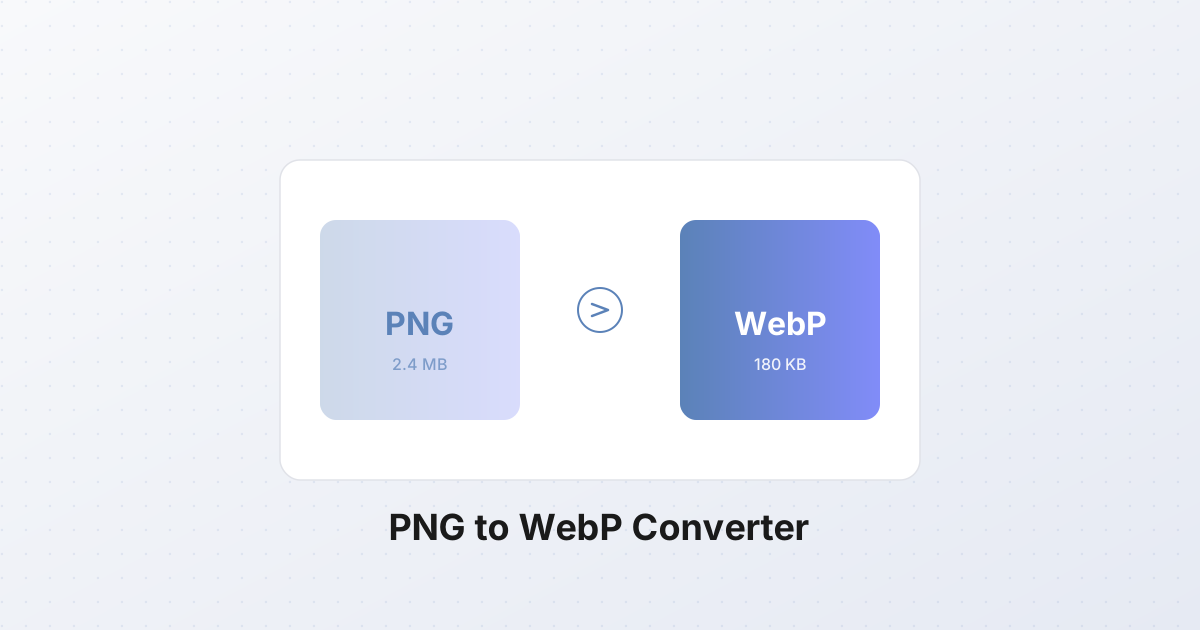
| Format | Size | Notes | |---|---|---| | PNG (source) | 2.4 MB | Lossless, 8-bit alpha | | WebP lossless | 180 KB | 92% mas maliit, pixel bit-for-bit identical | | WebP lossy q90 | 95 KB | 96% mas maliit, very mild softening sa edge |
Hindi typo ang 92% reduction mula PNG patungong lossless WebP. Single deflate stream ang ginagamit ng PNG; spatial prediction ang ginagamit ng WebP lossless (sinusubukan ng encoder ang ilang predictor kada block at pinipili ang pinakamaganda), plus mas modernong entropy coder. Para sa graphics na may malaking flat region — kung saan exactly logos at icon — enorme ang gain. Byte-identical ang decoded pixel sa PNG; i-verify sa anumang diff tool.
Case 2: App screenshot
1920×1080 screenshot ng tipikal na app UI: text, button, sidebar, maraming flat color, kaunting photographic content sa thumbnail.
| Format | Size | Notes | |---|---|---| | PNG (source) | 800 KB | Lossless | | WebP lossless | 280 KB | 65% mas maliit, identical | | WebP lossy q90 | 95 KB | 88% mas maliit, visually identical sa 100% zoom |
Dito nagiging interesado ang lossless-vs-lossy decision. Genuinely lossless ang lossless WebP at 65% mas maliit. Pero 88% mas maliit ang lossy q90 at hindi mapagkaiba sa normal na viewing distance. Para sa screenshot na ipinapakita mo sa 800px wide sa blog post, tama ang q90. Para sa screenshot na kailangan mong i-zoom in para sa documentation, sulit ang lossless sa extra 185 KB.
Case 3: Photo na may transparency
1600×1200 product photo na kinuha sa white, tinanggal ang background, na-export bilang PNG na may soft anti-aliased edge.
| Format | Size | Notes | |---|---|---| | PNG (source) | 1.2 MB | Lossless, 8-bit alpha | | WebP lossy q80 + alpha | 90 KB | 92% mas maliit, visually identical |
Doon nangyayari ang pinakamalaking win ang WebP lossy na may alpha. Ni-compress ng encoder ang RGB channel sa VP8 lossy (visually clean ang q80 para sa photographic content) at ang alpha channel sa lossless predictor. Ang resulta ay file na may full 8-bit transparency na 92% mas maliit kaysa sa PNG source.
Ang combination na ito ang killer feature na hindi kailanman pwedeng ibigay ng JPG. Taon-taon nag-e-export ang photographer at e-commerce site ng product image sa white background dahil walang alpha channel ang JPG. Sa WebP, pwede mong putulin ang background, magtipid ng 90% ng file size, at mag-ship ng malinis na transparency na umupo sa kahit anong backdrop.
Kailan gamitin ang lossless WebP kumpara sa lossy WebP para sa PNG content
Content-driven ang decision. Dalawang kampo ang PNG content.
Gamitin ang lossless WebP para sa:
- Mga logo at brand mark — sharp edge, flat color, antialiased curve. Magpapakilala ang anumang lossy compression ng ringing sa edges na magiging visible sandali ang mesaupo sa high-contrast background.
- Mga icon — parehong logic. Siguradong 200 distinct pixel lang ang 32×32 toolbar icon; distorted ng lossy artifact ang buong bagay.
- Text screenshot — UI capture, code block, terminal window. Blurs ang text edge ng lossy compression at nagpapakilala ng color shift sa syntax highlighting.
- UI element — button, badge, divider. Kadalsan maliit, kadalsan flat color, kadalsan ginagamit ulit kahit saan.
- Mga diagram at line art — kahit ano kung saan visible ang isang misplaced pixel.
Signature trait ng lahat ng ito: malaking flat region at hard edge. Extraordinary na magaling i-compress ng lossless WebP ang mga ito dahil maaaring i-encode ng predictor ang "block na ito na 64×64 ay lahat #1a73e8" sa handful ng byte.
Gamitin ang lossy WebP para sa:
- Photo na nai-save bilang PNG — bihira, pero nangyayari kapag nag-export ang isang tao mula sa Lightroom na may maling preset o nag-screenshot ng larawan para sa documentation. Enorme ng PNG ang file; binabagsak ng lossy WebP sa q80-q90 ng 90% na walang visible loss.
- Gradient at continuous-tone graphics — soft drop shadow, blurred background, smooth color blend.
- Decorative photographic element — hero background image na may transparency, soft mask, kahit ano kung saan tatanggapin mo ang JPG kung sumusuporta ito sa alpha.
Ang 30-second test: i-zoom in sa 400% sa PNG. Kung makikita mo ang individual pixel at sharp transition, lossless. Kung makikita mo ang smooth gradient at noise, lossy. Walang third option.
Paano pinapanatili ng WebP ang alpha channel
Karapat-dapat ng sandali ang transparency story dahil ito ang feature na pinakaininlalaw ng mga tao na mawala.
Sa PNG, hiwalay na plane ang alpha channel na naka-store kasama ang RGB. Apat na byte ang bawat pixel: R, G, B, A. Kinokontrol ng A byte (0-255) ang opacity. Nag-e-encode ng PNG ang plane na ito sa deflate, na decent pero hindi exceptional sa image data.
Sa WebP, iba ang paghawak sa alpha channel depende sa mode:
- Lossless WebP — alpha ay encoded sa parehong VP8L predictor tulad ng color channel. Hinuhulaan ang alpha value ng bawat pixel mula sa neighbor niya at entropy-coded ang residual. Resulta: kadalsan 30-50% mas maliit na alpha plane kaysa sa PNG.
- Lossy WebP — color ay encoded sa VP8 (lossy video codec). Hiwalay na encoded ang alpha sa lossless predictor. Naka-package ang dalawa sa parehong container.
Mahalaga ang split na ito: kahit pumili ka ng lossy compression para sa visible image, lossless pa rin ang alpha channel. Walang stair-stepping sa soft edge, walang quantization sa buhok o balahibo. Ang drop shadow na fade mula 100% patungong 0% sa 20 pixel sa PNG ay magfa-fade sa parehong paraan sa WebP.
I-verify mo mismo: kumuha ng PNG na may soft shadow, mag-convert sa WebP lossy q80, at i-load ang pareho nang magkatabi sa checkerboard background. Pareho ang itsura ng shadow. 90% mas maliit ang file.
Browser support para sa WebP alpha
Sa 2026, mostly solved problem na ito. Sumusuporta ang WebP — kasama ang lossless mode at alpha channel — sa:
- Chrome 32+ (Enero 2014)
- Edge 18+ at Chromium Edge simula sa launch
- Firefox 65+ (Enero 2019)
- Safari 14+ (Setyembre 2020, kasama ang macOS Big Sur)
- Opera 19+
- Lahat ng modernong mobile browser
Ang kasalukuyang hindi sakop na slice ay halos 3% ng global traffic — karamihan Safari 13 at mas baba sa lumang macOS at iOS device, plus long tail ng embedded webview at ancient na Android browser. Inilalagay ng caniuse ang WebP support sa 97.3% as of late 2026.
Partikular na may full support ang transparency piece mula sa parehong browser version; alpha ang bahagi ng orihinal na WebP spec at hindi kailanman nagkaroon ng browser na sumusuporta sa WebP pero hindi sa alpha channel nito. Kung mag-render ang WebP, mag-render ang transparency.
Praktikal na tanong ay kung kailangan mong mag-alala sa 3%. Para sa karamihan ng site, oo — mas masamang experience ang broken image kaysa sa medyo mas malaking imahe. Ang fix ay <picture> element.
Ang <picture> element na may PNG fallback
Limang linya ang pattern at binibigyan ka ng best of both worlds: WebP para sa 97%, PNG para sa 3%, walang JavaScript, walang user-agent sniffing.
html<picture>
  <source srcset="logo.webp" type="image/webp">
  <img src="logo.png" alt="Company logo" width="400" height="120">
</picture>
Sinusuri ng browser ang <source> element nang sunod. Kung na-intindi niya ang image/webp, nilo-load niya ang WebP. Kung hindi, nagfa-fall through sa <img> at nilo-load ang PNG. Mahalaga ang width at height attribute sa <img> — pinipigilan nila ang layout shift habang nagdo-download ang imahe, na Core Web Vitals consideration.
Animated WebP, briefly
Sumusuporta ang WebP ng animation sa parehong container bilang static image. Bawat frame ay encoded bilang hiwalay na imahe (lossy o lossless, per-frame) at hawak ng container ang frame duration, disposal method, at loop count.
Para sa use case na meron ang karamihan:
- Maikling loop, limited color — pinapalitan ng animated WebP ang GIF sa halos kalahati ng file size, na may full 24-bit color (walang GIF dithering pa) at 8-bit alpha (walang GIF binary mask pa).
- Smooth animation, photographic content — gumagana ang animated WebP pero mas maganda support at mas maliit na ngayon ang animated AVIF. Mas safe pa rin na cross-browser choice ang animated WebP ngayon.
- APNG — animated PNG — ay isang bagay, na may lossless quality at full alpha. Halos 3-5× mas malaki ang file kaysa sa animated WebP para sa parehong content. Tama lang ang APNG kapag non-negotiable ang lossless (hal. pixel art) at hindi concern ang browser support.
Ang honest na sagot para sa animation sa 2026: kung magsisimula ka mula sa video clip, mag-ship ng maikling MP4 o WebM na may <video autoplay muted loop playsinline>. Mas maliit kaysa sa anumang image-format animation at mas smooth na mag-render. Abutin ang animated WebP kapag partikular na kailangan mo ng image file (chat sticker, documentation snippet, inline graphic na dapat kumilos bilang imahe).
Batch conversion
Isang PNG to WebP ay 5-second task. Limang daang PNG ay ibang problema.
Pareho ang workflow: parehong encoder, parehong quality setting, parehong transparency preservation. Ang nagbabago ay ergonomics. Gusto mo ng tool na:
- Tumatanggap ng folder drag-and-drop, hindi single file picker.
- Pinapanatili ang directory structure sa output, para ang
assets/icons/*.pngay nagigingassets/icons/*.webpat hindi flat na directory ng 500 file. - Binibundle ang output sa isang download (tipikal na ZIP) para hindi ka mag-click ng 500 download link.
- Eksaktong nagre-report ng failure — kung 3 sa 500 file ang may corrupt alpha channel, gusto mong malaman kung alin 3.
Ginagawa ng batch converter sa site na ito ang lahat ng ito sa browser. Hindi lumalabas ang file sa machine mo, na mahalaga para sa client work at NDA. Para sa tipikal na website migration — pagpapalit ng PNG ng WebP sa ilang daang product image — buong trabaho sa ilalim ng isang minuto sa modernong laptop.
Praktikal na batch tip: mag-set ng isang quality target at i-aplay nang uniform. Nakakatukso ang paghalo ng lossless at lossy per-file sa panahon ng batch pero inconsistent ang resulta. Mas magandang patakbuhin ang batch nang dalawa: isang beses sa lossless=true para sa icon at logo, isang beses sa lossless=false, quality=85 para sa photographic content. Sort muna ang source folder.
Kailan huwag mag-convert
Hindi palagi tama ang WebP. Tatlong kaso kung saan mas maganda pa rin ang PNG (o iba pang format).
Munting icon sa baba ng 5 KB. Ang 16×16 favicon na naka-store bilang PNG ay kadalsan mas mababa sa 1 KB. Baka 600 byte ang parehong icon bilang WebP — 40% reduction, pero mas maliit ang absolute saving kaysa sa HTTP/2 frame overhead. Sa baba ng ~5 KB, hindi na mahalaga ang format choice; i-ship kung ano na ang meron ka.
Logo na umiiral bilang SVG. Kung vector file ang logo mo, dapat SVG mo ito i-serve, hindi WebP. Resolution-independent ang SVG (isang file ang gagawa sa 16px at 1600px), kadalsan mas mababa sa 2 KB, at nag-e-style sa CSS. Ang tanging rason para i-rasterize ang logo sa WebP ay kapag masyadong complex ang SVG para mag-render nang smooth o kung kailangan mo ng pixel-perfect na consistency sa lahat ng browser. Kung hindi, panalo ang SVG.
Email at lumang enterprise software. Hindi nagre-render ng WebP inline ang Outlook desktop (ang Windows COM version, na ginagamit pa rin ng meaningful na bahagi ng corporate email). Wala rin ang maraming lumang CMS rich-text editor, banking portal, o government document system. Kung pupunta ang imahe sa email signature, Word document, o PDF report, panatilihin bilang PNG o JPG.
Step-by-step: paano mag-convert ng PNG to WebP
Ang aktwal na conversion, mula simula hanggang dulo.
- Buksan ang converter. I-drop ang PNG file (o file) mo sa upload zone, o i-click para mag-browse.
- Piliin ang output format: WebP. Tumatanggap ang converter ng JPG, PNG, WebP, AVIF, at iba pa; piliin ang WebP mula sa dropdown.
- Piliin ang mode:
- Lossless — para sa logo, icon, text screenshot, UI element. I-toggle ang lossless switch on. Walang quality slider sa mode na ito; guaranteed ng encoder ang bit-identical na output.
- Lossy — para sa photo na nai-save bilang PNG, gradient, decorative graphics. I-toggle ang lossless off. I-set ang quality sa 80-90.
- I-set ang quality (lossy mode lang). Magsimula sa 85. Para sa hero image kung saan mahalaga ang bawat pixel, 90. Para sa thumbnail, 75. Palaging i-check ang resulta sa 100% zoom bago mag-ship.
- Panatilihin ang transparency. Default behavior na pinapanatili ang alpha channel — walang setting kinakailangan. Kung may transparency ang PNG mo, magkakaroon din ang WebP.
- I-convert. Tumatakbo ang encode sa browser mo. Para sa isang 2 MB PNG, asahan na mas mababa sa 200 ms. Para sa batch ng 500 file, asahan 30-60 segundo total.
- I-download. Single file o ZIP, depende kung ilan ang na-convert mo.
- I-verify. Buksan ang WebP sa browser. Ilagay sa colored background. Kung tama ang transparency at pareho ang itsura ng imahe sa PNG sa target display size mo, tapos ka na.
Sa tipikal na marketing site na may 30-50 PNG kada page, kadalsan pumuputol ang migration na ito ng total image weight ng 70-85%. Iyon ang klase ng numero na nagpapalipat ng LCP mula "needs work" patungong "good" na hindi hinahawakan ang iba pa sa page.