Ang cheat sheet
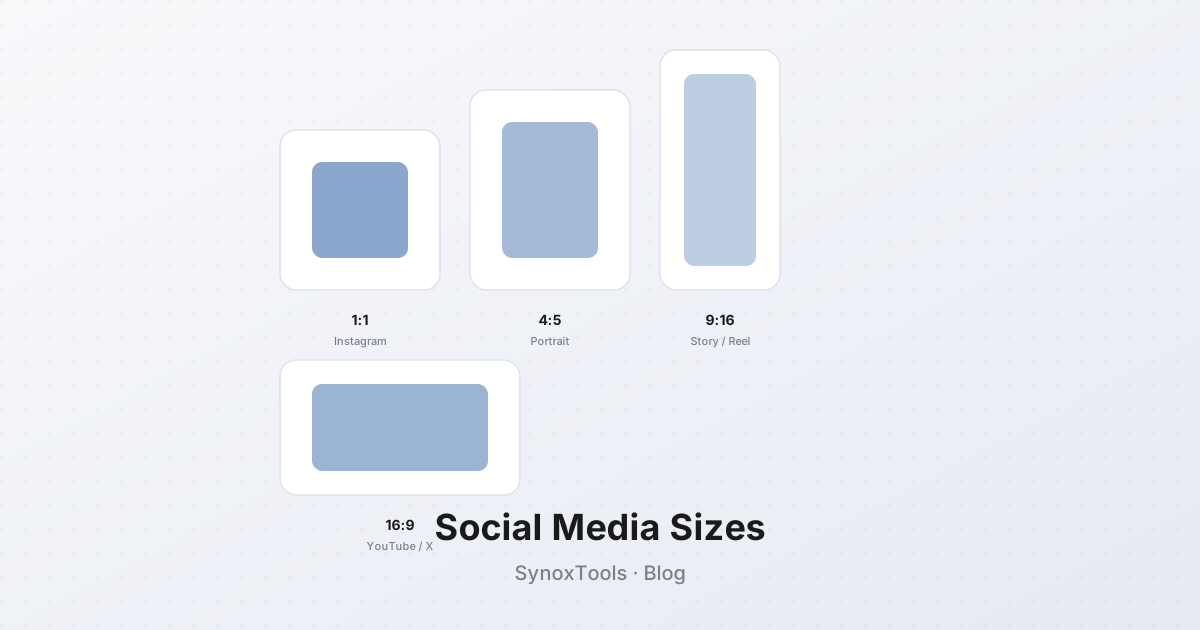
| Platform | Paglaganap | Inirerekomendadong sukat | Aspect ratio | |---|---|---|---| | Instagram | Square post | 1080×1080 | 1:1 | | Instagram | Portrait post | 1080×1350 | 4:5 | | Instagram | Landscape post | 1080×566 | 1.91:1 | | Instagram | Story / Reel | 1080×1920 | 9:16 | | Instagram | Profile photo | 320×320 | 1:1 | | Facebook | Link preview | 1200×630 | 1.91:1 | | Facebook | Cover photo | 820×312 | 2.63:1 | | Facebook | Story | 1080×1920 | 9:16 | | X (Twitter) | Post image | 1600×900 | 16:9 | | X (Twitter) | Header | 1500×500 | 3:1 | | YouTube | Thumbnail | 1280×720 | 16:9 | | YouTube | Channel banner | 2560×1440 | 16:9 (safe area varies) | | LinkedIn | Post image | 1200×627 | 1.91:1 | | LinkedIn | Cover banner | 1584×396 | 4:1 | | TikTok | Video cover | 1080×1920 | 9:16 | | Pinterest | Pin | 1000×1500 | 2:3 |
Ito ang mga dimension na talagong ipinapakita ng mga platform sa larawan. Mas malalaking sukat ay binabawasan (wasted bandwidth); mas maliit na sukat ay pinapalaki at parang malambot ang hitsura.
Bakit itong mga tiyak na numero
Nag-crop ang Instagram ng lahat labas ng 4:5 aspect ratio sa feed. Kung mag-upload ka ng isang portrait na 1080×1920 (9:16), ipinapakita ng Instagram ang gitnang 1080×1350 at nag-crop ng itaas at ibabaw. Kung mag-upload ka ng 1080×1350 sa unang lugar, ikaw ang nagko-control ng ipinapakita.
Ang 1.91:1 na ratio ng Facebook link preview ay parang nakakatakas hangga't hindi mo malaman na ito ay eksaktong ratio ng Open Graph standard — kinikilala ng Facebook ang bawat link preview bilang isang OG image at ina enforce ang parehong dimension sa buong platform.
Ang 16:9 ng X ay parehong ratio na ginagamit ng YouTube para sa thumbnails, kaya't nagwo-work ang cross-posting sa pagitan nila nang walang pag-re-crop.
Ang safe margins na walang sinasabi
Mayroong "safe zone" ang mga platform — ang lugar na garantiyadong makikita sa bawat device at konteksto ng pagtingin. Kahit anong labas ng safe zone ay maaaring ma-crop sa mobile, sa feeds, o sa notifications.
- Instagram feed posts: panatilihin ang mahahalagang laman loob sa gitnang 80% ng frame. Ang panlabas na 10% sa bawat gilid ay maaaring ma-crop kapag ipinapakita ang post bilang thumbnail sa notifications o sa profile grid.
- Facebook cover photos: ang pinakababang 100 pixels at pinakataas na 50 pixels ay maaaring ma-crop sa mobile. Panatilihin ang text at mukha sa gitnang vertical band.
- YouTube thumbnails: ang bottom-right corner ay ino-overlay ng video duration timestamp. Huwag ilag ang text at mukha malapit dito.
- X header images: ang pinakababang 100 pixels ay karaniwang nakatago sa ibabaw ng profile info bar sa desktop. Tratuhin ang visible area na halos 1500×400.
Export para sa retina
Kung gusto mong mukha ang mga larawan na malinaw sa high-DPI screens (iPhone Pro, MacBook Retina, modernong Android flagships), i-export sa 2× ang display dimensions. Isang 1080×1080 Instagram post ay naging 2160×2160 — ngunit binabawasan naman ng Instagram's CDN ito, kaya't maliit ang praktikal na ganap.
Isang mas mainam na approach: i-export sa eksaktong dimension sa table sa itaas. Na-optimize na ng mga platform ang kanilang CDNs para sa mga sukat na ito, at anumang karagdagang pixel ay isang wasteng bandwidth.
Ang "export once, crop variants" na proseso
Kailangan mo ng parehong larawan para sa maraming platform:
- Master file: pinakamataas na resolution, hindi na-crop na orihinal.
- Square crop (1:1) para sa Instagram feed, X posts, LinkedIn.
- Portrait crop (4:5) para sa Instagram portrait posts.
- Landscape crop (16:9 o 1.91:1) para sa Facebook link previews, YouTube thumbnails.
- Story crop (9:16) para sa Instagram Stories, Facebook Stories, TikTok covers.
Limang export ang kailangan para sa bawat major platform. May mga presets ang Resizer sa site na ito para sa lahat ng ito — piliin mo ang platform, makakakuha ka ng tamang dimension, walang kailangang math.
Paano sa file size?
Maraming platform ay nag-re-compress ng mga larawan pag-upload kahit ano ang isend mo. Lalo na si Instagram na bantog sa aggressive recompression — kahit isang 200 KB upload ay maaaring magiging 80 pagkatapos ng proseso sa Instagram's CDN.
Ang praktikal na patakaran: targetan na mas mababa sa 1 MB bawat larawan. Anumang mas malaki ay na-recompress nang mag-isa ng platform's CDN, at hindi mo kayang kontrolin ang kalidad ng recompression na iyon. Isang 200–500 KB na WebP sa tamang dimension ay magmukhang mas maganda sa kaysa sa isang 5 MB na orihinal.
Karaniing mga pagkakamali
- Pag-upload ng maling aspect ratio — awtomatikong na-crop, madalas sa hindi magandang paraan.
- Pag-upload ng malalaking file — aggressively nag-recompress ang mga platform, nawawala ka sa kontrol sa kalidad.
- Paglilimot ng safe margins — ang text o mukha ay kinakalawagan sa mobile.
- Paggamit ng JPEG para sa graphics na may text — ang compression artifacts ay nagpapangit ng text. Gumamit ng PNG para sa mga larawang may maraming text, o i-convert sa WebP sa quality 90+.
Ang Resizer tool sa site na ito ay lahat itong kinakaya — piliin mo ang platform, i-drag ang iyong larawan, makakakuha ka ng tama na sukat sa tamang format.