Ang eksaktong dimension
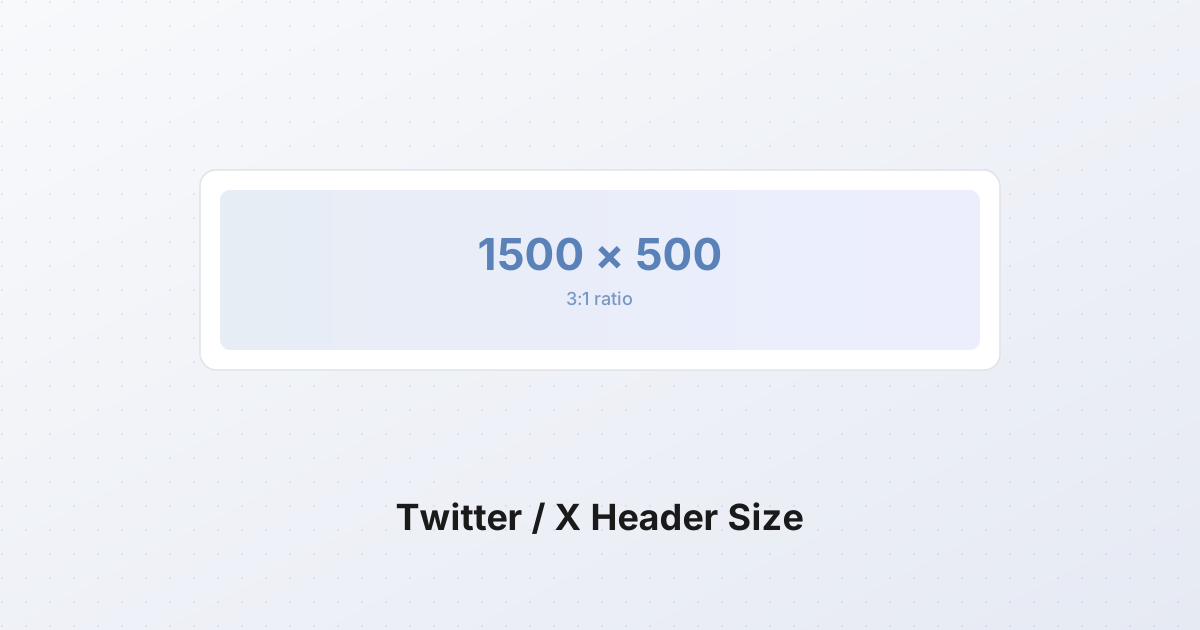
Recommends ang Twitter (na X na ngayon) ng header image na 1500×500 pixel, na katumbas ng 3:1 aspect ratio. Iyon ang numero na dapat idisenyo mo, ang numero na dapat i-export, at ang numero na dapat i-verify bago mag-upload.
Tumatanggap ang platform ng maliit na range sa paligid niyan:
- Minimum: 1252×334 px
- Recommended: 1500×500 px
- Maximum: 1500×500 px (mas malaking file ay nado-downscale sa upload)
Rerejectin ng diretsahan ang kahit na ano sa baba ng 1252×334 na may "image too small" na error. Kahit na ano mas malapad kaysa sa 1500 px ay ni-resize pababa sa 1500 px wide, kaya sayang na bandwidth ang extra na pixel. Kahit na ano mas matang kaysa sa 500 px ay na-crop, minsan unpredictable. Manatili sa 1500×500.
File format at size limit as of 2026:
| Format | Supported | Notes | |---|---|---| | JPG | yes | best para sa photographic content, mas maliit na file | | PNG | yes | best para sa text, logo, sharp edge | | GIF | yes | static GIF lang, walang animation sa header | | WebP | yes | mas maliit kaysa sa PNG, mas sharp kaysa sa JPG sa mababang bitrate |
Max file size ay 5 MB, na itinaas mula 2 MB noong 2023 bilang bahagi ng X rollout. Maling numero pa rin ang 2 MB na sinisita ng lumang guide. Pero hindi mo dapat malapit man lang sa 5 MB. 200–500 KB ang huhulog ng 1500×500 na PNG na may brand color at minimal na text. 100–250 KB ang photographic JPG sa q85. Kung higit sa 1 MB ang header mo, may mali sa export.
Ang profile picture overlap
Narito ang catch na nilalampasan ng bawat guide. 1500×500 ang header mo, pero mas maliit ang visible na area — dahil nakaupo ang profile picture sa ibabaw nito.
Na-upload ang profile picture mismo sa 400×400 px (1:1, recommended rin). Sa profile page na-render ito bilang circle na halos 134×134 px sa desktop at medyo mas maliit sa mobile. Naka-anchor ang circle na iyon sa bottom-center ng header, na nag-o-overlap sa middle-bottom na band ng imahe mo ng halos 60–80 px patayo at 134 px pahalang.
Sa practice ibig sabihin nito na ang pahalang na strip na halos 400 px wide at 80–100 px tall sa bottom-center ng header mo ay natatakip ng profile picture sa bawat device. Maglagay ng logo, mukha, o salita doon at mawawala ito sa likod ng avatar.
Walang setting para palitan ito. Structural ang overlap — ganito mag-layout ng profile page ang X.
Ang safe zone
Pinag-uusapan ng mga designer ang "safe zone" — ang rehiyon ng imahe na guaranteed na visible sa bawat device at viewing context. Para sa X header, ang safe zone ay top 350–400 pixel, full width.
| Rehiyon ng header (1500×500) | Visibility | Ano ang ilalagay dito | |---|---|---| | Top 0–100 px | Always visible sa desktop, partially cropped sa mobile | Brand color, texture, sky | | 100–350 px (ang middle band) | Pinakasafe na area, visible kahit saan | Logo, tagline, focal point | | 350–432 px | Visible sa desktop, cropped sa mobile | Secondary text, decorative | | 432–500 px (bottom strip) | Covered ng profile info bar sa desktop, cropped sa mobile | Walang mahalaga | | Center-bottom 400×80 px | Covered ng profile picture sa bawat device | Huwag maglagay ng kahit ano dito |
Ang pinakakaraniwang pagkakamali ay paglalagay ng brand name o logo sa bottom-center. Maganda sa design tool, tapos natatago sa likod ng profile picture sandaling mag-live.
Kapaki-pakinabang na mental model: magdisenyo ng header mo na parang hindi umiiral ang bottom 100 pixel at ang center 400×80 na rehiyon. Kahit na ano na ilalagay mo doon ay decoration, hindi impormasyon.
Mobile kumpara desktop cropping
Pareho ang 1500×500 spec sa mobile at desktop. Ang nagbabago ay kung gaano karami ang visible.
- Desktop browser — nag-display ang X ng header sa halos 1500×382 px, na cropped mula sa taas. Nakatago ang bottom 118 px sa likod ng profile info bar (ang hilera na may bio, location, at follow button).
- Mobile app (iOS at Android) — halos 375×125 px na katumbas ang ipinapakita ng header, na nangangahulugang mas tight pa ang cropping. Halos top 30 px at bottom 100 px ng orihinal na 500 ang putol. Visible na area sa mobile ang middle ~370 px ng orihinal.
- Mobile web — sa pagitan ng dalawa, mas malapit sa mobile app behavior.
Praktikal na consequence: unstable ang kahit na ano sa top 30 px o bottom 100 px. Middle band — halos y=100 hanggang y=400 sa 500-px-tall na canvas mo — ang tanging zone na nabubuhay sa bawat konteksto. Kaya itinatrato ng safe-zone table sa itaas ang middle band na iyon bilang tanging "safe" na rehiyon.
Mas maliit na pisikal na size rin ang nagre-render ng mobile sa header. Ang 1500×500 header na pinaliit sa 375 px wide ay 125 px tall sa phone. Ang text na legible sa 1500×500 (sabihin nating 24 pt) ay nagiging 6 pt sa mobile — readable sa flagship phone, invisible sa 4-inch budget Android. Kung kailangan mong gumamit ng text, magdisenyo na legible sa 400 px wide. Kung illegible sa 400 px, illegible ito sa mobile.
Bakit brutal ang 3:1 sa design
Extreme ang 3:1 aspect ratio. 16:9 (1.78:1) ang standard landscape na photo. 2.39:1 ang cinema frame. Mas malapad ang X header sa 3:1 kaysa sa alin man — halos panoramic strip.
Lumilikha ito ng tatlong specific na design problem:
Hindi gumagana ang mukha. Maling itsura ang tipikal na portrait orientation. Landscape na photo ng tao ay kadalsan 3:2 o 16:9 — ang paglagay sa kanila sa 3:1 frame ay mag-crop sa kanila sa ulo at torso o iiwan sa kanila na maliit sa gitna ng malapad na band ng empty space. Maliban kung may deliberately wide na group shot ka, huwag maglagay ng mukha sa header.
Fragile ang symmetry. Maganda ang centered na logo o wordmark sa design tool, tapos awkward na nakaupo sandalian na mag-overlay ang profile picture sa bottom-center. Mas nabubuhay ang off-center na composition sa overlay.
Huge dapat ang text. Sa 1500×500, substantial na ang 40-pixel-tall na salita. Sa 400 px wide sa mobile, 13 pixel tall ang parehong salita — borderline. Sa 150 px wide sa notification, 5 pixel ito — wala na. Gamitin nang matipid ang text, at kapag ginamit, 60+ pixel.
Design principle na talagang gumagana
Limang rule na consistently lumilikha ng header na nabubuhay sa layout ng X:
-
Ituring ito bilang banner, hindi photo. Background band ang header, hindi hero image. Mas maganda ang gumagana ng brand color, gradient, texture, at abstract na pattern kaysa sa photo. Kung kailangan mong gumamit ng photo, ituring ito bilang backdrop at mag-overlay ng brand element sa ibabaw.
-
Isang focal point, off-center. Ilagay ang logo o key visual sa left third o right third ng safe zone (y=100–400, x=150–600 o x=900–1350). Reserved ang center para sa profile picture overlap; cropped sa mobile ang baba.
-
Minimal na text. Logo wordmark, tagline, o wala. Huwag subukang i-kasya ang paragraph. Kung hindi mababasa ng viewer sa 400 px wide, tanggalin ito.
-
Mataas na contrast laban sa profile picture. Nakaupo ang profile picture sa ibabaw ng header. Kung busy ang header mo sa bottom-center, nawawala ang avatar dito. Panatilihing solid o very low-contrast ang bottom-center.
-
I-test sa 1500×500, tapos sa 400×133. Magdisenyo sa full size, tapos i-shrink ang canvas sa 400×133 (ang mobile display size). Kung lahat ay legible pa rin at balanced, i-ship. Kung nawawala ang text o nag-crowd ang focal point sa gilid, magredesign.
Photographic content na gumagana: wide landscape, skyline, product flat-lay na na-shoot mula sa itaas, panoramic na street scene, wide architectural interior. Kahit na ano na nagbabasa bilang "atmosphere" kaysa sa "subject" ang nagagamit ng 3:1 ratio nang maayos.
Karaniwang pagkakamali
Ang pagkakamali na lumalabas sa halos bawat redesign-after-launch:
- Critical na content sa bottom-center. Logo, URL, tagline, o contact info na naka-place sa 400×80 zone ay natatakip ng profile picture. Ilipat pataas ng hindi bababa sa 100 px.
- Content sa loob ng 30 px ng kahit anong edge. Nagco-crop sa mobile ang top edge; nagco-crop kahit saan ang bottom edge. Iwan ng 30–50 px margin sa lahat ng gilid para sa safe zone, na may extra margin sa baba.
- Pag-upload ng 16:9 na imahe. Ang 1920×1080 na photo na napilit sa 3:1 frame ay maaaring mag-letterbox (black bar sa taas at baba), mag-center-crop (nawawala ang gilid), o mag-stretch (nadidistort ang bawat elemento). Mag-crop sa 3:1 sa editor mo muna — huwag hayaang hulaan ng uploader ng X.
- Munting text. Kahit na ano sa baba ng 30 px sa full 1500×500 size ay invisible sa mobile. Kahit na ano sa baba ng 60 px ay risky.
- Mukha sa center. Ang mukha sa center ng header ay nasa likod ng profile picture sa bawat device. Off-center na mukha, o walang mukha, ang mas gumagana.
- Pagkalimot na nagre-compress ang X. Nagre-encode ulit ang CDN ng X ng bawat header sa upload. Na-crush sa ~200 KB ang 5 MB PNG. Iwasan ang fine gradient (nagba-band sila pagkatapos ng recompression) at iwasan ang text sa busy background (lumalabas ang halo sa paligid ng letra).
Ang X rebrand: parehong spec, bagong pangalan
Naging X ang Twitter noong Hulyo 2023. Nagpalit ng logo ang rebrand, ng brand color (mula Twitter blue patungong near-black), at ng pangalan. Hindi nagpalit ng header specification.
- Header size: 1500×500 px pa rin
- Profile picture size: 400×400 px pa rin
- File format: JPG, PNG, GIF, WebP pa rin
- Max file size: itinaas mula 2 MB patungong 5 MB noong 2023 (tanging spec change)
Hindi mali ang lumang guide na tinatawag itong "Twitter header" tungkol sa dimension, mali lang sa pangalan. Parehong tumutukoy ang dalawang term — "Twitter header" at "X header" — sa parehong 1500×500 na imahe at parehong layout constraint. Gamitin kung alin ang hinahanap ng audience mo; pareho ang spec.
X header kumpara sa LinkedIn banner kumpara sa Facebook cover
May sariling banner spec ang bawat major na platform. Guaranteed magka-crop kahit saan ang cross-posting ng parehong imahe nang hindi nagre-resize.
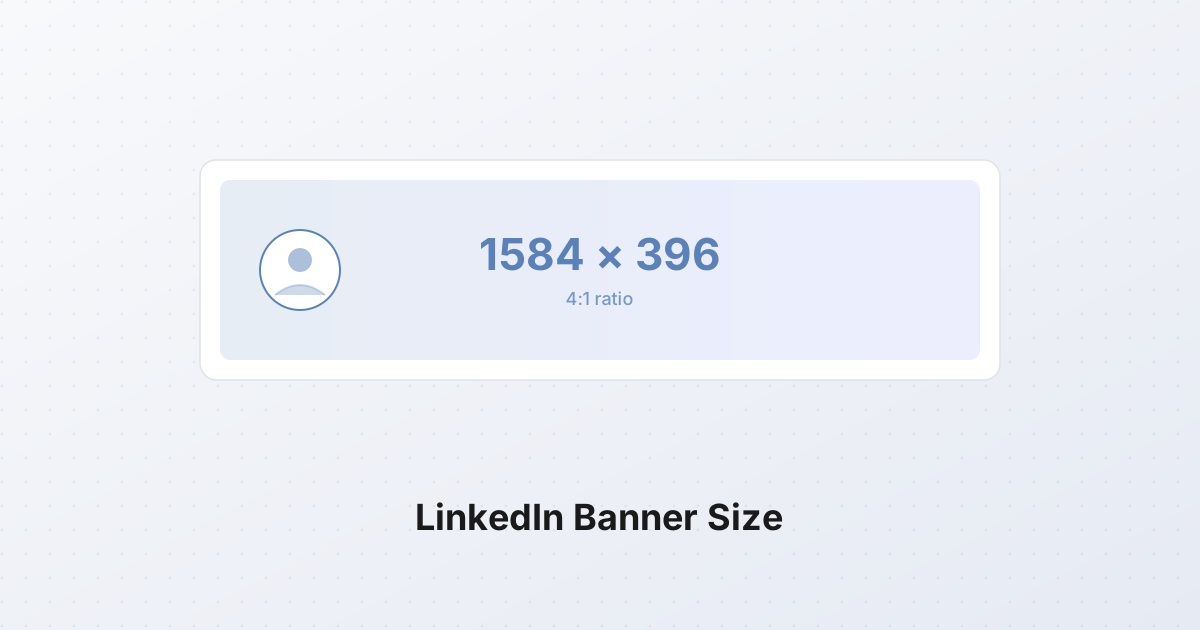
| Platform | Recommended na size | Aspect ratio | Safe zone | Notes | |---|---|---|---|---| | X (Twitter) header | 1500×500 | 3:1 | top 350 px, iwasan ang bottom-center 400×80 | naka-overlap ang profile picture sa bottom-center | | LinkedIn banner | 1584×396 | 4:1 | center 1200×320, iwasan ang edge | nakaupo ang profile picture sa bottom-left, mas maliit ang overlap | | Facebook cover (desktop) | 820×312 | 2.63:1 | center 820×250, iwasan ang top/bottom 30 px | iba ang crop sa mobile (640×360 visible) | | Facebook cover (mobile) | 640×360 | 16:9 | center 640×280 | na-crop sa mobile ang desktop cover | | YouTube banner | 2560×1440 | 16:9 | center 1546×423 | mas maliit ang safe zone kaysa sa total; lahat sa labas ay na-crop sa TV/mobile | | Discord banner | 600×240 | 2.5:1 | full canvas, walang overlap | walang profile picture overlap |
Mahahalagang pagkakaiba para sa cross-posting:
- Ang X header (3:1) na ginamit bilang LinkedIn banner (4:1) ay nawawala ng halos 25% ng height. Mawawala ang bottom content.
- Ang LinkedIn banner (4:1) na ginamit bilang X header (3:1) ay maaaring mag-letterbox o mag-center-crop.
- Ang Facebook cover (2.63:1) na ginamit bilang X header (3:1) ay nagko-crop sa left at right edge, na nawawalan ng halos 12% ng width.
- Iba talaga ang itsura ng YouTube banner — huwag kailanman gamitin ulit bilang ayos para sa iba pang platform.
Kung nagpapanatili ka ng brand banner sa iba't ibang platform, magdisenyo ng master 16:9 na composition na may focal point sa gitnang 30% ng frame, tapos mag-crop ng variant para sa bawat platform. Isang design, anim na export.
Paano gumawa ng Twitter/X header, hakbang-hakbang
Buong workflow, mula blankong canvas hanggang na-upload na header.
1. Lumikha ng 1500×500 na canvas. Sa anumang image editor — Figma, Photoshop, Canva, Photopea, o ang SynoxTools cropper — magsimula sa 1500×500 na document sa 72 DPI. Hindi mahalaga ang DPI para sa screen display; pixel dimension lang ang mahalaga.
2. I-layout ang safe zone bilang guide. Magdagdag ng apat na guide line:
Horizontal sa y=100   (taas ng pinakasafe na band)
Horizontal sa y=400   (baba ng pinakasafe na band)
Vertical   sa x=550   (left edge ng profile-picture zone)
Vertical   sa x=950   (right edge ng profile-picture zone)
Ang rehiyon sa pagitan ng y=100 at y=400, sa labas ng x=550–950 na center, ang design canvas mo. Kahit na ano sa loob ng center bottom o sa baba ng y=400 ay decoration lang.
3. Ilagay ang background. Brand color, gradient, texture, o wide photo. Kung photo, i-darken o i-lighten nang sapat na may contrast ang foreground element (logo, text).
4. Ilagay ang focal point. Logo, wordmark, o key visual. Off-center: left third (x=150–500) o right third (x=1000–1350). Vertically centered sa safe band (y=200–300).
5. Magdagdag ng minimal na text kung mayroon man. Tagline, URL, o wala. Font size 60 px minimum sa full resolution. Mas gumagana ang sans-serif kaysa serif sa maliit na size.
6. Mag-export. PNG kung may text o sharp edge ang header. JPG sa quality 85 kung photographic. WebP kung gusto mo ng pinakamaliit na file na walang visible na quality loss. Panatilihin ang file sa baba ng 1 MB — magre-compress ulit ang X kaya sayang ang mas malaki.
7. I-test sa mobile size. I-resize ang na-export na file sa 400×133. Kung legible pa rin ang text at visible pa rin ang focal point, i-ship. Kung hindi, bumalik sa step 4.
8. Mag-upload at i-verify. Mag-upload sa x.com/settings/profile, tapos i-check ang profile sa desktop at mobile. Partikular na i-check kung natatakip ng profile picture ang kahit na ano na mahalaga at kung nagko-crop ang top edge ng critical na elemento sa mobile.
Pag-resize ng umiiral na imahe sa 1500×500
Karamihan ng header ay hindi idinisenyo mula simula — repurposed mula sa umiiral na photo o brand asset. Ang path mula "umiiral na imahe" patungong "1500×500 header" ay depende sa starting aspect ratio.
Kung mas malapad kaysa sa 3:1 ang source mo (hal., 1920×500 na panorama): i-resize ang width sa 1500, tapos i-crop ang height sa 500. Buksan ang SynoxTools resizer, i-set ang width sa 1500, tapos gamitin ang cropper para mag-trim sa 500 px tall.
Kung mas makitid kaysa sa 3:1 ang source mo (hal., 1500×1000 na photo): kailangan mong i-crop pababa ang height. Buksan ang cropper, i-set ang aspect ratio sa 3:1, i-position ang crop window sa pinakamahalagang bahagi ng imahe, at mag-export sa 1500×500. Mawawala ang ilang content — unavoidable kapag pumunta ka mula less wide patungong more wide na ratio.
Kung 3:1 na ang source mo (hal., ibang X header): mag-resize lang sa 1500×500. Walang cropping kinakailangan.
Kung 16:9 ang source mo (hal., YouTube thumbnail o standard landscape na photo): ang pinakakaraniwang kaso. Dalawang choice. Mag-crop sa 3:1 (nawawala ang 33% ng height — ang top at bottom third) o mag-letterbox sa 3:1 (magdagdag ng solid na bar sa taas at baba). Halos palaging tama ang cropping; mukhang mali ang nag-letterbox na header.
Praktikal na recipe para sa 1920×1080 na source:
- Buksan ang imahe sa cropper.
- I-set ang aspect ratio sa 3:1 (o mag-enter ng 1500×500 direkta).
- I-position ang crop window para panatilihin ang subject sa safe zone (left third o right third, vertically centered).
- Mag-export sa 1500×500.
- Kung higit sa 1 MB ang file, ipasa ito sa resizer sa quality 85 (para sa JPG) o mag-convert sa WebP.
Pag-test bago mag-commit
Ang final na check bago mag-click ka ng "Save" sa X profile setting:
- Buksan ang na-export na 1500×500 file sa 100% zoom sa browser. Tama ba ang itsura sa full size?
- I-resize ang browser window para mag-display ang imahe sa ~400 px wide. Legible pa rin ba ang text? Recognizable pa rin ba ang focal point?
- Mag-crop ng 400×80 na rehiyon mula sa bottom-center. Sinisira ba ng pagkawala ng rehiyon na iyon ang design? Kung oo, mali ang lugar ng focal point — bumalik.
- I-check ang file size. Sa baba ng 1 MB? I-ship. Higit sa 2 MB? Mag-re-export.
Kung pumasa ang apat na check, tama ang itsura ng header sa desktop, sa mobile, sa notification, at sa likod ng profile picture. Hindi pumapala ang 3:1 ratio, pero deterministic ang rule — kapag na-internalize mo ang safe zone at ang profile-picture overlap, malinis ang pagland ng bawat header na ishi-ship mo mula rito.