Ang dalawang bagay na nagdedesisyon kung magki-click ang isang tao
Kapag lumabas ang video mo sa YouTube feed, ang desisyon ng viewer na mag-click o mag-scroll past ay tumatagal ng halos 200 millisecond. Dalawang piraso ng impormasyon ang nagdadala ng halos lahat ng desisyong iyon: ang thumbnail at ang title. Sa dalawa, ang thumbnail ang nagdadala ng mabigat na trabaho — consistently ipinapakita ng eye-tracking research ng YouTube Creator Academy na nagfi-fixate ang viewer sa thumbnail 70-80% ng oras bago pa man nila basahin ang title.
Ginagawa nitong pinakamahalagang creative asset na lilikahin mo para sa video ang thumbnail. Ang editing, audio mix, script — sila ang nagdedesisyon kung mananatili ang viewer. Ang thumbnail ang nagdedesisyon kung darating sila.
Pinapatupad ng YouTube ang isang format para sa bawat thumbnail sa platform: 1280×720 pixel, 16:9 aspect ratio, max 2 MB, sa JPG, PNG, GIF, WebP, o BMP. Mali — mali ang ratio, mali ang size, text na mawawala sa mobile width — at naibigay mo na ang click sa kung sino man na kasunod mo sa feed.
Ang opisyal na YouTube thumbnail spec
Nadodocument ang mga ito ng YouTube sa Help Center nila. Hindi negotiable — nirereject ng upload dialog ang kahit na ano sa labas nila.
| Parameter | Value | |---|---| | Recommended na resolution | 1280×720 px (width × height) | | Minimum na width | 640 px | | Aspect ratio | 16:9 (1.777:1) | | Maximum na file size | 2 MB | | Accepted na format | JPG, PNG, GIF, WebP, BMP | | Color space | sRGB recommended |
1280×720 ang resolution na tumutugma sa 720p video frame nang 1:1. Ito rin ang maximum na size na ipapakita ng YouTube; downscale ng mga mas malaking upload. Walang benepisyo sa pagtaas. Tatanggapin ang 1920×1080 thumbnail (parehong 16:9 ratio) pero nagbabayad ka ng file size at bandwidth para sa walang visible na gain.
Mahalaga ang 640 px minimum dahil tinatanggihan ng YouTube ang kahit na ano mas makitid pa. Kung mas maliit kaysa sa 640 px wide ang source mo, kailangan mong mag-upscale bago mag-upload — at ang upscaling ay lumilikha ng soft, blurry na thumbnail na mukhang low-effort. Magsimula mula sa high-resolution na source (1920×1080 video frame, 4000×3000 photo) at mag-downscale.
Generous ang 2 MB cap para sa 1280×720 na imahe. 150-300 KB ang well-compressed na JPG sa size na ito; 1-2 MB ang PNG; pwedeng lumagpas sa 2 MB ang uncompressed BMP at rerejectin. Manatili sa JPG o WebP at hindi ka kailanman tatama sa limitasyon.
Bakit non-negotiable ang 16:9
16:9 rectangle ang YouTube video player. Ganoon pa rin simula 2008, nang lumayo ang YouTube mula sa orihinal na 4:3 player. Bawat video ay nagre-render sa loob ng 16:9 frame, at bawat thumbnail — feed, search, recommended sidebar, player poster frame — ay na-fit sa parehong box.
Kung 4:3 (1.333:1) o 1:1 (square) ang thumbnail mo, magle-letterbox (black bar sa gilid; mawawala ang ~25% ng visible na area sa 4:3 na imahe, ~44% sa 1:1 na imahe) o mag-center-crop (putol ang gilid, nawawala ang content) ang YouTube. Alin ang mangyayari ay depende kung saan ipinapakita ang thumbnail — feed ang kadalsang magle-letterbox, player poster frame ang kadalsang mag-crop. Anuman, nawala mo na ang kontrol. Magdisenyo sa 16:9 mula simula.
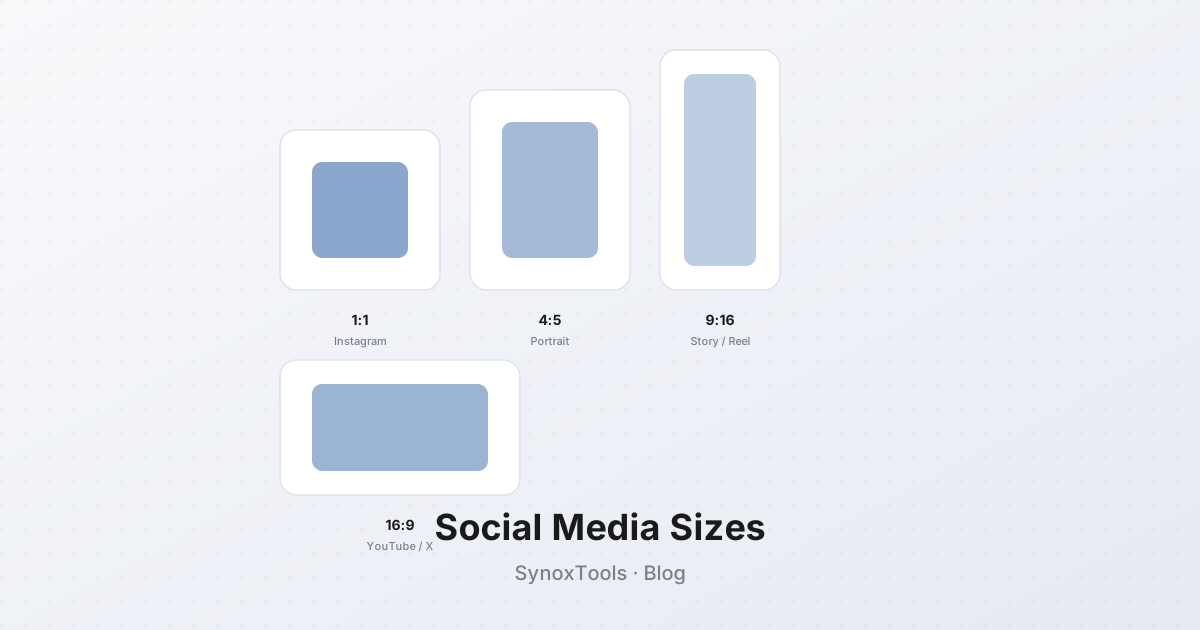
Ilang vertical na video format (9:16 Shorts, 4:5 feed post) ay exception, pero hiwalay na upload flow sila. Para sa standard na YouTube video, 16:9, period.
Safe zone: kung ano ang na-crop kung saan
Iba-ibang pisikal na size ang nagre-render sa 1280×720 thumbnail depende kung saan lumalabas:
- Desktop feed — ~360×200 px sa "up next" sidebar, ~246×138 px sa search result grid.
- Mobile feed — ~320×180 px, full width ng phone screen.
- TV app — ~1920×1080 px, na-upscale at na-stretch sa 55-inch display.
- Watch page poster frame — full player width, hanggang 1280×720 native.
Ino-overlay din ng YouTube ang UI element sa ibabaw ng thumbnail mo — pinaka-notable ang video duration timestamp sa bottom-right corner, na sumasakop ng halos 90×30 px sa 1280×720 scale.
Praktikal na safe-zone model:
+------------------------------------------+  1280 px wide
|        UNSAFE — maaaring mag-crop sa TV  |
|  +----------------------------------+    |
|  |                                  |    |
|  |                                  |    |
|  |       SAFE ZONE                  |    |
|  |   (1000 x 600, centered)         |    |  720 px tall
|  |                                  |    |
|  |                                  |    |
|  |                          [00:42] |    |  duration overlay
|  +----------------------------------+    |
|        UNSAFE — maaaring mag-crop sa TV  |
+------------------------------------------+
Ang safe zone — kung saan dapat manirahan ang bawat critical na element (mukha, headline text, focal object) — ay halos 1000×600 pixel, na centered pahalang at patayo, na may hindi bababa sa 140 px ng margin sa kaliwa/kanan at 60 px taas/baba. Manatili sa loob nito at tama ang pagbasa ng thumbnail mo sa bawat device na nagseserve ng YouTube.
Para sa duration timestamp partikular, iwanan ng libre ang bottom-right na 120×40 px region mula sa text. Ang mga mukha na nag-o-overlap sa region na iyon ay makakakuha ng "0:42" na stamped sa baba nila; mukhang hindi propesyonal.
Kung gusto mong i-encode ang safe zone sa CSS — para sa thumbnail preview tool, Figma plugin, o design template — ito ang box:
css.thumbnail-safe-zone {
  position: absolute;
  top: 60px;       /* 8.3% ng 720 */
  left: 140px;     /* 10.9% ng 1280 */
  width: 1000px;   /* 78.1% ng 1280 */
  height: 600px;   /* 83.3% ng 720 */
  border: 2px dashed rgba(255, 50, 50, 0.6);
  pointer-events: none;
}
Kalahati ng CTR mo ang thumbnail
CTR ay porsyento ng impression na nagiging click. Iba-iba ang average CTR base sa channel size at niche — 6-8% marahil para sa top creator, 3-4% para sa faceless finance channel, 1-2% pwedeng makita ng brand-new na channel. Reasonable na benchmark ay 4-6% para sa established na channel sa competitive na niche, 8-10%+ para sa established na channel na may loyal na audience.
Maaaring mag-raise ng CTR ng 2-4 percentage point ang magandang thumbnail. Sa video na may 100,000 impression, iyon ang pagkakaiba sa pagitan ng 4,000 at 8,000 click — at nirereward ng algorithm ng YouTube ang click-rich na video ng mas maraming impression, na nagco-compound ng gap.
Kaya pre-test ng thumbnail ang bawat major na creator. Sikat na nag-sheshoot si MrBeast ng maraming thumbnail concept bago i-edit ang video, pipili ng pinakamalakas, at minsan magre-reshoot ng premise ng video kung hindi nakalanding ang thumbnail. Hindi kayang umabot ng karamihan sa creator doon, pero ang principle ay applicable sa lahat: gumastos ng hindi bababa sa kasing tagal ng unang 30 segundo ng video sa thumbnail.
Design principle para sa high-CTR na thumbnail
Hindi ito aesthetic na opinyon — ito ang pattern na lumalabas nang consistent sa thumbnail na may above-average na CTR sa libo-libong na-analyze na video.
Mataas na contrast
Nakikipagkompetensya ang thumbnail sa 5-10 ibang thumbnail sa feed, lahat visible nang sabay. Nawawala ang low-contrast na imahe — soft pastel, muddy mid-tone, beige on beige. Nag-pop ang high-contrast na imahe. Reliable na formula: isang dominanteng warm na color (red, orange, yellow) laban sa isang dominanteng cool na color (deep blue, teal, dark gray). Red-and-yellow palette ni MrBeast, teal-and-orange ni Mark Rober, blue-and-yellow tech channel look — lahat variation nito.
Kapaki-pakinabang na pre-check: i-desaturate ang thumbnail mo. Kung mostly mid-gray na walang clear na bright at dark region ang grayscale version, low-contrast ang color version at kailangan ng mas malakas na value structure bago pa mahalaga ang color.
Tatlo hanggang limang salita ng text overlay, maximum
Force multiplier ang text overlay — nagdadagdag ng context na hindi kailangang dalhin ng title. Pero gumagana lang ito kung mababasa ng viewer sa pinakamaliit na size na nagre-render ang thumbnail, na halos 320 px wide sa mobile.
Sa 320 px wide, ang 1280 px source mo ay nado-downscale ng 4×. 80-pixel na font sa source ay nagiging 20 pixel sa mobile — readable. 30-pixel na font ay nagiging 7 pixel — illegible. Ang rule: 3-5 salita max, font size 80-120 px sa 1280×720 source, na may makapal na stroke o solid na background plate sa likod ng letra. Kahit na ano pa ay clutter; kahit na ano mas maliit ay invisible sa device kung saan nangyayari ang 70% ng YouTube viewing.
Isang focal subject
Nag-lock ang mata sa isang bagay nang isang beses. Mas maganda ang performance ng thumbnail na may isang clear na focal subject — mukha, object, before/after split — kaysa sa thumbnail na may tatlo o apat na magkompetensyang elemento. Kaya gumagana ang "mukha na may shocked na expression + object sa kamay" na pattern: mukha ang focal, nagdadagdag ang object ng context, napoproseso ng utak ang dalawa sa isang sulyap. Kung kailangan ng maraming subject ang concept mo, gawing 3× mas malaki ang isa kaysa sa iba — ang size ang pinakamalakas na visual hierarchy signal.
Emotion o curiosity gap
Click ay desisyong ginawa sa hindi kumpletong impormasyon. Magdamdam ng kahit ano ang viewer (excitement, outrage, curiosity, recognition) o namamalayan na tinatago ng thumbnail ang isang bagay na kailangan niyang malaman. Dalawang pattern na lumilikha ng click:
- Emotion — mukha na nagpapakita ng malakas, unambiguous na emotion (shock, joy, disgust, confusion). Gusto ng viewer na madama mismo ang emotion na iyon at mag-click para malaman kung ano ang nagdulot nito.
- Curiosity gap — thumbnail na nagpapakita ng bahagi ng resulta pero itinatago ang sanhi o konklusyon. "Sinubukan ko ang X ng 30 araw" na may thumbnail na nagpapakita ng dramatic na before/after. Kailangang mag-click ang viewer para malaman kung ano ang X.
Kung wala alin man sa dalawa, informational at hindi motivational ang thumbnail. Gumagana ang informational na thumbnail para sa search intent (magha-lookup ng "paano mag-wire ng outlet" ang isang tao ay magki-click sa anumang malinaw, relevant na thumbnail); pumapalya ito sa browse intent (kailangan ng rason para huminto ang nag-scroll sa feed).
Karaniwang pagkakamali na pumatay ng CTR
- Masyadong maliit na text — kahit na ano sa baba ng 60 px sa 1280×720 source ay unreadable sa mobile. I-test sa 320 px wide bago mag-publish.
- Masyadong busy — limang elemento, tatlong font, apat na color, background pattern. Hindi mahanap ng mata ang focal point at tumuloy ang utak. Kung hindi mo ma-describe ang thumbnail mo sa isang pangungusap ("isang tao na may hawak na giant na burger, shocked na mukha"), masyadong busy.
- Content sa gilid o maling ratio — nino-crop ng YouTube ang outer 5-10% sa TV at sa ilang feed placement, at hindi nito auto-crop ang 4:3 o 1:1 na imahe sa 16:9 para sa iyo. Panatilihin ang importanteng content sa loob ng 1000×600 safe zone at magdisenyo sa 16:9 mula simula.
- Ibinabaon ang mukha — pinakamalakas na click trigger ang mukha sa human visual system. Mas maganda ang performance ng mukha sa 30% ng frame at 70% background kaysa sa kabaliktaran. Palakihin ang mukha, linawin ang emotion.
- Paggamit ng frame mula sa video na ganoon lang — moment in motion ang video frame; poster ang thumbnail. I-stage nang hiwalay ang thumbnail.
Mobile kumpara desktop: i-test sa 320 px
Pinakakapaki-pakinabang na pre-publish test para sa thumbnail ay i-resize ito sa 320 px wide at tignan sa phone screen sa tabi ng apat o limang ibang thumbnail. Iyon ang konteksto kung saan nakikita ito ng viewer mo.
Sa 320 px wide, nado-downscale ng 4× ang 1280 px source mo. Ang text na mas maliit kaysa sa ~20 px (80 px sa source) ay nagiging unreadable. Kailangang hindi bababa sa 80×80 px (320×320 sa source) ang mukha para marehistro ang emotion. Ang color contrast na maganda sa 27-inch monitor ay nawawala sa phone sa sikat ng araw.
Ang workflow: magdisenyo sa 1280×720, mag-export ng 320×180 preview, i-pin sa tabi ng monitor mo. I-iterate hanggang magbasa nang malinis ang preview. Tapos mag-export ng final na 1280×720 para sa upload.
Verified badge at paano naaapektuhan nito ang layout
Kanal na nakakatugon sa verification threshold ng YouTube (100,000+ subscriber, plus iba pang criteria) ay nakakakuha ng gray checkmark badge sa tabi ng pangalan nila sa feed. Lalabas ang badge sa bottom-left ng thumbnail, halos 100×30 px sa 1280×720 scale. Ituring ang bottom-left na 120×40 px region tulad ng bottom-right na duration timestamp: panatilihin malaya mula sa importanteng content.
A/B testing ng thumbnail sa YouTube (2026)
Inilabas ng YouTube ang Test & Compare feature sa karamihan ng creator noong late 2023 at pinalawak ito hanggang 2025-2026. Pinapayagan kang mag-upload ng hanggang tatlong thumbnail variant para sa isang video; nagseserve ang YouTube ng bawat variant sa bahagi ng audience mo para sa test period (tipikal na 7-14 araw, o hanggang maabot ang statistical significance). Ang panalong variant sa CCR ang magiging permanenteng thumbnail.
Para ma-access: sa YouTube Studio, buksan ang published na video, pumunta sa Thumbnail section, at hanapin ang "Test & Compare" (minsan "Thumbnail test" pa rin ang label). Mag-upload ng 2-3 variant, i-click Start Test, at lumayo.
Per-variant CTR at per-variant average view duration ang makukuha mong data. Mahalaga ang combination: clickbait ang thumbnail na may mataas na CTR pero mababang average view duration — nag-click ang viewer, naramdang na-mislead, at umalis. Pinaparusahan ito ng algorithm ng YouTube. Ang variant na panalo sa CTR multiplied by average view duration ang gusto mo, hindi CCR lang.
Tatlong praktikal na note:
- Patakbuhin ang test sa video na may traction. Walang signal ang test sa video na may 100 impression kada araw; panalo sa loob ng ilang araw ang video na may 1,000+ impression kada araw.
- Mag-test ng isang variable nang isang beses. Huwag palitan ang text, focal subject, at color palette nang sabay — hindi mo malalaman kung aling pagbabago ang nag-move ng metric.
- Huwag pagkatiwalaan ang unang 24 oras. Subscriber base mo ang nagdo-dominate ng initial CTR, na nagki-click sa ibang rate kaysa sa mas malaking audience na nagseserve ang algorithm mamaya.
Paano mag-resize ng umiiral na imahe sa 1280×720
Kung ang source image mo — video frame, photo, design export — ay hindi 1280×720, kailangan mong makarating doon bago mag-upload. Dalawang operation ang involved:
- Mag-crop sa 16:9 kung hindi pa iyon ang ratio. Ang 4000×3000 na photo (4:3) ay nagiging 4000×2250 (16:9) bago mag-resize pababa. Preserve ang composition kapag nag-crop muna; nadidistort kapag nag-resize muna.
- Mag-resize sa eksaktong 1280×720.
Hawak ng SynoxTools resizer ang pareho sa isang pass — i-set ang target sa 1280×720 na may "crop to fill" option na naka-enable, at mag-export. Kung pinutol ng automatic center-crop ang isang mukha na gusto mong panatilihin, hinahayaan ka ng cropper na manu-manong i-position ang 16:9 frame bago mag-resize. Para sa source na tumutugma na sa 16:9 — 1920×1080 video frame, 3840×2160 photo — sapat na ang pure na resize.
Batch: kapag may 50 video kang gagawan ng thumbnail
Creative exercise ang paggawa ng isang thumbnail. Iba ang problema sa paggawa ng 50 — para sa back catalog, course, o multi-part na series. 20 minuto kada thumbnail sa Photoshop; 16 oras iyon ng paulit-ulit na trabaho.
Ang pattern na nag-scale:
- Magdisenyo ng template. Parehong font, parehong color palette, parehong position para sa focal subject, parehong text-overlay slot. Hawak ng template ang 80% ng design na fixed; lang ang bagong focal image at bagong text ang papalitan sa bawat thumbnail.
- I-generate ang 50 source image. Video frame, photo, screenshot — kahit ano ang focal subject para sa bawat video. Panatilihin sa isang folder.
- Mag-batch-resize ng bawat source sa 1280×720 sa isang pass. Kinukuha ng batch resizer ang buong folder, ina-apply ang parehong 16:9 crop + 1280×720 resize sa bawat file, at nagbabalik ng ZIP.
- I-apply ang template. Sa design tool mo (Figma, Photoshop, Canva), buksan ang template, i-drop ang na-resize na focal image, palitan ang text overlay, mag-export bilang 1280×720 JPG. Halos 2 minuto kada thumbnail.
- I-upload ang 50 lahat sa YouTube Studio.
Ginagawa ng batch step na 50 manu-manong resize operation sa isa. Ginagawa ng template step na 50 design-from-scratch na operation sa 50 design-from-template na operation. Magkasama, binabawasan nila ang trabaho mula 16 oras sa mas mababa sa 2.
Step-by-step: paggawa ng YouTube thumbnail mula simula
Kongkretong walkthrough para sa isang thumbnail.
1. Pumili ng focal subject. Ito ang isang bagay na dapat makita ng viewer. Mukha na may emotion, object sa sorpresahong konteksto, before/after split. Isulat sa isang pangungusap: "Shocked na mukha na may hawak ng natunaw na iPhone."
2. Kunan ang source. Mag-shoot ng photo, humiram ng frame mula sa video, o mag-composite ng pareho. Hindi bababa sa 1920×1080 ang source — mas malaki kaysa sa final na 1280×720 para may room ka na mag-crop at mag-reframe.
3. Mag-crop sa 16:9. Kung 4:3, 3:2, o 1:1 ang source mo, mag-crop sa 16:9 (hal. 1920×1080) bago anumang ibang editing. I-center ang focal subject sa loob ng safe zone.
4. Mag-resize sa 1280×720. Mag-downscale sa eksaktong spec dimension. Lahat mula dito ay nangyayari sa 1280×720.
5. Magdagdag ng text overlay. 3-5 salita, font size 80-120 px, na may makapal na stroke (5-8 px, contrasting na color) o solid na background plate sa likod ng letra. I-position sa loob ng safe zone, malayo sa bottom-right (duration timestamp) at bottom-left (verified badge, kung applicable).
6. I-check ang contrast. I-desaturate ang thumbnail. Kung all mid-tone ito, itulak ang bright na mas bright at dark na mas dark. I-re-saturate.
7. I-test sa 320 px wide. Mag-export ng 320×180 preview. Buksan sa phone mo sa tabi ng ilang ibang thumbnail. Mababasa mo ba ang text? Halata ba ang focal subject? Nalulupag ba ang emotion?
8. Mag-export bilang JPG, quality 90. Huhulog ang file size sa 200-400 KB, malayong sa baba ng 2 MB cap. Okay rin ang WebP sa quality 90 at ~20% mas maliit.
9. Mag-upload sa YouTube Studio. Settings > Video details > Thumbnail (ang camera icon sa video). Vina-validate ng upload dialog ang file laban sa spec — kung rereject, ayusin ang issue (mali ang ratio, masyadong malaki ang file, hindi supported na format) at mag-re-upload.
10. Pagkatapos ng 1,000 impression, i-evaluate. Buksan ang analytics ng YouTube Studio at tignan ang CTR. Kung mas mababa ito sa average ng channel mo, magdisenyo ng pangalawang thumbnail at gamitin ang Test & Compare para A/B test sila. Huwag palitan ang thumbnail sa hunch; hayaan ang data na magdesisyon.