Pourquoi extraire des couleurs d'images
Vous voyez une photo avec un rouge de marque parfait. Ou une capture d'écran de l'interface utilisateur d'un concurrent avec une couleur de bouton que vous voulez assortir. Ou une photo de produit et vous avez besoin de l'hex exact pour votre feuille de style.
Deviner ne fonctionne pas. L'œil humain est terrible pour faire correspondre les couleurs de mémoire — ce qui vous semble être "#3B82B6" dans votre tête est souvent décalé de 20 à 30 degrés de teinte. Vous avez besoin de la valeur réelle du pixel.
C'est ce que fait un pipette de couleur : lire les valeurs exactes de rouge, vert et bleu à n'importe quel pixel d'une image, et les convertir dans la notation dont vous avez besoin — hex, RVB, TSL.
Comment fonctionnent les pipettes de couleur de navigateur
Chaque pipette de couleur basée sur un navigateur utilise le même mécanisme : l'API Canvas.
- L'image est chargée dans un élément
<canvas>en mémoire. - La méthode
getImageData()lit le tampon de pixels brut. - Chaque pixel est un 4-uplet :
[rouge, vert, bleu, alpha], chacun entre 0 et 255. - La pipette convertit ces valeurs en hex (
#RRVVBB), RVB (rvb(r, v, b)) ou TSL à la demande.
Comme cela se passe entièrement dans le navigateur, l'image ne quitte jamais votre appareil. C'est le même modèle de confidentialité que SynoxTools utilise pour tous ses outils — vos photos vous appartiennent.
Hex vs RVB vs TSL : lequel utiliser
Ces trois notations décrivent la même couleur de manière différente. Chacune est utile dans des contextes différents.
Hex (#3B82B6) — la forme la plus compacte, utilisée partout en HTML et CSS. Chaque paire de caractères est un canal : 3B est le rouge (59 en décimal), 82 est le vert (130), B6 est le bleu (182). L'hex est ce que vous collerez dans une propriété color: ou un remplissage Figma.
RVB (rvb(59, 130, 182)) — les mêmes valeurs en décimal. Plus facile à lire dans le code, prend en charge un canal alpha sous la forme rvba(59, 130, 182, 0.5). La plupart des outils de conception affichent le RVB à côté de l'hex.
TSL (tsl(207, 51%, 47%)) — teinte, saturation, luminosité. C'est le format dans lequel les humains raisonnent. Vous voulez une version plus sombre de la même couleur ? Baissez le L de 47% à 30%. Vous voulez qu'elle soit plus saturée ? Poussez le S de 51% à 80%. L'hex et le RVB rendent ces ajustements opaques ; le TSL les rend intuitifs.
La règle pratique : utilisez l'hex lorsque vous collez dans une feuille de style, le RVB lorsque vous écrivez du JavaScript qui manipule des couleurs, et le TSL lorsque vous travaillez sur une palette.
Créer une palette à partir d'une photo
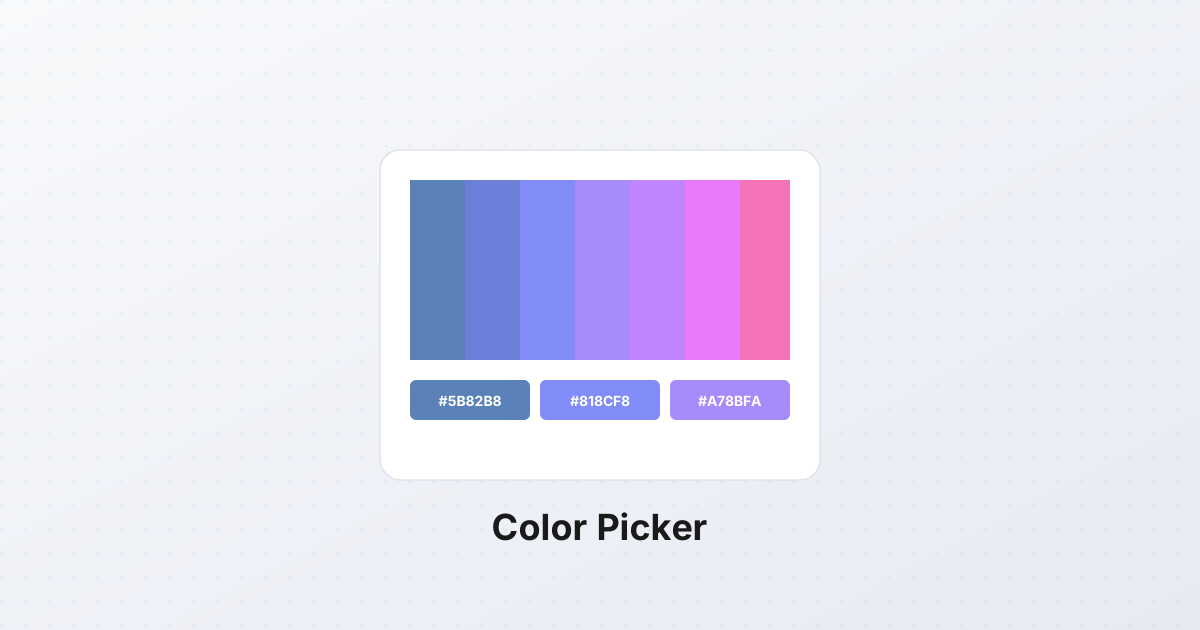
Une seule couleur est rarement ce dont vous avez besoin. Généralement, vous voulez une palette — de 3 à 5 couleurs qui fonctionnent bien ensemble. Voici un flux de travail :
- Choisissez la couleur dominante — celle qui couvre la plus grande surface. Pour une photo de paysage, c'est généralement le ciel ou le premier plan. Cliquez sur la plus grande région.
- Choisissez une couleur d'accent — une couleur contrastante, souvent une petite zone lumineuse (une fleur, un panneau, un vêtement). Ce sera votre couleur d'appel à l'action.
- Choisissez une couleur neutre — un gris, un marron ou une couleur tamisée d'une zone d'ombre ou de tons moyens. Ce sera votre couleur de texte ou d'arrière-plan.
- Choisissez une variante sombre — cliquez sur une région d'ombre. Ce sera votre couleur de texte sur un fond clair.
- Choisissez une variante claire — cliquez sur une région de surbrillance. Ce sera votre couleur d'arrière-plan.
Cinq couleurs, une palette, harmonieuse parce qu'elles proviennent de la même source.
Accessibilité : le contraste est important
Une palette qui a l'bon n'est pas nécessairement accessible. La norme WCAG AA exige un ratio de contraste d'au moins 4.5:1 entre le texte et l'arrière-plan pour un texte de taille normale.
Le calcul : prenez votre hex de texte et votre hex d'arrière-plan. Calculez la luminance relative de chacun. Divisez le plus grand par le plus petit. Si le résultat est inférieur à 4.5, votre texte sera difficile à lire pour les utilisateurs ayant des troubles visuels.
La plupart des outils de pipette de couleur calculent cela automatiquement — ils afficheront une coche verte ou un croix rouge à côté de votre paire de couleurs. Fiez-vous au nombre, pas à vos yeux. Ce qui vous semble lisible sur un écran calibré peut échouer pour un utilisateur ayant une mauvaise vue sur un écran d'ordinateur bas de gamme.
L'aspect confidentialité
La plupart des outils de "pipette de couleur en ligne" téléchargent votre image sur un serveur. Le serveur choisit la couleur et renvoie l'hex. Cela fonctionne, mais cela signifie que votre photo — qui pourrait être une capture d'écran d'un produit concurrent, d'un design client non publié, ou d'une photo de famille privée — se trouve maintenant sur le disque dur de quelqu'un d'autre.
Les pipettes de navigateur ne font pas cela. L'API Canvas lit les pixels localement. Votre image est traitée dans votre navigateur et jamais transmise. Pour les images sensibles — travail client, produits non publiés, tout ce qui contient des informations personnelles — c'est le seul modèle acceptable.
Vous pouvez le vérifier vous-même. Ouvrez les DevTools de votre navigateur (F12), allez dans l'onglet Réseau, choisissez une couleur dans une image dans un outil basé sur un navigateur. Regardez les requêtes réseau. Vous verrez zéro téléchargements. La seule requête est le chargement initial de la page.
Le message à retenir
La sélection de couleurs est une tâche mineure qui revient constamment dans le travail de conception et de développement. Une pipette de navigateur qui lit les pixels localement — sans télécharger votre image — est rapide, respectueuse de la vie privée et vous donne les valeurs exactes dont vous avez besoin en hex, RVB ou TSL. La prochaine fois que vous verrez une couleur que vous voulez assortir, ne devinez pas. Choisissez-la.