La spec officielle (et ce qui compte vraiment)
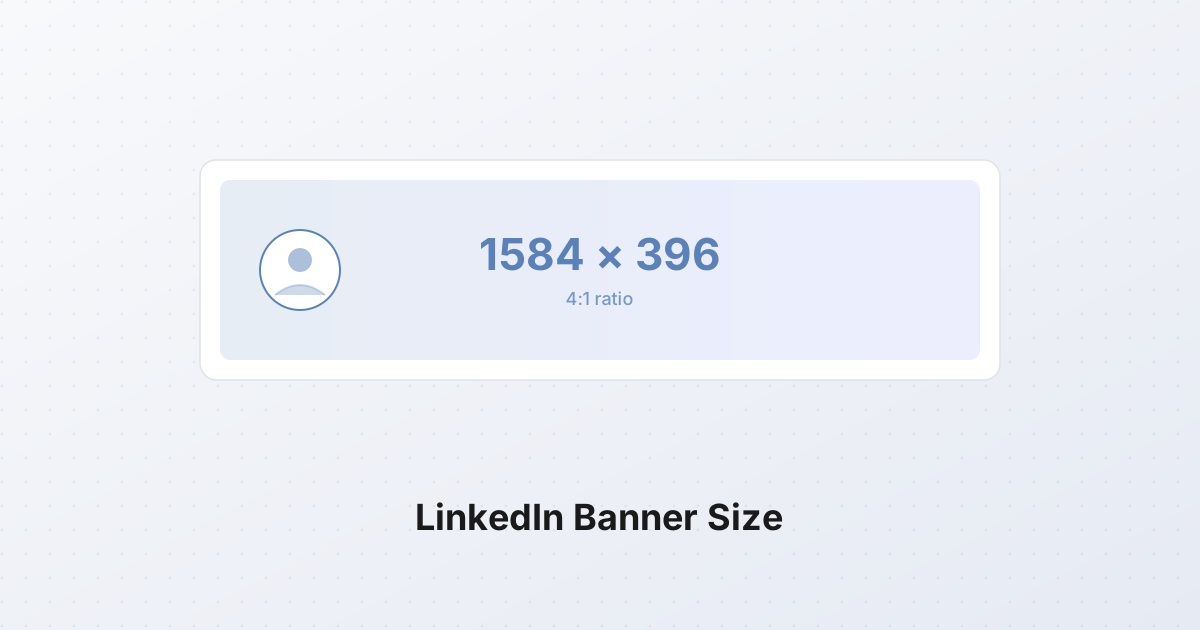
La documentation officielle de LinkedIn dit que votre photo de couverture doit faire 1584 x 396 pixels, en JPG ou PNG, avec une taille de fichier maximum de 8 MB. C'est toute la spec qu'ils publient.
Le chiffre qui compte plus que n'importe lequel de ceux-là, cependant, est le ratio d'aspect : 4:1. LinkedIn acceptera des fichiers plus grands (de nombreux designers uploadent 1920x480 ou 2000x500 pour plus de netteté) mais la plateforme sous-échelonne tout à 1584x396 côté affichage. Tout ce qui n'est pas en ratio 4:1 est croppé, et vous ne choisissez pas où.
Quelques notes pratiques sur la spec :
- 1584x396 est une taille d'affichage non négociable. Uploadez une image 1600x400 et LinkedIn la croppera ou la letterboxera. Uploadez une image propre en 4:1 et elle s'ajustera sans surprise.
- JPG est plus sûr que PNG pour le contenu photographique. LinkedIn recomprime chaque upload, et les PNG de photographies se font plus mal traiter que les JPGs de la même scène. PNG reste le bon choix pour les graphismes plats, les dégradés et les bannières riches en texte.
- 8 MB est généreux ; visez sous 1 MB. Le CDN de LinkedIn recompressera tout ce que vous uploadez. Une bannière de 6 MB ressortira pire qu'une bannière de 600 KB que vous avez compressée vous-même, parce que vous ne contrôlez pas la seconde passe de compression.
- Uploadez à 2x si vous voulez de la netteté retina. Certains designers poussent à 3168x792 (exactement 2x la taille officielle). Le gain visuel est petit mais mesurable sur les laptops haut-DPI et les téléphones.
Le problème du chevauchement de la photo de profil
La chose la plus importante à comprendre sur les bannières LinkedIn est aussi celle que la spec officielle ne mentionne pas : votre photo de profil se pose par-dessus votre bannière, couvrant son coin bas-gauche.
Sur desktop, votre photo de profil est rendue comme un cercle de 400x400 (sous-échelonnée depuis ce que vous avez uploadé, mais toujours affichée en cercle) positionnée de sorte que sa moitié supérieure chevauche la bannière et sa moitié inférieure pend en dessous dans la zone de corps de profil. Le centre du cercle se situe à environ 200 pixels du bord gauche et 100 pixels sous le haut de la bannière. Ce qui signifie qu'une zone circulaire d'environ 400x400 pixels en bas-gauche est obscursie en permanence par votre propre visage (ou le logo de votre entreprise).
L'implication pratique : tout texte, logo ou graphique important dans les 400 pixels bas-gauche de votre bannière est invisible. C'est l'erreur n°1 sur les bannières LinkedIn, et elle est entièrement évitable.
La zone sûre, cartographiée
Combinant le chevauchement de la photo de profil avec le cropping mobile (couvert ensuite), la zone garantie visible sur chaque appareil et à chaque point de rupture est à peu près les 1000 pixels du milieu horizontalement, centrés verticalement. Voici la carte, dessinée au quart d'échelle :
1584 x 396  (affiché en 4:1)

   0                                              1584
0  +--------------------------------------------------+
   |  MARGE HAUTE : ~60 px croppés sur mobile         |
   |  Évitez le contenu critique dans les 60 px du haut|
60 +--------------------------------------------------+
   |                                                  |
   |  +---------+    ZONE SÛRE    +---------+         |
   |  | PHOTO   |  ~1000 px large |  MARGE  |         |
   |  |  DE     |  centrée, ~276  |  DROITE |         |
   |  | PROFIL  |  px de haut     |  ~250px |         |
   |  | COUVRE  |                 |         |         |
   |  | ~400px  |                 |         |         |
   |  +---------+                 +---------+         |
   |                                                  |
336+--------------------------------------------------+
   |  MARGE BASSE : ~60 px croppés sur mobile         |
   |  Évitez le contenu critique dans les 60 px du bas |
396+--------------------------------------------------+
   ^                                                  ^
   0                                                 1584
Traduction du diagramme en chiffres :
| Zone | Pixels (x, y depuis haut-gauche) | Statut | |---|---|---| | Marge haute | pleine largeur, y = 0-60 | Croppée sur mobile | | Marge basse | pleine largeur, y = 336-396 | Croppée sur mobile | | Marge gauche (chevauchement photo profil) | x = 0-400, y = 80-396 | Obscurcie par la photo de profil | | Marge droite | x = 1334-1584, y = 0-396 | Risquée, parfois clippée | | Zone sûre | x = 400-1334, y = 60-336 | Visible sur chaque appareil |
Cette zone sûre fait 934 x 276 pixels. Mettez votre slogan, votre nom, vos qualifications, votre marque et toute imagerie qui doit absolument être visible dans cette boîte. Tout ce qui est dehors est décoration qui peut ou non survivre.
Mobile vs desktop : où tombe le crop
L'app mobile de LinkedIn rend les bannières très différemment du web desktop. La bannière mobile est affichée à environ 1128 x 209 pixels sur un téléphone typique (toujours 4:1, mais la fenêtre visible est plus étroite), et LinkedIn croppe les ~60 pixels du haut et ~60 pixels du bas de votre source 1584x396 pour ajuster au cadre mobile.
En pratique, cela signifie :
- Les spectateurs desktop voient presque tout le 1584x396, moins le chevauchement de la photo de profil en bas-gauche.
- Les spectateurs mobiles voient le centre horizontal de votre bannière, avec les 15 % du haut et 15 % du bas croppés. La photo de profil chevauche toujours le bas-gauche, mais elle est plus petite relativement à la zone visible.
Le résultat est que le centre vertical de votre bannière compte le plus. Si vous avez une bande horizontale de texte traversant le milieu exact des 396 pixels de haut (entre y = 130 et y = 265), elle sera visible sur chaque appareil. Le texte qui se trouve à y = 20 (haut) ou y = 380 (bas) sera mangé par le crop mobile.
Une règle empirique utile : concevez comme si seule la bande horizontale centrale 1584 x 276 survivra, et traitez les 60 pixels du haut et du bas comme zone de bleed. Remplissez-les de couleur ou de dégradé, mais ne mettez rien d'important là.
Principes de design pour une bannière qui survit à la compression LinkedIn
LinkedIn applique une compression agressive de style JPEG aux uploads de bannières. Un PNG de 1 MB peut ressortir en un blob de 90 KB plein d'artefacts si vous laissez la plateforme tout faire. Les bannières qui survivent au pipeline de compression partagent quelques traits :
Texte minimal. Le petit texte (sous ~24 pixels à la résolution source) devient une smear après recompression. Le CDN de la plateforme est réglé pour les photographies, pas la typographie. Si vous devez inclure du texte, limitez-le à une ligne courte, 40 pixels ou plus, en sans-serif propre à contraste élevé contre son fond.
Fond en couleur de marque ou dégradé. Les couleurs unies et les dégradés lisses se compressent proprement. Les photographies détaillées de scènes chargées (skyline urbaine, forêt, bureau) se transforment en bouillie blocky après la recompression LinkedIn. Une seule couleur de marque, ou un dégradé linéaire à deux stops, paraîtra aussi net à 90 KB qu'à 1 MB.
Un message clé. Un slogan (« J'aide les fondateurs SaaS à livrer plus vite »), une proposition de valeur (« Contenu B2B pour acheteurs techniques »), ou trois qualifications (« Ex-Google. Ex-Stripe. Maintenant conseil. »). Pas les trois. La bannière est un panneau, pas un CV. Les gens la voient une fraction de seconde quand ils défilent devant votre nom ; vous avez une idée, peut-être deux.
Évitez les photos stock de poignées de main. Et de salles de conseil. Et de gens pointant des laptops. Et du cliché « deux professionnels collaborant ». Tout le monde les a vus mille fois. Ils ne signalent rien d'autre que le fait que vous avez cherché dans une banque d'images. Si vous voulez de l'imagerie, utilisez quelque chose de spécifique à vous : votre vrai workspace, une capture produit, une vraie photo que vous avez prise. La spécificité bat le polish.
Contraste plutôt que malignité. Un slogan gris foncé sur un dégradé légèrement moins gris foncé paraît élégant dans Figma et est invisible sur un téléphone au soleil direct. Choisissez un fond et un avant-plan qui ont au moins 4:1 en ratio de contraste, le même standard que le texte de corps accessible.
Profil personnel vs page Entreprise : même taille, conventions différentes
La spec technique est identique : 1584x396, 4:1, 8 MB max, JPG ou PNG. La photo de profil sur une page Entreprise a la même forme (un carré rendu en carré arrondi ou cercle selon le contexte) et se trouve à la même position bas-gauche.
Les conventions, cependant, diffèrent :
Les bannières de profil personnel fonctionnent mieux quand elles communiquent l'une de trois choses :
- Une proposition de valeur en une ligne (ce que vous faites, pour qui)
- Un indice visuel qui ancre votre expertise (un éditeur de code pour un ingénieur, un appareil photo pour un photographe)
- Une couleur de marque neutre avec votre nom rendu dans une police personnalisée
Les bannières de page Entreprise ont un travail différent : elles renforcent la marque, pas l'individu. Les schémas courants qui fonctionnent :
- L'interface produit, croppée en 4:1, avec l'élément d'UI le plus reconnaissable dans la zone sûre
- Un dégradé couleur de marque avec le logo de l'entreprise positionné dans le tiers droit de la zone sûre (évitant la photo de profil à gauche)
- Un motif abstrait dérivé du langage visuel de la marque
Les pages Entreprise bénéficient aussi d'être mises à jour trimestriellement. Une bannière fraîche signale une présence active, et l'algorithme de LinkedIn donne un petit bump de visibilité aux pages qui rafraîchissent leur photo de couverture.
Erreurs courantes (et comment les corriger)
Texte en bas-gauche. Tout ce que vous mettez dans les 400 pixels bas-gauche de la bannière est couvert par votre photo de profil. Déplacez le texte vers le centre ou le tiers droit de la zone sûre.
Texte dans les 60 pixels du haut ou du bas. Le mobile croppe cela. Constatez le contenu critique à y = 60 jusqu'à y = 336.
Trop de détail. Une bannière qui paraît super à 100 % dans Photoshop devient du bruit visuel à 200 pixels de haut dans un aperçu de fil. Reculez de votre écran et plissez. Si vous ne pouvez pas lire le texte et identifier le graphique principal depuis l'autre bout de la pièce, elle a trop de détail.
Utiliser une image 16:9. Une photo 1920x1080 est un point de départ courant, c'est ce que téléphones et appareils photo produisent par défaut. Forcée dans une bannière 4:1, elle se retrouve soit écrasée (tout paraît court et large) soit letterboxée (barres noires en haut et en bas, la bannière occupant une mince bande horizontale au milieu). Croppez, n'étirez pas.
Oublier la marge droite. Les ~250 pixels droits de la bannière sont parfois clippés sur des fenêtres desktop étroites. Gardez votre logo ou texte clé à au moins 250 pixels du bord droit.
Enregistrer en PNG avec un fond photographique. PNG est lossless, ce qui semble bien, jusqu'à ce que LinkedIn recompress en JPG de basse qualité et que votre fond photographique attrape du banding et des artefacts. Pour les bannières photographiques, enregistrez en JPG à qualité 85 dès le départ. Pour les graphismes plats et dégradés, PNG va.
Redimensionner une image existante en 1584x396
La plupart des gens n'ont pas d'image source 4:1 sous la main. Vous partirez généralement d'une photographie ou d'une capture dans un ratio différent (3:2, 4:3, ou 16:9) et devrez l'ajuster en 4:1. Deux opérations vous y amènent :
- Resize le plus long bord à 1584 pixels (si la source est plus large que 4:1) ou resize à une hauteur qui vous donne au moins 396 pixels (si la source est plus étroite que 4:1).
- Crop à exactement 1584x396, en positionnant la fenêtre de crop sur la partie la plus importante de l'image.
Le SynoxTools resizer gère la première étape : réglez la cible sur 1584x396 avec fit mode, et l'outil scale l'image pour que la dimension correspondante la plus longue atteigne la cible. Le cropper gère la seconde : glissez la fenêtre de crop sur la partie de l'image que vous voulez garder, verrouillez le ratio à 4:1, et exportez à exactement 1584x396.
Une troisième option pour les images déjà plus larges que 4:1 : croppez d'abord, puis resize. Cela évite les artefacts de scaling et donne le plus de contrôle sur la composition.
Pour les images plus étroites que 4:1 (une photo portrait, par exemple), vous ne pouvez pas cropper sans perdre le sujet. Dans ce cas le bon geste est de composer : placez le portrait sur le côté droit d'un canvas 1584x396 avec un fond solide ou dégradé remplissant le reste. C'est le schéma standard pour les bios de conférenciers et les bannières de consultants.
Une spec séparée : les photos de couverture pour les articles LinkedIn
LinkedIn a une seconde spec d'image de couverture qui se confond avec la bannière de profil : la photo de couverture d'article, qui fait 1280x720 pixels (16:9), JPG ou PNG, max 5 MB. C'est l'image qui apparaît en haut d'un article long-form LinkedIn publié via l'outil de publication, et dans la carte d'aperçu quand l'article est partagé dans le fil.
Les deux specs sont complètement indépendantes. Votre bannière de profil reste à 1584x396 (4:1). Vos couvertures d'articles font chacune 1280x720 (16:9). Une bannière 4:1 uploadée comme couverture d'article sera letterboxée ou croppée en 16:9 ; une image 16:9 uploadée comme bannière de profil sera écrasée ou croppée en 4:1. Gardez-les séparées.
Les couvertures d'articles bénéficient d'une philosophie de design différente des bannières : elles peuvent porter plus de détail, plus de texte et plus de composition, parce qu'elles sont vues à plus grande taille et dans un contexte où le spectateur a choisi de lire. Traitez les couvertures d'articles comme des images hero d'articles de blog, pas comme des panneaux.
Étape par étape : faire une bannière LinkedIn de zéro
Voici le flux complet, du début à la fin, pour une bannière qui respecte la spec et survit à la compression.
1. Définissez le message unique. Avant d'ouvrir un outil, écrivez la chose unique que la bannière doit communiquer. Exemples : « J'écris du contenu B2B SaaS. » « Fondateur de [Entreprise]. » « Ex-[BigTech], maintenant je construit [Truc]. » Une phrase. Si vous ne pouvez pas la tenir sur un Post-it, c'est trop long pour une bannière.
2. Choisissez un fond. Couleur de marque, dégradé à deux stops, ou une photographie unique à contraste élevé (auquel cas, voir étape 4). Évitez tout ce qui est plus chargé. Le fond remplit tout le canvas 1584x396, y compris les 60 pixels du haut et du bas que le mobile croppera.
3. Construisez à 1584x396 dans votre éditeur. Figma, Canva, Photoshop, Affinity, n'importe lequel. Réglez le canvas à exactement 1584x396 pixels. Si vous voulez de la netteté retina, travaillez à 2x (3168x792) et downscalez à l'export.
4. Placez votre contenu dans la zone sûre. La zone sûre est x = 400 à 1334 et y = 60 à 336, une boîte 934x276 au centre. Mettez votre texte, votre logo et tout graphique critique dans cette boîte. Les 400 pixels de gauche sont couverts par la photo de profil ; les 60 pixels du haut et du bas sont croppés sur mobile.
5. Vérifiez le contraste. Votre avant-plan (texte, logo) a besoin d'un ratio de contraste d'au moins 4:1 contre le fond. Si vous n'êtes pas sûr, passez les couleurs par un contrast checker, il y en a des dizaines gratuits en ligne.
6. Exportez en PNG (pour graphismes plats) ou JPG à qualité 85 (pour fonds photographiques). Visez une taille de fichier sous 1 MB. Si votre export est plus gros, votre fond est probablement trop détaillé, simplifiez-le.
7. Prévisualisez à taille mobile. Scalez la bannière à 1128x209 dans votre éditeur (ou zoomez à 25 %). C'est approximativement ce que verront les spectateurs mobiles. Si le texte est illisible à cette taille, il est trop petit, augmentez la taille de police et retirez des mots jusqu'à ce qu'il se lise proprement.
8. Uploadez sur LinkedIn. Profile > Edit Profile > cliquez sur l'icône appareil photo sur la bannière > Upload. LinkedIn vous laissera repositionner légèrement l'image ; utilisez cela pour nudger le contenu de la zone sûre en position finale.
9. Vérifiez sur un téléphone. Ouvrez votre profil dans l'app mobile LinkedIn. Confirmez que le texte est visible, que la photo de profil ne couvre rien d'important, et que les crops du haut et du bas n'ont pas mangé de contenu critique. Corrigez en repositionnant à l'étape 8, ou en ré-exportant avec le contenu déplacé plus loin dans la zone sûre.
Tout le processus prend 20 minutes pour une première bannière, moins une fois que vous avez un template. La récompense est un profil qui paraît intentionnel et professionnel sur chaque appareil, dans chaque contexte où LinkedIn pourrait l'afficher : aperçu de fil, page de profil, mobile, desktop, résultats de recherche. La plupart des bannières sur LinkedIn échouent dans l'un de ces contextes. La vôtre n'a pas à.