Les deux fonctionnalités tueuses de PNG
Pendant deux décennies, PNG est resté sur le trône des graphismes web pour une raison : il avait les deux choses qu'aucun autre format largement pris en charge ne pouvait offrir simultanément. La compression lossless signifiait que chaque pixel exporté était le pixel rendu — pas d'artefacts blocky autour du texte, pas de banding dans les couleurs unies, pas de perte de génération en ré-enregistrant. La transparence alpha signifiait qu'une seule image pouvait se poser proprement sur n'importe quel fond : un logo sur blanc aujourd'hui, sur noir demain, sur une miniature vidéo la semaine prochaine.
JPG n'avait ni l'un ni l'autre. GIF avait une transparence 1-bit (un pixel était soit pleinement visible soit totalement absent) et seulement 256 couleurs. WebP, jusqu'à environ 2020, était lossy-only dans la plupart des encodeurs. Donc si vous vouliez des graphismes nets, transparents, sans artefacts sur le web, PNG était la seule réponse sérieuse.
Le coût de ces deux fonctionnalités était la taille du fichier. Une capture PNG 1920×1080 peut facilement atteindre 2 MB. Un logo avec transparence, 800×600, peut faire 1 MB. Multipliez par cent pages produit et vous livrez des dizaines de mégaoctets de PNG là où le contenu visuel réel représente quelques kilo-octets de pixels.
WebP égale les deux
Voici la partie que l'industrie a mis une décennie à intégrer : WebP n'est pas juste « l'alternative lossy à JPG ». Il a deux modes indépendants, et l'un d'eux a été construit spécifiquement pour remplacer PNG.
- WebP lossy — bâti sur VP8, le format auquel la plupart des gens pensent en entendant « WebP ». Remplace JPG.
- WebP lossless — un codec séparé (techniquement appelé « WebP lossless » ou VP8L) qui fait exactement ce que fait PNG : reconstruit chaque pixel bit pour bit, prend en charge un canal alpha 8-bit complet, et utilise le codage prédictif pour empaqueter les données plus petit que le deflate de PNG.
Les deux modes vivent dans le même conteneur .webp. L'encodeur en choisit un selon le flag lossless. Le décodeur devine quel mode a été utilisé et le gère de manière transparente. Le navigateur n'en a rien à faire ; il se contente de rendre les pixels.
Le canal alpha 8-bit de WebP est identique à celui de PNG : 256 niveaux de transparence par pixel, de totalement opaque à totalement transparent, avec des dégradés lisses entre les deux. Ombres portées douces, bords de texte anti-aliasés, cheveux, fourrure — tout préservé exactement comme dans le PNG source.
C'est toute l'histoire en une phrase : WebP peut faire tout ce que fait PNG, et les fichiers résultants sont considérablement plus petits.
Comparaisons de taille réelles
Les chiffres sont la seule façon d'être concret. Trois PNG représentatifs, trois exports WebP, tous mesurés sur de vrais fichiers passés par le convertisseur SynoxTools.
Cas 1 : Logo de marque avec transparence
Un logo de style vectoriel exporté depuis Figma en 1200×400, avec un fond transparent et des bords nets. PNG-24 avec alpha complet.
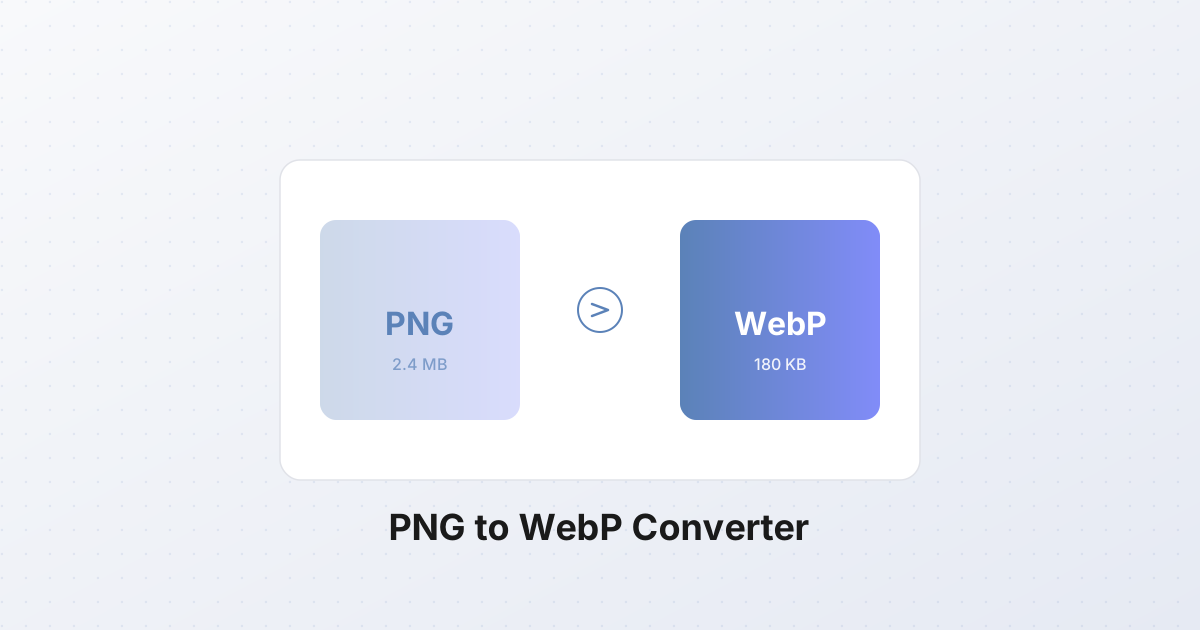
| Format | Taille | Notes | |---|---|---| | PNG (source) | 2.4 MB | Lossless, alpha 8-bit | | WebP lossless | 180 KB | 92 % plus petit, pixels identiques bit pour bit | | WebP lossy q90 | 95 KB | 96 % plus petit, adoucissement très léger sur les bords |
La réduction de 92 % de PNG à WebP lossless n'est pas une coquille. PNG utilise un seul flux deflate ; WebP lossless utilise la prédiction spatiale (l'encodeur essaie plusieurs prédicteurs par bloc et choisit le meilleur), plus un codeur d'entropie plus moderne. Pour les graphismes avec de grandes régions plates — ce qui est exactement ce que sont les logos et les icônes — les gains sont énormes. Les pixels décodés sont byte-identiques au PNG ; vérifiez-le avec n'importe quel outil diff.
Cas 2 : Capture d'application
Une capture 1920×1080 d'une UI applicative typique : texte, boutons, barre latérale, beaucoup de couleur uniforme, un peu de contenu photographique dans une vignette.
| Format | Taille | Notes | |---|---|---| | PNG (source) | 800 KB | Lossless | | WebP lossless | 280 KB | 65 % plus petit, identique | | WebP lossy q90 | 95 KB | 88 % plus petit, visuellement identique à 100 % de zoom |
C'est là que la décision lossless-vs-lossy devient intéressante. WebP lossless est réellement lossless et réduit le fichier de 65 %. Mais lossy q90 est 88 % plus petit et indiscernable à distance de visualisation normale. Pour une capture que vous montez à 800px de large dans un article de blog, q90 est la bonne réponse. Pour une capture dans laquelle vous devez zoomer pour de la documentation, lossless vaut les 185 KB supplémentaires.
Cas 3 : Photo avec transparence
Une photo produit 1600×1200 prise sur blanc, fond retiré, exportée en PNG avec des bords anti-aliasés doux.
| Format | Taille | Notes | |---|---|---| | PNG (source) | 1.2 MB | Lossless, alpha 8-bit | | WebP lossy q80 + alpha | 90 KB | 92 % plus petit, visuellement identique |
WebP lossy avec alpha est là où les plus grosses victoires se produisent. L'encodeur compresse les canaux RGB avec VP8 lossy (q80 est visuellement propre pour le contenu photographique) et le canal alpha avec le prédicteur lossless. Le résultat est un fichier avec transparence 8-bit complète qui est 92 % plus petit que le PNG source.
Cette combinaison est la fonctionnalité tueuse que JPG n'a jamais pu offrir. Les photographes et les sites d'e-commerce exportent depuis des années des images produit sur fonds blancs parce que JPG n'avait pas de canal alpha. Avec WebP, vous pouvez découper le fond, économiser 90 % de la taille du fichier, et livrer une transparence propre qui se pose sur n'importe quel fond.
Quand utiliser WebP lossless vs WebP lossy pour le contenu PNG
La décision est dictée par le contenu. Le contenu PNG se divise en deux camps.
Utilisez WebP lossless pour :
- Logos et marques — bords nets, couleurs unies, courbes anti-aliasées. Toute compression lossy introduira du ringing le long des bords qui devient visible dès que le logo se pose sur un fond haute contraste.
- Icônes — même logique. Une icône de barre d'outils 32×32 a peut-être 200 pixels distincts ; les artefacts lossy déformeront l'ensemble.
- Captures de texte — captures d'UI, blocs de code, fenêtres de terminal. La compression lossy floute les bords du texte et introduit des dérives de couleur dans la coloration syntaxique.
- Éléments d'UI — boutons, badges, séparateurs. Généralement petits, généralement en couleurs unies, généralement réutilisés partout.
- Diagrammes et dessins au trait — tout ce où un seul pixel mal placé est visible.
Le trait caractéristique de tous ces éléments : de grandes régions plates et des bords durs. WebP lossless les compresse extraordinairement bien parce que le prédicteur peut encoder « ce bloc 64×64 est entièrement #1a73e8 » en une poignée d'octets.
Utilisez WebP lossy pour :
- Photos enregistrées en PNG — rare, mais ça arrive quand quelqu'un exporte depuis Lightroom avec le mauvais préréglage ou capture une photo pour de la documentation. PNG rend le fichier énorme ; WebP lossy à q80-q90 le réduit de 90 % sans perte visible.
- Dégradés et graphismes à tons continus — ombres portées douces, fonds floutés, mélanges de couleurs lisses.
- Éléments photographiques décoratifs — images de fond hero avec transparence, masques doux, tout ce où vous accepteriez du JPG s'il prenait en charge l'alpha.
Le test des 30 secondes : zoomez à 400 % sur le PNG. Si vous voyez des pixels individuels et des transitions nettes, allez lossless. Si vous voyez des dégradés lisses et du bruit, allez lossy. Il n'y a pas de troisième option.
Comment WebP préserve le canal alpha
L'histoire de la transparence mérite un moment parce que c'est la fonctionnalité dont les gens craignent le plus de perdre.
Dans PNG, le canal alpha est un plan séparé stocké à côté de RGB. Chaque pixel a quatre octets : R, G, B, A. L'octet A (0-255) contrôle l'opacité. PNG encode ce plan avec deflate, qui est correct mais pas exceptionnel sur les données d'image.
Dans WebP, le canal alpha est géré différemment selon le mode :
- WebP lossless — alpha est encodé avec le même prédicteur VP8L que les canaux de couleur. La valeur alpha de chaque pixel est prédite à partir de ses voisins et le résidu est codé par entropie. Résultat : typiquement 30-50 % de plan alpha plus petit que PNG.
- WebP lossy — la couleur est encodée avec VP8 (le codec vidéo lossy). L'alpha est encodé séparément avec un prédicteur lossless. Les deux sont ensuite empaquetés dans le même conteneur.
Cette séparation est importante : même quand vous choisissez la compression lossy pour l'image visible, le canal alpha reste lossless. Pas d'effet d'escalier sur les bords doux, pas de quantification sur les cheveux ou la fourrure. Une ombre portée qui passait de 100 % à 0 % sur 20 pixels dans le PNG passera de la même façon dans le WebP.
Vérifiez-le vous-même : prenez un PNG avec une ombre douce, convertissez-le en WebP lossy q80, et chargez les deux côte à côte sur un fond en damier. L'ombre paraît identique. Le fichier est 90 % plus petit.
Prise en charge navigateur de l'alpha WebP
En 2026, c'est principalement un problème résolu. WebP — y compris le mode lossless et le canal alpha — est pris en charge par :
- Chrome 32+ (janvier 2014)
- Edge 18+ et Chromium Edge depuis le lancement
- Firefox 65+ (janvier 2019)
- Safari 14+ (septembre 2020, avec macOS Big Sur)
- Opera 19+
- Tous les navigateurs mobiles modernes
La part actuellement non prise en charge représente environ 3 % du trafic mondial — surtout Safari 13 et antérieur sur de vieux appareils macOS et iOS, plus une longue traîne de webviews embarqués et de très vieux navigateurs Android. caniuse place la prise en charge WebP à 97,3 % fin 2026.
La partie transparence spécifiquement a eu une prise en charge complète depuis les mêmes versions de navigateur ; l'alpha faisait partie de la spec WebP originale et il n'y a jamais eu de navigateur qui prenait en charge WebP mais pas son canal alpha. Si WebP s'affiche du tout, la transparence s'affiche.
La question pratique est de savoir si vous devez vous inquiéter des 3 %. Pour la plupart des sites, la réponse est oui — des images cassées sont une pire expérience que des images légèrement plus grosses. La solution est l'élément <picture>.
L'élément <picture> avec repli PNG
Le schéma tient en cinq lignes et vous donne le meilleur des deux mondes : WebP pour les 97 %, PNG pour les 3 %, pas de JavaScript, pas de sniffing user-agent.
html<picture>
  <source srcset="logo.webp" type="image/webp">
  <img src="logo.png" alt="Logo d'entreprise" width="400" height="120">
</picture>
Le navigateur évalue les éléments <source> dans l'ordre. S'il comprend image/webp, il charge le WebP. Sinon, il retombe sur <img> et charge le PNG. Les attributs width et height sur <img> comptent — ils empêchent le layout shift pendant que l'image se télécharge, ce qui est une considération Core Web Vitals.
WebP animé, brièvement
WebP prend en charge l'animation dans le même conteneur que les images statiques. Chaque frame est encodé comme une image séparée (lossy ou lossless, par frame) et le conteneur stocke les durées de frame, les méthodes de disposal, et le compte de boucles.
Pour les cas d'usage que la plupart des gens ont :
- Boucles courtes, couleurs limitées — WebP animé remplace GIF à environ la moitié de la taille du fichier, avec une couleur 24-bit complète (fini le dithering GIF) et un alpha 8-bit (fini les masques binaires GIF).
- Animation fluide, contenu photographique — WebP animé fonctionne mais AVIF animé est désormais mieux pris en charge et plus petit. WebP animé reste le choix cross-navigateur le plus sûr pour l'instant.
- APNG — PNG animé — existe, avec qualité lossless et alpha complet. Les tailles de fichiers sont environ 3-5× plus grosses que WebP animé pour le même contenu. APNG est le bon choix uniquement quand lossless est non négociable (par ex. pixel art) et que la prise en charge navigateur n'est pas un souci.
La réponse honnête pour l'animation en 2026 : si vous partez d'un clip vidéo, livrez un court MP4 ou WebM avec <video autoplay muted loop playsinline>. C'est plus petit que n'importe quelle animation en format image et se rend plus fluidement. Optez pour WebP animé quand vous avez spécifiquement besoin d'un fichier image (un sticker de chat, un extrait de documentation, un graphique inline qui doit se comporter comme une image).
Conversion par lot
Un PNG vers WebP est une tâche de 5 secondes. Cinq cents PNG est un problème différent.
Le même flux de travail s'applique : même encodeur, mêmes réglages de qualité, même préservation de transparence. Ce qui change c'est l'ergonomie. Vous voulez un outil qui :
- Accepte un glisser-déposer de dossier, pas un sélecteur de fichier unique.
- Préserve la structure de dossiers en sortie, pour que
assets/icons/*.pngdevienneassets/icons/*.webpet non un dossier plat de 500 fichiers. - Regroupe la sortie en un seul téléchargement (typiquement un ZIP) pour que vous n'ayez pas à cliquer 500 liens de téléchargement.
- Signale les échecs explicitement — si 3 des 500 fichiers ont un canal alpha corrompu, vous voulez savoir lesquels.
Le convertisseur par lot sur ce site fait tout cela dans le navigateur. Les fichiers ne quittent jamais votre machine, ce qui compte pour le travail client et les NDA. Pour une migration de site web typique — remplacer des PNG par des WebP sur quelques centaines d'images produit — tout le travail tourne en moins d'une minute sur un laptop moderne.
Une astuce pratique pour les lots : fixez une seule cible de qualité et appliquez-la uniformément. Mélanger lossless et lossy fichier par fichier pendant le lot est tentant mais produit des résultats incohérents. Mieux vaut lancer le lot deux fois : une fois avec lossless=true pour les icônes et logos, une fois avec lossless=false, quality=85 pour le contenu photographique. Triez d'abord les dossiers source.
Quand ne pas convertir
WebP n'est pas toujours la bonne réponse. Trois cas où PNG (ou un autre format) reste le meilleur choix.
Minuscules icônes sous 5 KB. Un favicon 16×16 stocké en PNG fait souvent moins de 1 KB. La même icône en WebP ferait peut-être 600 octets — une réduction de 40 %, mais les économies absolues sont plus petites que le surcoût de la trame HTTP/2. Sous ~5 KB, le choix de format cesse d'importer ; livrez ce que vous avez déjà.
Logos qui existent en SVG. Si votre logo est un fichier vectoriel, vous devriez le servir en SVG, pas en WebP. SVG est indépendant de la résolution (un fichier fonctionne à 16px et 1600px), typiquement sous 2 KB, et se style via CSS. La seule raison de rastériser un logo en WebP est quand le SVG est trop complexe à rendre fluidement ou quand vous avez besoin d'une cohérence pixel-parfait entre navigateurs. Sinon, SVG gagne.
Email et vieux logiciels d'entreprise. Outlook desktop (la version COM Windows, encore utilisée par une part significative du courrier d'entreprise) ne rend pas WebP inline. Pas plus que de nombreux vieux éditeurs rich-text de CMS, portails bancaires, ou systèmes documentaires gouvernementaux. Si l'image va dans une signature d'email, un document Word, ou un rapport PDF, gardez-la en PNG ou JPG.
Étape par étape : comment convertir PNG en WebP
La conversion réelle, de bout en bout.
- Ouvrez le convertisseur. Déposez votre fichier PNG (ou vos fichiers) sur la zone d'upload, ou cliquez pour parcourir.
- Choisissez le format de sortie : WebP. Le convertisseur accepte JPG, PNG, WebP, AVIF et quelques autres ; sélectionnez WebP dans le menu déroulant.
- Choisissez le mode :
- Lossless — pour logos, icônes, captures de texte, éléments d'UI. Activez le commutateur lossless. Il n'y a pas de curseur de qualité dans ce mode ; l'encodeur garantit une sortie byte-identique.
- Lossy — pour les photos enregistrées en PNG, les dégradés, les graphismes décoratifs. Désactivez lossless. Réglez la qualité à 80-90.
- Définissez la qualité (mode lossy uniquement). Commencez à 85. Pour les images hero où chaque pixel compte, 90. Pour les vignettes, 75. Vérifiez toujours le résultat à 100 % de zoom avant de livrer.
- Conservez la transparence. Le comportement par défaut préserve le canal alpha — aucun réglage requis. Si votre PNG a de la transparence, le WebP aussi.
- Convertissez. L'encodage tourne dans votre navigateur. Pour un PNG unique de 2 MB, attendez-vous à moins de 200 ms. Pour un lot de 500 fichiers, attendez-vous à 30-60 secondes au total.
- Téléchargez. Fichier unique ou ZIP, selon combien vous avez converti.
- Vérifiez. Ouvrez le WebP dans un navigateur. Placez-le sur un fond coloré. Si la transparence est correcte et que l'image paraît identique au PNG à votre taille d'affichage cible, vous avez terminé.
Sur un site marketing typique avec 30-50 PNG par page, cette migration réduit généralement le poids total des images de 70-85 %. C'est le genre de chiffre qui fait passer LCP de « à travailler » à « bon » sans toucher au reste de la page.