Les dimensions exactes
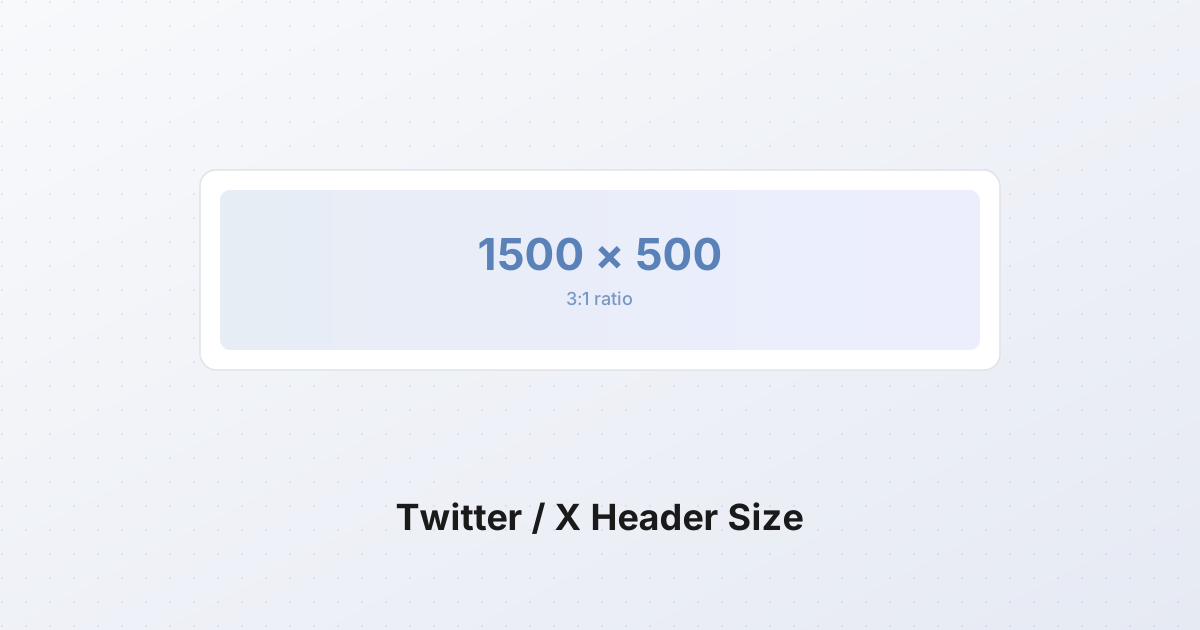
Twitter (désormais X) recommande une image d'en-tête de 1500×500 pixels, ce qui correspond à un ratio d'aspect de 3:1. C'est le chiffre pour lequel concevoir, le chiffre à l'export, et le chiffre à vérifier avant d'uploader.
La plateforme accepte une petite plage autour de cela :
- Minimum : 1252×334 px
- Recommandé : 1500×500 px
- Maximum : 1500×500 px (les fichiers plus grands sont sous-échelonnés à l'upload)
Tout ce qui est sous 1252×334 sera rejeté directement avec une erreur « image trop petite ». Tout ce qui est plus large que 1500 px est redimensionné à 1500 px de large, donc les pixels supplémentaires sont de la bande passante gaspillée. Tout ce qui est plus haut que 500 px est croppé, souvent imprévisiblement. Restez sur 1500×500.
Format de fichier et limites de taille en 2026 :
| Format | Pris en charge | Notes | |---|---|---| | JPG | oui | meilleur pour le contenu photographique, fichiers plus petits | | PNG | oui | meilleur pour texte, logos, bords nets | | GIF | oui | GIFs statiques uniquement, pas d'animation dans les en-têtes | | WebP | oui | plus petit que PNG, plus net que JPG à bas débit |
La taille de fichier max est 5 MB, relevée de 2 MB en 2023 dans le cadre du déploiement X. Les vieux guides citent encore 2 MB — ce chiffre est faux. Mais vous ne devriez de toute façon pas être près des 5 MB. Un PNG 1500×500 avec couleurs de marque et texte minimal atterrit à 200–500 KB. Un JPG photographique à q85 atterrit à 100–250 KB. Si votre en-tête dépasse 1 MB, quelque chose ne va pas avec l'export.
Le chevauchement de la photo de profil
Voici le piège que chaque guide omet. Votre en-tête fait 1500×500, mais la zone visible est plus petite — parce que la photo de profil se pose par-dessus.
La photo de profil elle-même est uploadée à 400×400 px (1:1, également recommandé). Sur la page de profil elle est affichée comme un cercle d'environ 134×134 px sur desktop et légèrement plus petit sur mobile. Ce cercle est ancré au bas-centre de l'en-tête, chevauchant la bande milieu-bas de votre image d'environ 60–80 px verticalement et 134 px horizontalement.
En pratique, cela signifie qu'une bande horizontale d'environ 400 px de large et 80–100 px de haut au bas-centre de votre en-tête est couverte par la photo de profil sur chaque appareil. Mettez un logo, un visage ou un mot là et il disparaît derrière l'avatar.
Il n'y a pas de réglage pour changer cela. Le chevauchement est structurel — c'est ainsi que X dispose la page de profil.
La zone sûre
Les designers parlent de « zones sûres » — les régions d'une image garanties visibles sur chaque appareil et contexte de visualisation. Pour les en-têtes X, la zone sûre est les 350–400 pixels du haut, pleine largeur.
| Région de l'en-tête (1500×500) | Visibilité | Quoi mettre ici | |---|---|---| | Top 0–100 px | Toujours visible sur desktop, partiellement croppé sur mobile | Couleur de marque, texture, ciel | | 100–350 px (la bande du milieu) | Zone la plus sûre, visible partout | Logos, slogans, point focal | | 350–432 px | Visible sur desktop, croppé sur mobile | Texte secondaire, décoratif | | 432–500 px (bande du bas) | Couvert par la barre d'infos de profil sur desktop, croppé sur mobile | Rien d'important | | Centre-bas 400×80 px | Couvert par la photo de profil sur chaque appareil | Ne jamais rien mettre ici |
L'erreur la plus courante est de placer le nom de marque ou le logo au bas-centre. Il paraît bien dans l'outil de design, puis se trouve caché derrière la photo de profil dès qu'il passe en live.
Un modèle mental utile : concevez votre en-tête comme si les 100 pixels du bas et la région centrale 400×80 n'existaient pas. Tout ce que vous placez là est décoration, pas information.
Cropping mobile vs desktop
La spec 1500×500 est la même sur mobile et desktop. Ce qui change c'est combien en est visible.
- Navigateur desktop — X affiche l'en-tête à environ 1500×382 px, croppé depuis le haut. Les 118 px du bas sont cachés derrière la barre d'infos de profil (la rangée avec la bio, la localisation et le bouton follow).
- App mobile (iOS et Android) — l'en-tête est affiché à l'équivalent d'environ 375×125 px, ce qui signifie un cropping encore plus serré. À peu près les 30 px du haut et les 100 px du bas des 500 originaux sont coupés. La zone visible sur mobile est les ~370 px du milieu de l'original.
- Web mobile — quelque part entre les deux, plus proche du comportement de l'app mobile.
La conséquence pratique : tout ce qui est dans les 30 px du haut ou 100 px du bas est instable. La bande du milieu — environ y=100 à y=400 dans votre canvas de 500 px de haut — est la seule zone qui survive chaque contexte. C'est pourquoi le tableau des zones sûres ci-dessus traite cette bande du milieu comme la seule région « sûre ».
Le mobile rend aussi l'en-tête à une taille physique beaucoup plus petite. Un en-tête 1500×500 rétréci à 375 px de large fait 125 px de haut sur un téléphone. Un texte qui paraît lisible à 1500×500 (disons 24 pt) devient 6 pt sur mobile — lisible sur un téléphone haut de gamme, invisible sur un Android 4 pouces d'entrée de gamme. Si vous devez utiliser du texte, concevez-le pour être lisible à 400 px de large. S'il est illisible à 400 px, il est illisible sur mobile.
Pourquoi le 3:1 est brutal à concevoir
Le ratio d'aspect 3:1 est extrême. Une photo paysage standard est 16:9 (1.78:1). Un cadre cinéma est 2.39:1. L'en-tête X à 3:1 est plus large que les deux — presque une bande panoramique.
Cela crée trois problèmes de design spécifiques :
Les visages ne fonctionnent pas. Une orientation portrait typique est la mauvaise forme. Une photo paysage d'une personne est généralement 3:2 ou 16:9 — la mettre dans un cadre 3:1 soit la croppe à la tête et au torse, soit la laisse minuscule au milieu d'une large bande d'espace vide. Sauf si vous avez un cliché de groupe délibérément large, ne mettez pas de visages dans les en-têtes.
La symétrie est fragile. Un logo centré ou un mot-image paraît équilibré dans l'outil de design, puis se retrouve maladroit une fois que la photo de profil superpose le bas-centre. Les compositions décentrées survivent mieux à l'overlay.
Le texte doit être énorme. À 1500×500, un mot de 40 pixels de haut paraît substantiel. Affiché à 400 px de large sur mobile, ce même mot fait 13 pixels de haut — borderline. Affiché à 150 px de large dans une notification, il fait 5 pixels — disparu. Utilisez le texte avec parcimonie, et quand vous le faites, utilisez 60+ pixels.
Principes de design qui fonctionnent réellement
Cinq règles qui produisent systématiquement des en-têtes qui survivent au layout de X :
-
Traitez-le comme une bannière, pas comme une photo. L'en-tête est une bande de fond, pas une image hero. Les couleurs de marque, dégradés, textures et motifs abstraits fonctionnent mieux que les photos. Si vous devez utiliser une photo, traitez-la comme un arrière-plan et superposez des éléments de marque par-dessus.
-
Un point focal, décentré. Placez votre logo ou visuel clé dans le tiers gauche ou tiers droit de la zone sûre (y=100–400, x=150–600 ou x=900–1350). Le centre est réservé au chevauchement de la photo de profil ; le bas est croppé sur mobile.
-
Texte minimal. Un logo mot-image, un slogan, ou rien. N'essayez pas de caser un paragraphe. Si les spectateurs ne peuvent pas le lire à 400 px de large, retirez-le.
-
Contraste élevé contre la photo de profil. La photo de profil se pose sur l'en-tête. Si votre en-tête est chargé au bas-centre, l'avatar disparaît dedans. Gardez le bas-centre soit solide soit très low-contrast.
-
Testez à 1500×500, puis à 400×133. Concevez à pleine taille, puis rétrécissez le canvas à 400×133 (la taille d'affichage mobile). Si tout est encore lisible et équilibré, livrez. Si le texte disparaît ou si le point focal encombre le bord, reconcevez.
Le contenu photographique qui fonctionne : paysages larges, skylines, flat-lays produit shootés du dessus, scènes de rue panoramiques, intérieurs architecturaux larges. Tout ce qui se lit comme « atmosphère » plutôt que « sujet » gère bien le ratio 3:1.
Erreurs courantes
Les erreurs qui apparaissent dans presque chaque redesign-after-launch :
- Contenu critique au bas-centre. Logo, URL, slogan ou coordonnées placés dans la zone 400×80 sont couverts par la photo de profil. Déplacez-les d'au moins 100 px vers le haut.
- Contenu à moins de 30 px de n'importe quel bord. Le bord du haut croppe sur mobile ; le bord du bas croppe partout. Laissez une marge de 30–50 px de tous côtés pour la zone sûre, avec une marge supplémentaire en bas.
- Uploader une image 16:9. Une photo 1920×1080 forcée dans un cadre 3:1 se retrouve soit letterboxée (barres noires en haut et en bas), soit centre-croppée (perdant les côtés), soit étirée (distordant chaque élément). Croppez en 3:1 dans votre éditeur d'abord — ne laissez pas l'uploader de X deviner.
- Texte minuscule. Tout ce qui est sous 30 px à la pleine taille 1500×500 est invisible sur mobile. Tout ce qui est sous 60 px est risqué.
- Visages centrés. Un visage au centre de l'en-tête se retrouve derrière la photo de profil sur chaque appareil. Les visages décentrés, ou pas de visages, fonctionnent mieux.
- Oublier que X recomprime. Le CDN de X ré-encode chaque en-tête à l'upload. Un PNG de 5 MB se fait écraser à ~200 KB. Évitez les dégradés fins (ils bandent après recompression) et évitez le texte sur fonds chargés (des halos apparaissent autour des lettres).
Le rebranding X : mêmes specs, nouveau nom
Twitter est devenu X en juillet 2023. Le rebranding a changé le logo, la couleur de marque (du bleu Twitter à un quasi-noir) et le nom. Il n'a pas changé la spec d'en-tête.
- Taille d'en-tête : toujours 1500×500 px
- Taille de photo de profil : toujours 400×400 px
- Formats de fichier : toujours JPG, PNG, GIF, WebP
- Taille de fichier max : relevée de 2 MB à 5 MB en 2023 (le seul changement de spec)
Les vieux guides l'appelant « en-tête Twitter » ne se trompent pas sur les dimensions, seulement sur le nom. Les deux termes — « en-tête Twitter » et « en-tête X » — désignent la même image 1500×500 et les mêmes contraintes de layout. Utilisez le terme que votre audience recherche ; la spec est identique.
En-tête X vs bannière LinkedIn vs couverture Facebook
Chaque plateforme majeure a sa propre spec de bannière. Cross-poster la même image sans redimensionner garantit un crop quelque part.
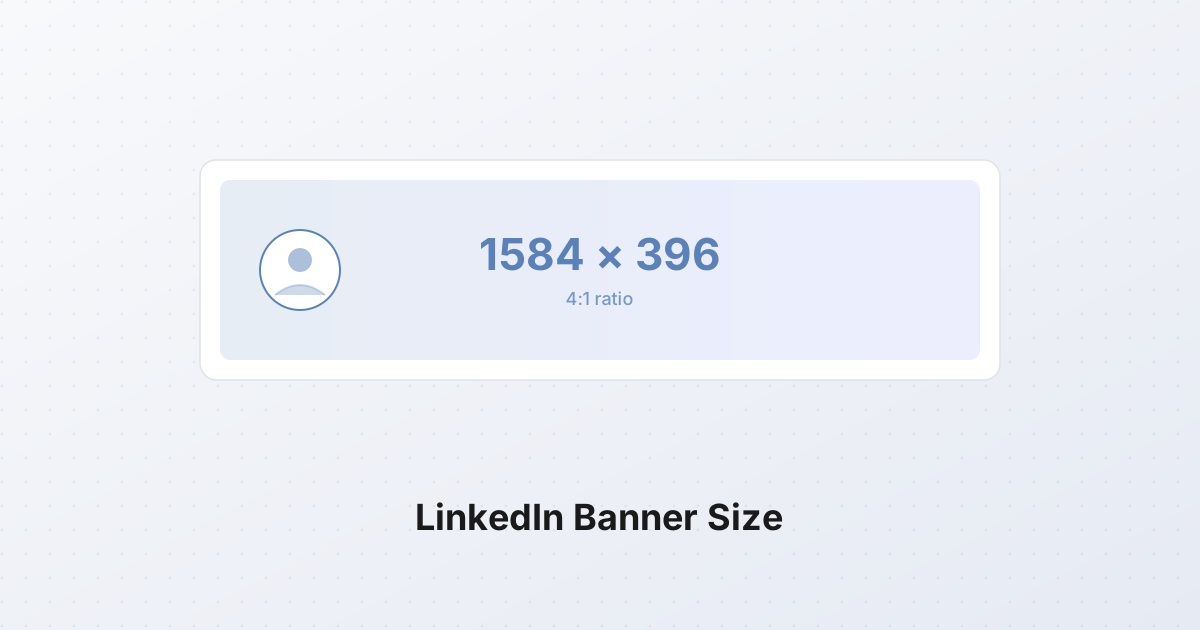
| Plateforme | Taille recommandée | Ratio d'aspect | Zone sûre | Notes | |---|---|---|---|---| | En-tête X (Twitter) | 1500×500 | 3:1 | haut 350 px, éviter bas-centre 400×80 | photo de profil chevauche le bas-centre | | Bannière LinkedIn | 1584×396 | 4:1 | centre 1200×320, éviter les bords | photo de profil en bas-gauche, chevauchement plus petit | | Couverture Facebook (desktop) | 820×312 | 2.63:1 | centre 820×250, éviter haut/bas 30 px | croppe différemment sur mobile (640×360 visible) | | Couverture Facebook (mobile) | 640×360 | 16:9 | centre 640×280 | couverture desktop se fait cropper sur mobile | | Bannière YouTube | 2560×1440 | 16:9 | centre 1546×423 | zone sûre bien plus petite que le total ; tout ce qui est dehors croppe sur TV/mobile | | Bannière Discord | 600×240 | 2.5:1 | canvas complet, pas de chevauchement | pas de chevauchement de photo de profil |
Les différences clés pour le cross-posting :
- Un en-tête X (3:1) utilisé comme bannière LinkedIn (4:1) perd environ 25 % de sa hauteur. Le contenu du bas disparaît.
- Une bannière LinkedIn (4:1) utilisée comme en-tête X (3:1) se retrouve soit letterboxée soit centre-croppée.
- Une couverture Facebook (2.63:1) utilisée comme en-tête X (3:1) croppe les bords gauche et droit, perdant environ 12 % de la largeur.
- Une bannière YouTube est d'une forme complètement différente — ne la réutilisez jamais telle quelle pour une autre plateforme.
Si vous maintenez des bannières de marque entre plateformes, concevez une composition master 16:9 avec le point focal dans les 30 % centraux du cadre, puis croppez des variantes pour chaque plateforme. Un design, six exports.
Comment faire un en-tête Twitter/X, étape par étape
Le flux complet, du canvas vierge à l'en-tête uploadé.
1. Créez un canvas 1500×500. Dans n'importe quel éditeur d'images — Figma, Photoshop, Canva, Photopea, ou le cropper SynoxTools — commencez avec un document 1500×500 à 72 DPI. Le DPI n'a pas d'importance pour l'affichage écran ; seules les dimensions en pixels comptent.
2. Disposez les zones sûres comme guides. Ajoutez quatre lignes guides :
Horizontal à y=100   (haut de la bande la plus sûre)
Horizontal à y=400   (bas de la bande la plus sûre)
Vertical   à x=550   (bord gauche de la zone photo de profil)
Vertical   à x=950   (bord droit de la zone photo de profil)
La région entre y=100 et y=400, hors du centre x=550–950, est votre canvas de design. Tout ce qui est dans le centre bas ou sous y=400 est décoration uniquement.
3. Placez votre fond. Couleur de marque, dégradé, texture, ou une photo large. Si photo, assombrissez ou éclaircissez-la assez que les éléments d'avant-plan (logo, texte) aient du contraste.
4. Placez votre point focal. Logo, mot-image, ou visuel clé. Décentré : tiers gauche (x=150–500) ou tiers droit (x=1000–1350). Centré verticalement dans la bande sûre (y=200–300).
5. Ajoutez du texte minimal s'il y en a. Slogan, URL, ou rien. Taille de police 60 px minimum à pleine résolution. Sans-serif fonctionne mieux que serif à petites tailles.
6. Exportez. PNG si l'en-tête a du texte ou des bords nets. JPG à qualité 85 s'il est photographique. WebP si vous voulez le plus petit fichier sans perte de qualité visible. Gardez le fichier sous 1 MB — X recomprime de toute façon, donc tout ce qui est plus gros est gaspillé.
7. Testez à taille mobile. Redimensionnez le fichier exporté à 400×133. Si le texte est encore lisible et le point focal encore visible, livrez. Sinon, retour à l'étape 4.
8. Uploadez et vérifiez. Uploadez sur x.com/settings/profile, puis vérifiez le profil à la fois sur desktop et mobile. Vérifiez spécifiquement si la photo de profil couvre quelque chose d'important et si le bord du haut croppe un élément critique sur mobile.
Redimensionner une image existante en 1500×500
La plupart des en-têtes ne sont pas conçus de zéro — ils sont recyclés depuis une photo ou un asset de marque existant. Le chemin de « l'image existante » à « l'en-tête 1500×500 » dépend du ratio d'aspect de départ.
Si votre source est plus large que 3:1 (par ex. un panorama 1920×500) : resizez la largeur à 1500, puis croppez la hauteur à 500. Ouvrez le SynoxTools resizer, réglez la largeur à 1500, puis utilisez le cropper pour rogner à 500 px de haut.
Si votre source est plus étroite que 3:1 (par ex. une photo 1500×1000) : vous devez cropper la hauteur. Ouvrez le cropper, réglez le ratio à 3:1, positionnez la fenêtre de crop sur la partie la plus importante de l'image, et exportez à 1500×500. Du contenu sera perdu — c'est inévitable quand on passe d'un ratio moins large à un plus large.
Si votre source est déjà 3:1 (par ex. un autre en-tête X) : resizez juste à 1500×500. Pas de cropping nécessaire.
Si votre source est 16:9 (par ex. une vignette YouTube ou une photo paysage standard) : le cas le plus courant. Vous avez deux choix. Soit cropper en 3:1 (perdant 33 % de la hauteur — les tiers du haut et du bas), soit letterboxer en 3:1 (ajoutant des barres solides en haut et en bas). Le cropping est presque toujours le bon choix ; les en-têtes letterboxés paraissent être des erreurs.
Une recette pratique pour une source 1920×1080 :
- Ouvrez l'image dans le cropper.
- Réglez le ratio à 3:1 (ou entrez 1500×500 directement).
- Positionnez la fenêtre de crop pour garder le sujet dans la zone sûre (tiers gauche ou tiers droit, centré verticalement).
- Exportez à 1500×500.
- Si le fichier dépasse 1 MB, passez-le par le resizer à qualité 85 (pour JPG) ou convertissez en WebP.
Tester avant de s'engager
La vérification finale avant de cliquer « Save » sur les réglages de profil X :
- Ouvrez le fichier 1500×500 exporté à 100 % de zoom dans un navigateur. Est-ce qu'il rend bien à pleine taille ?
- Redimensionnez la fenêtre du navigateur pour que l'image s'affiche à ~400 px de large. Le texte est encore lisible ? Le point focal est encore reconnaissable ?
- Croppez une région 400×80 du bas-centre. Perdre cette région détruit-elle le design ? Si oui, le point focal est au mauvais endroit — retournez en arrière.
- Vérifiez la taille du fichier. Sous 1 MB ? Livrez. Plus de 2 MB ? Ré-exportez.
Si les quatre vérifications passent, l'en-tête paraîtra correct sur desktop, sur mobile, dans les notifications, et derrière la photo de profil. Le ratio 3:1 est impitoyable, mais les règles sont déterministes — une fois que vous avez intégré la zone sûre et le chevauchement de la photo de profil, chaque en-tête que vous livrez à partir de maintenant atterrira propre.