Les deux choses qui décident si quelqu'un clique
Quand votre vidéo apparaît dans un fil YouTube, la décision du spectateur de cliquer ou de défiler prend environ 200 millisecondes. Deux informations portent presque toute cette décision : la vignette et le titre. Des deux, la vignette fait le gros du travail — la recherche d'eye-tracking de la Creator Academy de YouTube montre systématiquement que les spectateurs fixent la vignette 70-80 % du temps avant même de lire le titre.
Cela fait de la vignette l'asset créatif le plus important que vous produisez pour une vidéo. Le montage, le mixage audio, le script — ceux-là décident si les spectateurs restent. La vignette décide s'ils arrivent.
YouTube applique un format pour chaque vignette sur la plateforme : 1280×720 pixels, ratio 16:9, max 2 MB, en JPG, PNG, GIF, WebP ou BMP. Trompez-vous — mauvais ratio, mauvaise taille, texte qui disparaît à largeur mobile — et vous avez cédé le clic à celui qui apparaît à côté de vous dans le fil.
La spec officielle des vignettes YouTube
YouTube documente tout cela dans son Help Center. Ce n'est pas négociable — le dialogue d'upload rejette tout ce qui sort de ces bornes.
| Paramètre | Valeur | |---|---| | Résolution recommandée | 1280×720 px (largeur × hauteur) | | Largeur minimum | 640 px | | Ratio d'aspect | 16:9 (1.777:1) | | Taille de fichier maximum | 2 MB | | Formats acceptés | JPG, PNG, GIF, WebP, BMP | | Espace colorimétrique | sRGB recommandé |
1280×720 est la résolution qui correspond à une image vidéo 720p 1:1. C'est aussi la taille maximum que YouTube affichera ; les uploads plus grands sont discrètement sous-échelonnés. Il n'y a aucun bénéfice à monter plus haut. Une vignette 1920×1080 est acceptée (même ratio 16:9) mais vous coûte taille de fichier et bande passante pour aucun gain visible.
Le minimum de 640 px compte parce que YouTube refuse tout ce qui est plus étroit. Si votre source fait moins de 640 px de large, vous devez upscaler avant l'upload — et l'upscaling produit des vignettes molles et floues qui se lisent comme low-effort. Partez d'une source haute résolution (une image vidéo 1920×1080, une photo 4000×3000) et downscalez.
Le plafond de 2 MB est généreux pour une image 1280×720. Un JPG bien compressé à cette taille fait 150-300 KB ; un PNG fait 1-2 MB ; un BMP non compressé peut dépasser 2 MB et sera rejeté. Restez sur JPG ou WebP et vous ne toucherez jamais la limite.
Pourquoi le 16:9 est non négociable
Le lecteur vidéo YouTube est un rectangle 16:9. Il l'est depuis 2008, quand YouTube a quitté le lecteur original 4:3. Chaque vidéo se rend dans ce cadre 16:9, et chaque vignette — fil, recherche, barre latérale recommandée, image poster du lecteur — est ajustée dans la même boîte.
Si votre vignette est en 4:3 (1.333:1) ou 1:1 (carré), YouTube soit la letterbox (barres noires sur les côtés ; vous perdez ~25 % de zone visible sur une image 4:3, ~44 % sur une image 1:1) soit la centre-crop (les côtés coupés, contenu perdu). Lequel se produit dépend de l'emplacement de la vignette — le fil tend à letterboxer, l'image poster du lecteur tend à cropper. Quoi qu'il en soit, vous avez perdu le contrôle. Concevez en 16:9 dès le départ.
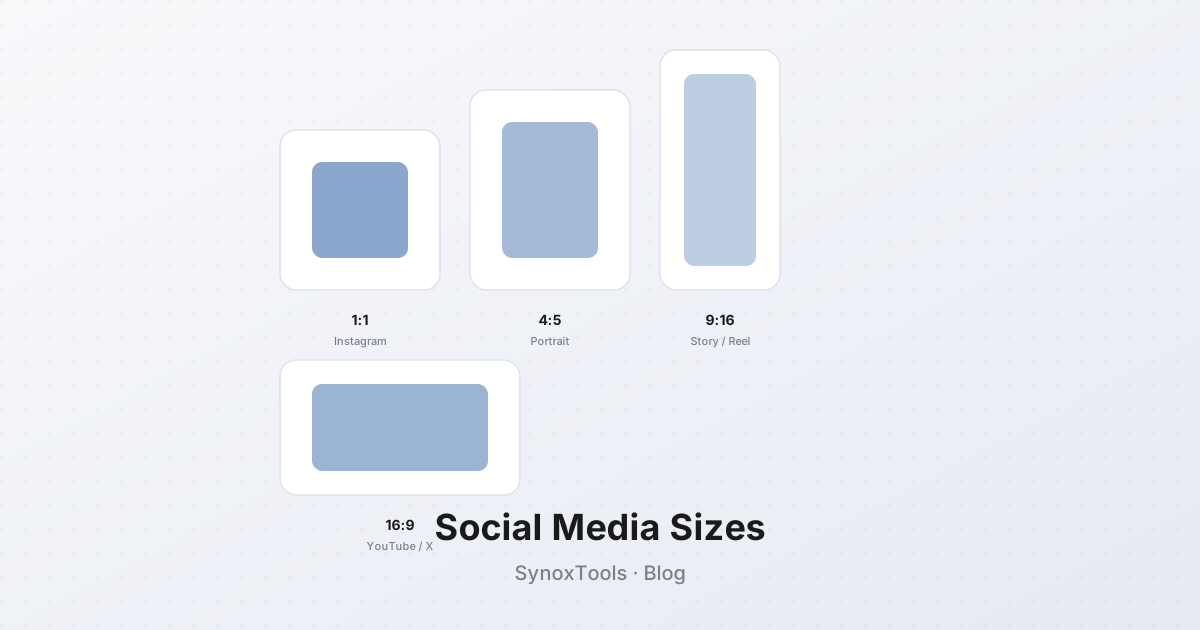
Quelques formats vidéo verticaux (Shorts 9:16, posts fil 4:5) font exception, mais ce sont des flux d'upload séparés. Pour les vidéos YouTube standard, c'est 16:9, point final.
Zones sûres : ce qui est crop où
Une vignette 1280×720 est rendue à des tailles physiques très différentes selon l'endroit où elle apparaît :
- Fil desktop — ~360×200 px dans la barre latérale « à suivre », ~246×138 px dans la grille de résultats de recherche.
- Fil mobile — ~320×180 px, pleine largeur de l'écran du téléphone.
- App TV — ~1920×1080 px, upscallée et étirée sur un affichage de 55 pouces.
- Image poster de la page de lecture — pleine largeur du lecteur, jusqu'à 1280×720 natif.
YouTube superpose aussi des éléments d'UI par-dessus votre vignette — notamment le timestamp de durée vidéo en bas à droite, qui couvre environ 90×30 px à l'échelle 1280×720.
Le modèle pratique de zone sûre :
+------------------------------------------+  1280 px de large
|        NON SÛR — peut cropper sur TV     |
|  +----------------------------------+    |
|  |                                  |    |
|  |                                  |    |
|  |       ZONE SÛRE                  |    |
|  |   (1000 x 600, centrée)          |    |  720 px de haut
|  |                                  |    |
|  |                                  |    |
|  |                          [00:42] |    |  overlay durée
|  +----------------------------------+    |
|        NON SÛR — peut cropper sur TV     |
+------------------------------------------+
La zone sûre — où chaque élément critique (visage, texte de titre, objet focal) doit vivre — fait à peu près 1000×600 pixels, centrée horizontalement et verticalement, avec au moins 140 px de marge à gauche/droite et 60 px haut/bas. Restez dedans et votre vignette se lira correctement sur chaque appareil que YouTube sert.
Pour le timestamp de durée spécifiquement, laissez libre la région de 120×40 px en bas à droite. Les visages qui chevauchent cette région se retrouvent avec un « 0:42 » tamponné sur le menton ; ça fait non pro.
Si vous voulez encoder la zone sûre en CSS — pour un outil de prévisualisation de vignettes, un plugin Figma ou un template de design — voici la boîte :
css.thumbnail-safe-zone {
  position: absolute;
  top: 60px;       /* 8.3 % de 720 */
  left: 140px;     /* 10.9 % de 1280 */
  width: 1000px;   /* 78.1 % de 1280 */
  height: 600px;   /* 83.3 % de 720 */
  border: 2px dashed rgba(255, 50, 50, 0.6);
  pointer-events: none;
}
La vignette fait la moitié de votre CTR
CTR est le pourcentage d'impressions qui se transforme en clics. Le CTR moyen varie selon la taille de la chaîne et la niche — un top créateur peut moyenner 6-8 %, une chaîne finance sans visage peut voir 3-4 %, une toute nouvelle chaîne peut voir 1-2 %. Le benchmark raisonnable est 4-6 % pour une chaîne établie dans une niche compétitive, 8-10 %+ pour une chaîne établie avec une audience fidèle.
Une excellente vignette peut lever le CTR de 2-4 points de pourcentage. Sur une vidéo avec 100 000 impressions, c'est la différence entre 4 000 et 8 000 clics — et l'algorithme de YouTube récompense la vidéo riche en clics avec plus d'impressions, cumulant l'écart.
C'est pourquoi chaque créateur majeur pré-teste ses vignettes. MrBeast célèbrement shoote plusieurs concepts de vignettes avant qu'une vidéo ne soit montée, choisit la plus forte, et reshoot parfois la prémisse d'une vidéo si la vignette ne décolle pas. La plupart des créateurs ne peuvent pas aller si loin, mais le principe s'applique à tous : passez au moins autant de temps sur la vignette que sur les 30 premières secondes de la vidéo.
Principes de design pour des vignettes à fort CTR
Ce ne sont pas des opinions esthétiques — ce sont les schémas qui apparaissent systématiquement dans les vignettes au CTR supérieur à la moyenne sur des milliers de vidéos analysées.
Contraste élevé
La vignette concurrence 5-10 autres vignettes dans le fil, toutes visibles à la fois. Les images low-contrast — pastels doux, mi-tons boueux, beige sur beige — disparaissent. Les images high-contrast ressortent. La formule fiable : une couleur chaude dominante (rouge, orange, jaune) contre une couleur froide dominante (bleu profond, teal, gris foncé). La palette rouge-et-jaune de MrBeast, le teal-et-orange de Mark Rober, le look bleu-et-jaune des chaînes tech — toutes des variations sur ce thème.
Une pré-vérification utile : désaturez votre vignette. Si la version niveaux de gris est surtout gris moyen sans régions claires et sombres nettes, la version couleur est low-contrast et a besoin d'une structure de valeurs plus forte avant que la couleur ne compte.
Trois à cinq mots de texte overlay, maximum
Le texte overlay est un multiplicateur de force — il ajoute du contexte que le titre n'a pas à porter. Mais il ne fonctionne que si le spectateur peut le lire à la plus petite taille où la vignette est rendue, soit environ 320 px de large sur mobile.
À 320 px de large, votre source 1280 px est sous-échelonnée de 4×. Une police de 80 pixels dans la source devient 20 pixels sur mobile — lisible. Une police de 30 pixels devient 7 pixels — illisible. La règle : 3-5 mots max, taille de police 80-120 px dans la source 1280×720, avec une épaisse stroke ou un fond solide derrière les lettres. Plus que cela encombre ; plus petit que cela est invisible sur l'appareil où 70 % de la vision YouTube se fait.
Un sujet focal
L'œil se verrouille sur une chose à la fois. Les vignettes avec un sujet focal clair — un visage, un objet, un split avant/après — surpassent les vignettes avec trois ou quatre éléments en compétition. C'est pourquoi le schéma « visage avec expression choquée + objet en main » fonctionne : le visage est focal, l'objet ajoute du contexte, le cerveau traite les deux en un coup d'œil. Si votre concept exige plusieurs sujets, faites-en un 3× plus grand que les autres — la taille est le signal de hiérarchie visuelle le plus fort.
Émotion ou curiosity gap
Un clic est une décision prise sur information incomplète. Le spectateur soit ressent quelque chose (excitation, indignation, curiosité, reconnaissance) soit sent que la vignette cache quelque chose qu'il doit savoir. Les deux schémas qui produisent des clics :
- Émotion — un visage montrant une émotion forte et non ambiguë (choc, joie, dégoût, confusion). Le spectateur veut ressentir cette émotion lui-même et clique pour découvrir ce qui l'a causée.
- Curiosity gap — une vignette qui montre une partie d'un résultat mais retient la cause ou la conclusion. « J'ai essayé X pendant 30 jours » avec une vignette montrant le before/after dramatique. Le spectateur doit cliquer pour découvrir ce qu'était X.
Sans l'un de ceux-ci, la vignette est informationnelle, pas motivationnelle. Les vignettes informationnelles fonctionnent pour l'intention de recherche (quelqu'un qui cherche « comment câbler une prise » cliquera sur n'importe quelle vignette claire et pertinente) ; elles échouent en intention de browse (quelqu'un qui scrolle le fil a besoin d'une raison de s'arrêter).
Erreurs courantes qui tuent le CTR
- Texte trop petit — tout ce qui est sous 60 px dans la source 1280×720 est illisible sur mobile. Testez à 320 px de large avant de publier.
- Trop chargé — cinq éléments, trois polices, quatre couleurs, un motif de fond. L'œil ne trouve pas de point focal et le cerveau passe à autre chose. Si vous ne pouvez pas décrire votre vignette en une phrase (« un gars tenant un burger géant, visage choqué »), elle est trop chargée.
- Contenu aux bords ou mauvais ratio — YouTube croppe les 5-10 % externes sur les TV et certains placements fil, et il ne auto-crop pas une image 4:3 ou 1:1 en 16:9 pour vous. Gardez le contenu important dans la zone sûre 1000×600 et concevez en 16:9 dès le départ.
- Enterrer le visage — les visages sont le déclencheur de clic le plus fort du système visuel humain. Un visage à 30 % du cadre et 70 % de fond bat largement l'inverse. Agrandissez le visage, rendez l'émotion claire.
- Utiliser une image du film telle quelle — une image vidéo est un moment en mouvement ; une vignette est une affiche. Stagissez la vignette séparément.
Mobile vs desktop : testez à 320 px
Le test pré-publication le plus utile pour une vignette est de la redimensionner à 320 px de large et de la regarder sur un écran de téléphone à côté de quatre ou cinq autres vignettes. C'est le contexte dans lequel vos spectateurs la voient.
À 320 px de large, votre source 1280 px est sous-échelonnée de 4×. Le texte plus petit que ~20 px (80 px dans la source) devient illisible. Les visages doivent faire au moins 80×80 px (320×320 dans la source) pour enregistrer une émotion. Le contraste couleur qui paraît fin sur un moniteur 27 pouces disparaît sur un téléphone au soleil.
Le flux : concevez à 1280×720, exportez un aperçu 320×180, épinglez-le à côté de votre moniteur. Itérez jusqu'à ce que l'aperçu se lise clairement. Puis exportez le 1280×720 final pour l'upload.
Badges vérifiés et leur effet sur la mise en page
Les chaînes qui atteignent le seuil de vérification YouTube (100 000+ abonnés, plus d'autres critères) obtiennent un badge de coche grise à côté de leur nom dans le fil. Le badge apparaît en bas à gauche de la vignette, environ 100×30 px à l'échelle 1280×720. Traitez la région de 120×40 px en bas à gauche comme le timestamp en bas à droite : gardez-la libre de contenu important.
A/B tester les vignettes sur YouTube (2026)
YouTube a déployé la fonctionnalité Test & Compare à la plupart des créateurs fin 2023 et l'a étendue jusqu'en 2025-2026. Elle vous permet d'uploader jusqu'à trois variantes de vignettes pour une seule vidéo ; YouTube sert chaque variante à une portion de votre audience pendant une période de test (typiquement 7-14 jours, ou jusqu'à signification statistique atteinte). La variante gagnante par CTR devient la vignette permanente.
Pour y accéder : dans YouTube Studio, ouvrez une vidéo publiée, allez dans la section Thumbnail, et cherchez « Test & Compare » (parfois encore étiqueté « Thumbnail test »). Uploadez 2-3 variantes, cliquez sur Start Test, et éloignez-vous.
Les données que vous récupérez sont le CTR par variante et la durée de visionnage moyenne par variante. La combinaison compte : une vignette à CTR élevé mais durée moyenne faible est du clickbait — les spectateurs ont cliqué, se sont sentis trompés, et sont partis. L'algorithme de YouTube punit cela. Vous voulez la variante qui gagne sur CTR multiplié par durée moyenne de visionnage, pas le CTR seul.
Trois notes pratiques :
- Lancez les tests sur des vidéos avec traction. Un test sur une vidéo avec 100 impressions par jour ne produit aucun signal ; une vidéo avec 1 000+ impressions par jour produit un gagnant en quelques jours.
- Testez une variable à la fois. Ne changez pas texte, sujet focal et palette de couleurs simultanément — vous ne saurez pas quel changement a fait bouger la métrique.
- Ne faites pas confiance aux premières 24 heures. Le CTR initial est dominé par votre base d'abonnés, qui cliquent à un taux différent de l'audience plus large que l'algorithme finit par servir.
Comment redimensionner une image existante en 1280×720
Si votre image source — une image vidéo, une photo, un export de design — n'est pas en 1280×720, vous devez l'y amener avant l'upload. Deux opérations sont impliquées :
- Crop en 16:9 si la source n'est pas déjà à ce ratio. Une photo 4000×3000 (4:3) devient 4000×2250 (16:9) avant le downscale. Cropper d'abord préserve la composition ; resizer d'abord la distord.
- Resize à exactement 1280×720.
Le SynoxTools resizer gère les deux en une passe — réglez la cible sur 1280×720 avec l'option « crop to fill » activée, et exportez. Si le centre-crop automatique coupe un visage que vous vouliez garder, le cropper vous laisse positionner manuellement le cadre 16:9 avant le redimensionnement. Pour les sources qui matchent déjà 16:9 — une image vidéo 1920×1080, une photo 3840×2160 — un resize pur suffit.
Par lot : quand vous avez 50 vidéos à vignetter
Produire une vignette est un exercice créatif. En produire 50 — pour un back catalog, un cours ou une série multi-parties — est un problème de flux. Faire chacune dans Photoshop prend 20 minutes par vignette ; c'est 16 heures de travail répétitif.
Le schéma qui scale :
- Concevez un template. Même police, même palette, même position pour le sujet focal, même emplacement de texte overlay. Le template fixe 80 % du design ; chaque vignette ne fait qu'échanger une nouvelle image focale et un nouveau texte.
- Générez les 50 images source. Images vidéo, photos, captures — selon le sujet focal de chaque vidéo. Gardez-les dans un dossier.
- Batch-resize chaque source en 1280×720 en une passe. Le batch resizer prend tout le dossier, applique le même crop 16:9 + resize 1280×720 à chaque fichier, et renvoie un ZIP.
- Appliquez le template. Dans votre outil de design (Figma, Photoshop, Canva), ouvrez le template, déposez l'image focale redimensionnée, remplacez le texte overlay, exportez en JPG 1280×720. Environ 2 minutes par vignette.
- Uploadez les 50 dans YouTube Studio.
L'étape par lot transforme 50 opérations de resize manuelles en une. L'étape template transforme 50 opérations de design-from-scratch en 50 opérations de design-from-template. Ensemble, elles réduisent le travail de 16 heures à moins de 2.
Étape par étape : faire une vignette YouTube de zéro
Un walkthrough concret pour une vignette unique.
1. Choisissez le sujet focal. C'est la chose unique que le spectateur doit voir. Un visage avec une émotion, un objet dans un contexte surprenant, un split avant/après. Écrivez-le en une phrase : « Visage choqué tenant un iPhone fondu. »
2. Capturez la source. Prenez une photo, tirez une image de la vidéo, ou composez les deux. La source doit faire au moins 1920×1080 — plus grande que le 1280×720 final pour avoir de la marge de crop et de recadrage.
3. Crop en 16:9. Si votre source est 4:3, 3:2 ou 1:1, croppez en 16:9 (par ex. 1920×1080) avant toute autre édition. Centrez le sujet focal dans la zone sûre.
4. Resize en 1280×720. Downscale aux dimensions exactes de la spec. Tout ce qui suit se passe à 1280×720.
5. Ajoutez le texte overlay. 3-5 mots, taille de police 80-120 px, avec une stroke épaisse (5-8 px, couleur contrastée) ou un fond solide derrière les lettres. Positionnez-le dans la zone sûre, loin du coin bas-droite (timestamp) et du coin bas-gauche (badge vérifié, si applicable).
6. Vérifiez le contraste. Désaturez la vignette. Si elle est toute en mi-tons, poussez les clairs plus clairs et les sombres plus sombres. Re-saturez.
7. Testez à 320 px de large. Exportez un aperçu 320×180. Ouvrez-le sur votre téléphone à côté de quelques autres vignettes. Pouvez-vous lire le texte ? Le sujet focal est-il évident ? L'émotion passe-t-elle ?
8. Exportez en JPG, qualité 90. La taille du fichier atterrit à 200-400 KB, bien sous le plafond de 2 MB. WebP en qualité 90 va aussi et est ~20 % plus petit.
9. Uploadez dans YouTube Studio. Settings > Video details > Thumbnail (l'icône appareil photo sur la vidéo). Le dialogue d'upload valide le fichier contre la spec — s'il rejette, corrigez le problème (mauvais ratio, fichier trop gros, format non pris en charge) et re-uploadez.
10. Après 1 000 impressions, évaluez. Ouvrez les analytiques de YouTube Studio et regardez le CTR. S'il est sous votre moyenne de chaîne, concevez une seconde vignette et utilisez Test & Compare pour A/B tester. Ne changez pas la vignette au feeling ; laissez les données décider.