Kasus untuk WebP di 2026
WebP diluncurkan pada September 2010 sebagai upaya Google untuk menyisipkan codec modern ke ekosistem gambar web yang sudah 18 tahun dalam JPEG. Pitch-nya sederhana — kualitas sama, file lebih kecil. Eksekusinya membutuhkan 16 tahun.
Selama sebagian besar 2010-an, WebP adalah format Google yang dikirim Google di Chrome dan hampir tidak ada orang lain yang mengirimkannya. Firefox tidak mengaktifkannya hingga 2019 (versi 65). Safari tidak mengirimkannya hingga 2020 (iOS 14 dan macOS Big Sur). Edge mendapatkannya saat menjadi berbasis Chromium pada awal 2020. Sampai konvergensi itu terjadi, formatnya adalah pertaruhan: kirim WebP dan kecualikan sebagian pengguna yang berarti, atau kirim JPG dan bayar pajak bandwidth.
Pertaruhan itu selesai. Pada 2026, caniuse menempatkan dukungan WebP di 97% secara global, dengan 3% sisanya sebagian besar adalah instalasi Safari 13 lama dan sesekali browser embedded lawas. Elemen <picture> menyelesaikan sisanya dengan fallback satu baris. Tidak ada lagi alasan untuk mengirim JPG ke browser yang bisa melakukan yang lebih baik.
Angka: berapa banyak yang sebenarnya Anda hemat
Salinan pemasaran untuk WebP sering mengatakan "25-35% lebih kecil dari JPEG pada kualitas yang sama." Angka itu benar secara agregat tetapi cukup kabur untuk tidak berguna bagi gambar spesifik. Mari kita konkrit.
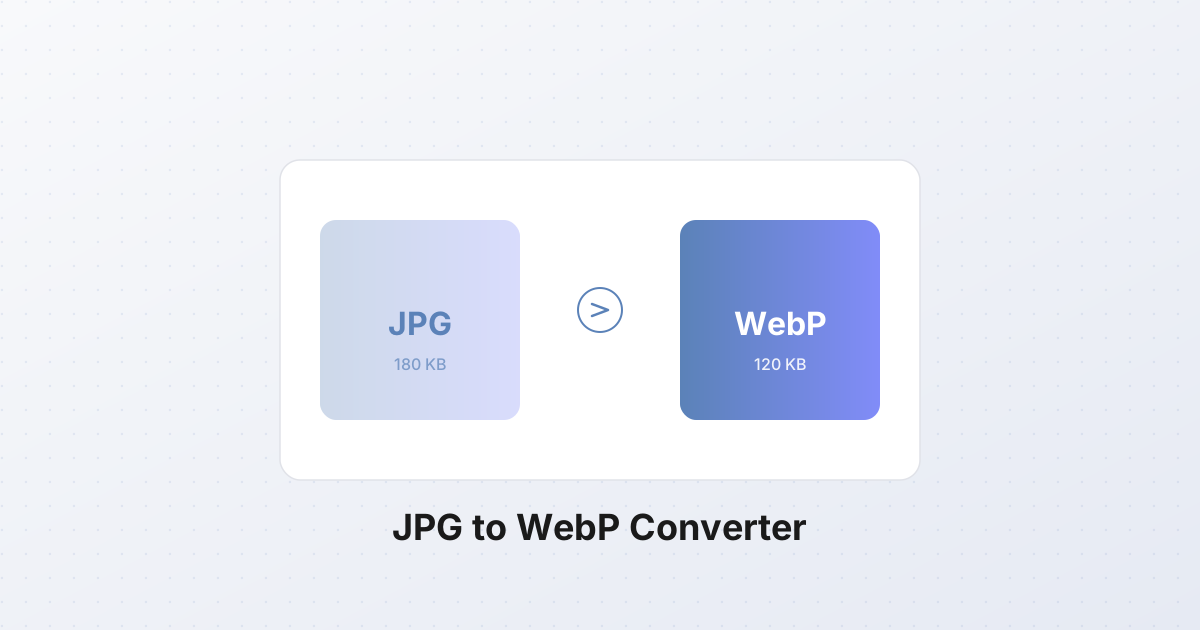
Ambil foto lanskap 1920×1280 yang tipikal, diambil dengan ponsel, diekspor dari Lightroom sebagai JPG pada quality 85. File mendarat di 180 KB. Encode ulang gambar yang sama sebagai WebP pada quality 80 dan Anda dapat 120 KB — reduksi 33% tanpa perbedaan yang dirasakan pada zoom 100%. Encode ulang pada quality 75 dan Anda turun ke sekitar 98 KB, dengan softening yang terlihat hanya jika Anda pixel-peep langit yang flat.
Berikut beberapa benchmark nyata dari sampel 50-gambar yang mencakup portrait, lanskap, product shot, dan screenshot dengan teks:
| Tipe konten | Baseline JPG q85 | WebP q80 | Penghematan | |---|---|---|---| | Foto ponsel (portrait, lanskap) | 180 KB | 120 KB | 33% | | DSLR lanskap, detail halus | 320 KB | 215 KB | 33% | | Product shot pada background putih | 95 KB | 62 KB | 35% | | Screenshot dengan teks dan UI | 140 KB | 88 KB | 37% | | Foto stok yang sudah dikompresi berat | 48 KB | 41 KB | 14% |
Dua pola muncul. Pertama, semakin banyak detail gambar, semakin banyak WebP menghemat — unggul pada foto dengan gradien dan tekstur. Kedua, jika JPG sumber sudah dikompresi agresif (quality di bawah 70), gain menyusut ke sekitar 10-15% karena sedikit yang tersisa bagi encoder mana pun untuk dikerjakan. Kompres dari aslinya bila bisa.
Untuk situs tipikal dengan 20 hingga 50 gambar per halaman, itu 1-3 MB dihemat per tampilan halaman. Pada data mobile itu perbedaan nyata; pada tagihan CDN Anda bertambah menjadi uang nyata.
Mengapa WebP lebih kecil
Mode lossy WebP dibangun di atas VP8, codec yang sama yang di-open-source Google setelah mengakuisisi On2 pada 2010. VP8 awalnya adalah codec video, dan menggunakan keyframe video sebagai still image ternyata substrat yang lebih baik daripada block transform era 1992 JPEG. Tiga perbedaan spesifik menjelaskan gap.
Predictive coding. JPEG beroperasi pada blok 8×8 piksel secara terisolasi. Setiap blok ditransformasi dengan discrete cosine transform (DCT), dikuantisasi, dan di-entropy-code secara independen. WebP juga menggunakan blok 8×8 tetapi, seperti codec video apa pun, memprediksi setiap blok dari tetangga yang sudah di-decode — blok flat bisa di-encode sebagai "sama dengan blok di kiri" dengan satu token, alih-alih mengulang set koefisien DCT penuh. Untuk gambar dengan region smooth besar (langit, dinding, background produk) ini penghematan 20-30% sendiri.
Adaptive quantization. JPEG menerapkan matriks kuantisasi yang sama di seluruh gambar. WebP bisa menyesuaikan kuantisasi per macroblock — kuantisasi berat di area flat di mana mata tidak akan memperhatikan, kuantisasi ringan di sepanjang tepi dan region detail tinggi di mana artifact akan muncul. Hasilnya gambar yang lebih tajam pada ukuran file yang sama.
Arithmetic coding dan entropy layer yang lebih ketat. JPEG menentukan Huffman coding pada profil baseline (sebagian besar JPG di alam liar menggunakan ini). Arithmetic coding, yang 5-10% lebih efisien untuk data yang sama, opsional dalam spec JPEG dan terkunci di balik royalty paten hingga 2010 — saat tidak ada yang repot-repot lagi. WebP menggunakan boolean arithmetic coder dari hari pertama, tanpa friksi paten.
Jumlahkan dan kualitas visual yang sama mendarat dalam file 25-35% lebih kecil. AVIF (dibangun di atas AV1) mendorong ide yang sama lebih jauh dengan ukuran blok yang lebih besar dan intra-frame prediction yang dipinjam dari HEVC, itulah mengapa AVIF mengalahkan WebP sebesar 10-20% lagi. Tetapi encoding WebP 10-20x lebih cepat, dan formatnya sekarang secara tidak ambigu aman untuk dikirim.
Memilih kualitas yang tepat
Kesalahan terbesar tunggal yang dibuat orang dengan WebP adalah memperlakukan slider kualitas sebagai angka yang memetakan 1:1 ke slider JPEG. Tidak. WebP pada q80 secara visual setara dengan JPEG pada q85, terkadang q88. Encoder menggunakan model psychovisual yang berbeda, dan angka tidak dapat dibandingkan antar format.
Panduan praktis, dikalibrasi terhadap foto nyata pada ukuran tampilan tipikal:
- q90 dan atas — visually lossless. Gunakan untuk hero image dan gambar apa pun di mana pelanggan mungkin zoom in (product detail shot, arsitektur). File 30-50% lebih kecil dari JPG setara pada q95.
- q80 — default. Tidak dapat dibedakan dari JPG q85 untuk 95% gambar pada jarak tampilan normal. Ini adalah apa yang harus Anda kirim untuk semua blog, pemasaran, dan editorial.
- q70 — softening terlihat di area flat tetapi dapat diterima untuk thumbnail, gallery grid, dan gambar below-the-fold. File kira-kira setengah ukuran q80.
- q60 — untuk gambar placeholder yang digunakan selama progressive loading, di mana mereka segera diganti.
- Di bawah q60 — hampir tidak pernah sepadan. Anda akan melihat blocking dan pergeseran warna, dan penghematan dibanding q60 minimal.
Jika Anda bermigrasi dari situs yang mengirim JPG q85 di mana-mana, pertukaran yang tepat adalah WebP q80, bukan q85. Yang terakhir memberi Anda file lebih besar dari yang diperlukan untuk kualitas yang dirasakan sama.
Satu-satunya cara untuk tahu pasti adalah A/B membandingkan pada zoom 100% pada konten representatif. SynoxTools converter memberi Anda preview side-by-side langsung sehingga Anda bisa menyeret slider kualitas sampai Anda tidak bisa membedakannya dari sumber — biasanya q80 untuk foto, q85 untuk screenshot dengan teks berat.
Core Web Vitals: di mana byte benar-benar berarti
Memangkas ukuran gambar bukan kemenangan performa abstrak. Ini memetakan langsung ke Largest Contentful Paint (LCP), salah satu dari tiga Core Web Vitals yang digunakan Google sebagai sinyal peringkat — dan yang paling sering gagal.
Pada sebagian besar halaman konten, elemen LCP adalah gambar: hero banner, foto utama artikel, product shot di atas fold. LCP mengukur kapan elemen itu selesai merender, dan gambar besar selesai merender saat byte terakhir tiba dan browser telah mendecode-nya. Langkah decode cepat (beberapa milidetik untuk foto tipikal); langkah kedatangan byte adalah di mana waktu pergi.
Matematika konkret: pada koneksi 3G (tepi mobile tipikal, kira-kira 1.5 Mbps throughput efektif), menghemat 60 KB pada gambar LCP menghemat kira-kira 80 ms waktu download. Pada 4G (sekitar 10 Mbps efektif) penghematan yang sama kira-kira 12 ms. Pada koneksi fiber cepat di bawah 2 ms dan tidak sepadan untuk dioptimalkan lebih lanjut.
Itu tidak terdengar banyak sampai Anda ingat ambang batas "good" LCP adalah 2.5 detik. Sebagian besar situs berada di antara 2.0 dan 3.5 detik pada mobile, dan 80 ms sering menjadi perbedaan antara skor LCP "good" dan "needs improvement." Di seluruh halaman dengan 30 gambar, efek kumulatif pada keseluruhan beban halaman adalah 1-2 detik.
Tiga aturan untuk LCP terkait gambar:
- Gambar LCP mendapatkan anggaran kualitas terbaik. Jangan korbankan kualitas hero image untuk menghemat 20 KB — tetapi konversikan ke WebP pada kualitas tertinggi yang bisa Anda cerna, dan sajikan preloaded.
- Lazy-load semua di bawah fold. Kirim gambar LCP segera, tunda sisanya dengan
loading="lazy". - Kirim resolusi yang tepat. Hero 4000-pixel-lebar pada tampilan 1280-pixel adalah byte terbuang. Gunakan
srcsetuntuk menyajikan ukuran yang sesuai perangkat.
html<link rel="preload" as="image" href="/img/hero.webp" type="image/webp" fetchpriority="high">

<picture>
  <source srcset="/img/hero-640.webp 640w, /img/hero-1280.webp 1280w, /img/hero-1920.webp 1920w"
          type="image/webp"
          sizes="100vw">
  <img src="/img/hero-1280.jpg"
       srcset="/img/hero-640.jpg 640w, /img/hero-1280.jpg 1280w, /img/hero-1920.jpg 1920w"
       sizes="100vw"
       alt="Hero"
       fetchpriority="high"
       decoding="async">
</picture>
fetchpriority="high" dan hint preload memberitahu browser untuk mulai mengunduh hero segera, sebelum bahkan mem-parse HTML lengkap. Dikombinasikan dengan sumber WebP 33% lebih kecil dari fallback JPG, ini adalah kemenangan LCP terbesar yang tersedia tanpa mengubah infrastruktur Anda.
Matriks dukungan browser
| Browser | Dukungan WebP sejak | Versi minimum | |---|---|---| | Chrome | September 2013 | 32+ | | Edge (Chromium) | Januari 2020 | 18+ (legacy Edge: tidak didukung) | | Firefox | Januari 2019 | 65+ | | Safari (desktop) | September 2020 | 14+ (macOS Big Sur) | | Safari (iOS) | September 2020 | 14+ (iOS 14) | | Opera | Oktober 2013 | 19+ | | Samsung Internet | April 2014 | 1.0+ |
Itu mencakup setiap browser yang masih menerima pembaruan keamanan per 2026. 3% pengguna yang tidak tercakup menjalankan iOS 13 atau lebih lama, IE 11, atau WebView tertanam di aplikasi lama. Elemen <picture> menangani mereka secara otomatis dengan fall through ke JPG.
Kapan TIDAK mengkonversi
WebP adalah default yang tepat, tetapi ada beberapa kasus di mana itu akan secara aktif merugikan Anda.
CMS lawas yang tidak menyajikan tipe MIME yang benar. File WebP harus disajikan dengan Content-Type: image/webp. Beberapa plugin WordPress lama, aplikasi Django custom, atau handler upload PHP buatan tangan meng-hardcode image/jpeg berdasarkan ekstensi file dan tidak mengenali .webp. Browser akan menolak merender WebP yang tiba berlabel sebagai JPEG — Anda akan melihat gambar rusak. Uji header respons aktual setelah migrasi, bukan hanya URL file.
Klien email. Outlook, Gmail, dan sebagian besar klien desktop tidak merender WebP inline. Jika Anda menanam WebP di email HTML, penerima melihat ikon gambar rusak. Tetap gunakan JPG atau PNG untuk email; cadangkan WebP untuk web.
Safari iOS 13 lama dan lebih awal. Jika analitik Anda menunjukkan traffic berarti dari iOS 13 (dirilis 2019, akhir dukungan 2020), gambar WebP yang disajikan sebagai <img src> tanpa fallback <picture> tidak akan merender. Ini sekarang sangat jarang tetapi layak diperiksa jika Anda memiliki audiens enterprise lama.
Terjebak di Internet Explorer 11. IE11 memiliki dukungan WebP nol. Jika Anda memiliki audiens IE11 non-trivial (beberapa intranet korporat masih melakukannya), baik kirim JPG saja, atau gunakan pola fallback <picture>. Secara realistis, di 2026 Anda harus mendepresiasi dukungan IE11, bukan mengatasinya.
Android WebView pre-2019. Beberapa aplikasi Android lama yang menggunakan WebView tertanam di bawah versi 65 tidak akan merender WebP. Jika Anda menyajikan konten ke aplikasi pihak ketiga melalui WebView, periksa versi apa yang mereka kirim.
Dalam setiap kasus lain — situs web publik, aplikasi mobile modern, alat internal di browser saat ini — WebP aman.
Konversi batch seluruh situs
Mengkonversi satu gambar mudah. Mengkonversi 5.000 gambar di seluruh situs konten yang sudah berjalan selama sepuluh tahun adalah masalah yang berbeda. Anda membutuhkan alur kerja yang:
- Berjalan melalui source tree dan menemukan setiap JPG
- Encode ulang setiap satu ke WebP pada kualitas yang dipilih
- Opsional mempertahankan asli
- Memperbarui referensi HTML dan CSS untuk menunjuk ke file baru (atau mempertahankan keduanya dan menggunakan
<picture>)
Batch converter di situs ini menangani tiga langkah pertama sepenuhnya di browser Anda — tidak ada upload, tidak ada server round-trip, tidak ada risiko membocorkan file sumber. Drag folder JPG, set kualitas, dapatkan kembali folder WebP dengan nama file yang sama. Untuk beberapa ratus gambar berjalan dalam hitungan detik.
Untuk langkah update HTML, pass sederhana sed/regex berfungsi jika referensi Anda konsisten:
bash# Ganti referensi .jpg dengan .webp di semua file HTML
find . -name "*.html" -exec sed -i 's/\.jpg"/\.webp"/g' {} +
Itu instrumen kasar. Untuk apa pun yang lebih kompleks (sumber JPG/PNG campuran, path bervariasi, srcset responsif), gunakan langkah build yang tepat. Eleventy, Next.js, Astro, Hugo, dan sebagian besar static site generator modern memiliki plugin gambar yang menghasilkan varian WebP dan menulis markup <picture> secara otomatis. Jika Anda menggunakan CMS, plugin seperti WebP Express (WordPress) atau Image Optimize (Drupal) menangani pekerjaan yang sama pada request time.
Pola migrasi praktis:
- Audit. Dapatkan daftar setiap URL gambar di situs.
wget --spider -r https://example.combekerja, atau periksa log CDN Anda. - Konversi. Jalankan batch converter atas file sumber. Simpan asli.
- Deploy keduanya. Upload WebP bersama JPG. Jangan hapus JPG dulu.
- Perbarui template. Beralih
<img src="x.jpg">ke<picture>dengan sumber WebP dan fallback JPG. - Pantau error rate Anda selama seminggu. Jika ada browser yang gagal merender, fallback JPG masuk dan Anda akan melihatnya di log sebagai permintaan untuk file .jpg.
- Setelah stabil, Anda bisa berhenti mengirim JPG untuk konten baru. Simpan yang lama sebagai fallback.
Konfigurasi server: tipe MIME dan cache invalidation
File WebP yang di-encode dengan benar tetapi disajikan dengan header Content-Type yang salah tidak berguna. Server harus mendeklarasikan image/webp untuk file .webp. Sebagian besar default server modern sudah melakukan ini, tetapi verifikasi — konfigurasi Apache dan Nginx lama kadang melewatkannya.
Apache (.htaccess atau httpd.conf):
apache# Add WebP MIME type if not already present
AddType image/webp .webp

# Optionally: serve WebP when the browser accepts it,
# even when the URL ends in .jpg (content negotiation)
<IfModule mod_rewrite.c>
  RewriteEngine On
  RewriteCond %{HTTP_ACCEPT} image/webp
  RewriteCond %{REQUEST_URI} \.(jpg|jpeg)$
  RewriteCond %{REQUEST_FILENAME}\.webp -f
  RewriteRule (.+)\.(jpg|jpeg)$ $1.webp [T=image/webp,E=accept:1]
</IfModule>

<IfModule mod_headers.c>
  Header append Vary Accept env=REDIRECT_accept
</IfModule>
Nginx:
nginx# /etc/nginx/mime.types or your server block
types {
    image/webp webp;
}

# Or inline:
location ~* \.webp$ {
    add_header Content-Type image/webp;
    add_header Vary Accept;
    expires 30d;
}
Header Vary: Accept penting saat Anda menggunakan content negotiation — itu memberi tahu CDN atau proxy cache mana pun bahwa respons bervariasi berdasarkan header permintaan Accept, jadi browser yang mendukung WebP dan browser lama tidak saling mendapatkan respons cache satu sama lain.
CDN cache invalidation. Saat Anda bermigrasi ke WebP, CDN Anda hampir pasti memiliki respons JPG lama yang di-cache. Jika Anda menyajikan file WebP baru di URL yang sama (dengan menimpa JPG dengan WebP dan menulis ulang path), Anda perlu purge cache. Sebagian besar CDN (Cloudflare, Fastly, CloudFront, Bunny) membiarkan Anda purge berdasarkan URL atau tag. Lakukan sebelum migrasi live, bukan setelahnya.
Jika Anda mempertahankan kedua file berdampingan dan menggunakan <picture>, cache invalidation bukan masalah — URL WebP baru adalah key cache yang sepenuhnya baru.
Cara konversi JPG ke WebP, langkah demi langkah
Untuk satu gambar atau batch kecil:
- Buka SynoxTools converter. Drag JPG Anda ke halaman. Tidak ada upload yang terjadi — konversi berjalan di browser Anda melalui WebAssembly.
- Pilih WebP sebagai format output. Tool akan menawarkan AVIF dan PNG juga; untuk foto web, WebP adalah default.
- Set quality ke 80. Bandingkan hasilnya dengan sumber pada zoom 100%. Jika Anda melihat artifact pada konten penting (wajah, teks), naikkan ke 85. Untuk thumbnail Anda bisa turun ke 70.
- Opsional resize. Jika sumber 4000 piksel lebar dan Anda akan menampilkan pada 1280, resize ke 1280 (atau 2560 untuk retina) sebelum encoding. Ini sendiri bisa menghemat lebih dari switching format.
- Unduh. Anda akan mendapatkan file
.webp. Verifikasi terbuka di browser Anda, lalu deploy.
Untuk seluruh situs:
- Buka batch converter.
- Drag folder JPG masuk. Tool memprosesnya secara paralel, di browser, tanpa upload.
- Set format output ke WebP dan quality ke 80.
- Klik konversi. Untuk 200 gambar, ini selesai dalam kurang dari 10 detik di laptop modern.
- Unduh ZIP yang dihasilkan. Ini mempertahankan struktur direktori Anda.
- Upload ke server atau CDN Anda bersama asli, dan perbarui template Anda untuk menggunakan
<picture>dengan sumber WebP.
Catatan tentang AVIF
Jika WebP adalah default yang aman, AVIF adalah optimisasi agresif. 10-20% lebih kecil dari WebP pada kualitas yang sama dan memiliki dukungan HDR dan wide-gamut penuh, tetapi encoding 10-20x lebih lambat. Untuk sebagian besar situs, penghematan marjinal tidak membenarkan biaya encoding dan dukungan yang sedikit kurang universal (95% vs 97% WebP). Gunakan AVIF untuk satu atau dua hero image di mana setiap kilobyte penting, dan WebP di mana pun lain. Elemen <picture> membiarkan Anda mendeklarasikan keduanya, dengan WebP sebagai fallback AVIF dan JPG sebagai fallback terakhir:
html<picture>
  <source srcset="hero.avif" type="image/avif">
  <source srcset="hero.webp" type="image/webp">
  <img src="hero.jpg" alt="Hero">
</picture>
Browser mengambil format pertama yang dimengerti dan melewatkan sisanya. Tidak ada unduhan terbuang, tidak ada user-agent sniffing, tidak ada feature detection JavaScript. Pipeline format yang dimulai pada 2010 akhirnya matang menjadi sesuatu yang bisa Anda kirim dengan percaya diri pada 2026 — dan 33% yang Anda hemat pada setiap gambar adalah jenis kemenangan performa yang terakumulasi di setiap tampilan halaman.