Spec resmi (dan apa yang sebenarnya penting)
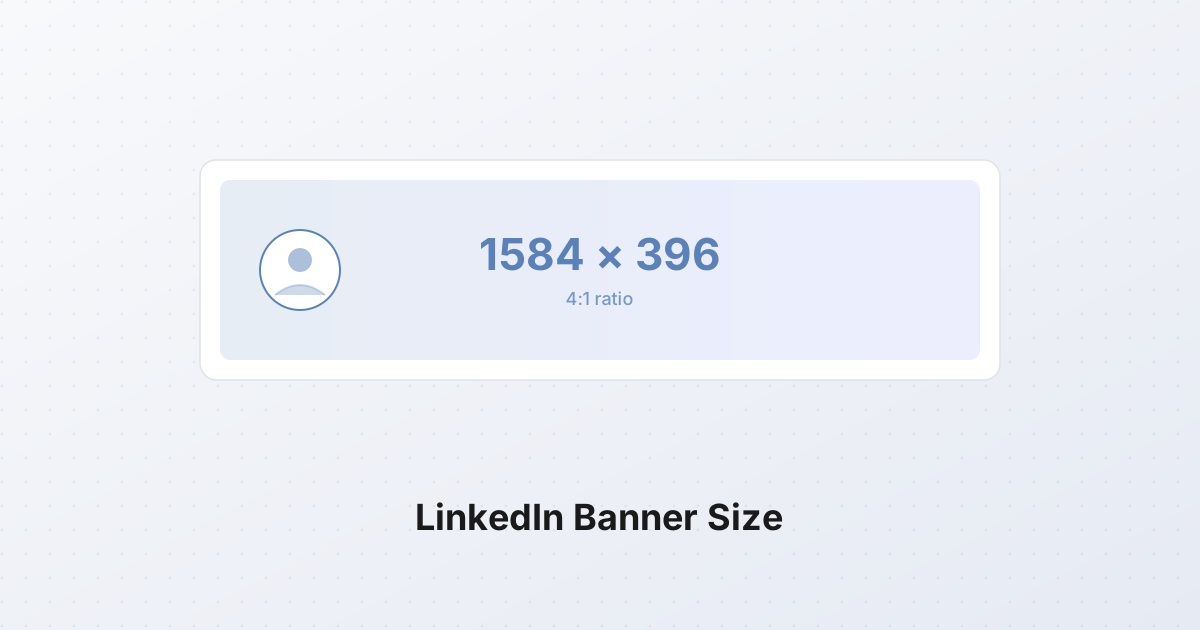
Dokumentasi resmi LinkedIn mengatakan foto sampul Anda harus 1584 x 396 piksel, dalam format JPG atau PNG, dengan ukuran file maksimum 8 MB. Itu seluruh spec yang mereka publikasikan.
Angka yang lebih penting dari salah satu itu, bagaimanapun, adalah aspect ratio: 4:1. LinkedIn akan menerima file lebih besar (banyak desainer mengupload 1920x480 atau 2000x500 untuk ekstra crispness) tetapi platform mengecilkan semuanya ke 1584x396 di sisi tampilan. Apa pun yang tidak dalam rasio 4:1 dipotong, dan Anda tidak bisa memilih di mana.
Beberapa catatan praktis tentang spec:
- 1584x396 adalah ukuran tampilan non-negotiable. Upload gambar 1600x400 dan LinkedIn akan memotong atau letterbox. Upload gambar 4:1 yang bersih dan akan muat tanpa kejutan.
- JPG lebih aman dari PNG untuk konten fotografik. LinkedIn menge-kompres ulang setiap upload, dan PNG foto dipukul lebih keras daripada JPG adegan yang sama. PNG masih panggilan yang tepat untuk grafik flat, gradien, dan banner teks-berat.
- 8 MB generous; target di bawah 1 MB. CDN LinkedIn akan menge-kompres ulang apa pun yang Anda upload. Banner 6 MB keluar terlihat lebih buruk dari banner 600 KB yang Anda kompres sendiri, karena Anda tidak bisa mengontrol pass kompresi kedua.
- Upload pada 2x jika Anda ingin ketajaman retina. Beberapa desainer mendorong ke 3168x792 (tepat 2x ukuran resmi). Gain visual kecil tetapi terukur pada laptop dan ponsel high-DPI.
Masalah tumpang tindih foto profil
Hal tunggal terpenting untuk dipahami tentang banner LinkedIn juga satu-satunya yang tidak disebutkan spec resmi: foto profil Anda duduk di atas banner Anda, menutupi sudut kiri-bawahnya.
Di desktop, foto profil Anda dirender sebagai lingkaran 400x400 (diturunkan dari apa pun yang Anda upload, tetapi selalu ditampilkan sebagai lingkaran) diposisikan sehingga setengah atasnya tumpang tindih dengan banner dan setengah bawahnya menggantung di bawahnya ke area body profil. Pusat lingkaran duduk kira-kira 200 piksel dari tepi kiri dan 100 piksel turun dari atas banner. Yang berarti zona melingkar kira-kira 400x400 piksel di kiri-bawah secara permanen terhalang oleh wajah Anda sendiri (atau logo perusahaan Anda).
Implikasi praktis: teks, logo, atau grafik penting apa pun di 400 piksel kiri-bawah banner Anda tidak terlihat. Ini kesalahan nomor-satu pada banner LinkedIn, dan sepenuhnya dapat dihindari.
Safe zone, dipetakan
Menggabungkan tumpang tindih foto profil dengan pemotongan mobile (dibahas berikutnya), area yang dijamin terlihat di setiap perangkat dan setiap breakpoint kira-kira tengah 1000 piksel secara horizontal, centered secara vertikal. Berikut peta, digambar pada skala seperempat:
1584 x 396  (displayed at 4:1)

   0                                              1584
0  +--------------------------------------------------+
   |  TOP MARGIN: ~60 px dipotong di mobile           |
   |  Hindari konten penting di top 60 px             |
60 +--------------------------------------------------+
   |                                                  |
   |  +---------+    SAFE ZONE    +---------+         |
   |  | PROFILE |  ~1000 px wide  |  RIGHT  |         |
   |  |  PIC    |  centered, ~276 |  MARGIN |         |
   |  | COVERS  |  px tall        |  ~250px |         |
   |  | ~400px  |                 |         |         |
   |  +---------+                 +---------+         |
   |                                                  |
336+--------------------------------------------------+
   |  BOTTOM MARGIN: ~60 px dipotong di mobile        |
   |  Hindari konten penting di bottom 60 px          |
396+--------------------------------------------------+
   ^                                                  ^
   0                                                 1584
Menerjemahkan diagram menjadi angka:
| Zona | Piksel (x, y dari kiri-atas) | Status | |---|---|---| | Top margin | full width, y = 0-60 | Dipotong di mobile | | Bottom margin | full width, y = 336-396 | Dipotong di mobile | | Left margin (tumpang tindih profile pic) | x = 0-400, y = 80-396 | Terhalang foto profil | | Right margin | x = 1334-1584, y = 0-396 | Berisiko, kadang di-clip | | Safe zone | x = 400-1334, y = 60-336 | Terlihat di setiap perangkat |
Safe zone itu adalah 934 x 276 piksel. Letakkan tagline, nama, kredensial, brand mark, dan imagery apa pun yang harus mutlak terlihat di dalam kotak itu. Semua di luarnya dekorasi yang mungkin atau mungkin tidak bertahan.
Mobile vs desktop: di mana potongan jatuh
Aplikasi mobile LinkedIn merender banner sangat berbeda dari web desktop. Banner mobile ditampilkan kira-kira 1128 x 209 piksel pada ponsel tipikal (masih 4:1, tetapi jendela terlihat lebih sempit), dan LinkedIn memotong ~60 piksel atas dan ~60 piksel bawah dari sumber 1584x396 Anda agar pas dengan frame mobile.
Dalam praktik, ini berarti:
- Penampil desktop melihat hampir seluruh 1584x396, minus tumpang tindih foto profil di kiri-bawah.
- Penampil mobile melihat pusat horizontal banner Anda, dengan 15% atas dan 15% bawah dipotong. Foto profil masih tumpang tindih di kiri-bawah, tetapi lebih kecil relatif terhadap area terlihat.
Hasilnya adalah pusat vertikal banner Anda paling penting. Jika Anda memiliki pita horizontal teks yang membentang melintasi tengah eksak dari tinggi 396-piksel (antara y = 130 dan y = 265), itu akan terlihat di setiap perangkat. Teks yang berada di y = 20 (atas) atau y = 380 (bawah) akan dimakan oleh pemotongan mobile.
Aturan praktis yang berguna: desain seolah-olah hanya pita horizontal tengah 1584 x 276 yang akan bertahan, dan perlakukan 60 piksel atas dan bawah sebagai area bleed. Isi mereka dengan warna atau gradien, tetapi jangan letakkan apa pun yang penting di sana.
Prinsip desain untuk banner yang bertahan dari kompresi LinkedIn
LinkedIn menerapkan kompresi gaya-JPEG agresif pada upload banner. PNG 1 MB bisa keluar sebagai 90 KB mess ber-artifact recompressed jika Anda membiarkan platform melakukan semua pekerjaan. Banner yang bertahan dari pipeline kompresi berbagi beberapa sifat:
Teks minimal. Teks kecil (di bawah ~24 piksel pada resolusi sumber) menjadi smear setelah recompression. CDN platform di-tune untuk foto, bukan tipografi. Jika Anda harus menyertakan teks, batasi pada satu baris pendek, 40 piksel atau lebih tinggi, diatur dalam sans-serif bersih pada kontras tinggi terhadap background-nya.
Warna brand atau background gradien. Warna solid dan gradien halus dikompres bersih. Foto terperinci dari adegan sibuk (skyline kota, hutan, kantor) berubah menjadi mush blocky setelah recompression LinkedIn. Warna brand tunggal, atau gradien linier dua-stop, akan terlihat sama crumnya pada 90 KB seperti pada 1 MB.
Satu pesan kunci. Tagline ("Saya membantu founder SaaS ship lebih cepat"), value proposition ("Konten B2B untuk pembeli teknis"), atau tiga kredensial ("Ex-Google. Ex-Stripe. Now advising."). Bukan ketiganya. Banner adalah billboard, bukan resume. Orang melihatnya selama sepersekian detik saat mereka scroll melewati nama Anda; Anda mendapat satu ide, mungkin dua.
Hindari foto stok jabat tangan. Dan boardroom. Dan orang menunjuk laptop. Dan tembakan "dua profesional berkolaborasi." Semua orang telah melihat ini ribuan kali. Mereka men-signal apa pun kecuali bahwa Anda mencari pustaka stok. Jika Anda ingin imagery, gunakan sesuatu yang spesifik untuk Anda: ruang kerja aktual Anda, screenshot produk, foto nyata yang Anda ambil. Spesifisitas mengalahkan polish.
Kontras lebih dari kecerdikan. Tagline abu-abu gelap pada gradien abu-abu yang sedikit kurang gelap terlihat elegan di Figma dan tidak terlihat di ponsel di bawah sinar matahari langsung. Pilih background dan foreground yang setidaknya 4:1 dalam rasio kontras, standar yang sama dengan teks body yang accessible.
Profil personal vs Halaman Company: ukuran sama, konvensi berbeda
Spec teknis identik: 1584x396, 4:1, 8 MB max, JPG atau PNG. Foto profil pada Halaman Company memiliki bentuk yang sama (persegi dirender sebagai persegi membulat atau lingkaran tergantung konteks) dan duduk di posisi kiri-bawah yang sama.
Konvensi, bagaimanapun, berbeda:
Banner profil personal cenderung bekerja paling baik saat mengomunikasikan salah satu dari tiga hal:
- Value proposition satu-baris (apa yang Anda lakukan, untuk siapa)
- Isyarat visual yang menjangkar keahlian Anda (code editor untuk engineer, kamera untuk fotografer)
- Warna brand netral dengan nama Anda dirender dalam typeface custom
Banner Halaman Company memiliki pekerjaan berbeda: memperkuat brand, bukan individu. Pola umum yang bekerja:
- Antarmuka produk, dipotong ke 4:1, dengan elemen UI paling dikenal di safe zone
- Gradien warna-brand dengan logo perusahaan diposisikan di sepertiga kanan safe zone (menghindari profile pic di kiri)
- Pola abstrak yang diturunkan dari bahasa visual brand
Halaman Company juga mendapat manfaat dari diperbarui setiap kuartal. Banner segar men-signal kehadiran aktif, dan algoritma LinkedIn memberikan bump visibilitas kecil ke halaman yang me-refresh foto sampul mereka.
Kesalahan umum (dan cara memperbaiki)
Teks di kiri-bawah. Apa pun yang Anda letakkan di 400 piksel kiri-bawah banner tertutup oleh foto profil Anda. Pindahkan teks ke tengah atau sepertiga kanan safe zone.
Teks di 60 piksel atas atau bawah. Mobile memotong ini. Batasi konten penting ke y = 60 sampai y = 336.
Terlalu banyak detail. Banner yang terlihat hebat pada 100% di Photoshop menjadi noise visual pada 200 piksel tinggi di preview feed. Mundur dari layar Anda dan jepit mata. Jika Anda tidak bisa membaca teks dan mengidentifikasi grafik utama dari seberang ruangan, terlalu banyak detail.
Menggunakan gambar 16:9. Foto 1920x1080 adalah titik awal umum, itu yang dihasilkan ponsel dan kamera secara default. Dipaksa ke banner 4:1, baik di-squash (semuanya terlihat pendek dan lebar) atau di-letterbox (bar hitam atas dan bawah, dengan banner menempati strip horizontal tipis di tengah). Potong, jangan regang.
Lupa margin kanan. ~250 piksel kanan banner kadang di-clip pada jendela desktop sempit. Jaga logo atau teks kunci setidaknya 250 piksel dari tepi kanan.
Menyimpan sebagai PNG dengan background fotografik. PNG lossless, yang terdengar bagus, sampai LinkedIn menge-kompres ulang sebagai JPG kualitas rendah dan background fotografik Anda mendapatkan banding dan artifact. Untuk banner fotografik, simpan sebagai JPG pada quality 85 dari awal. Untuk grafik flat dan gradien, PNG baik-baik saja.
Mengubah ukuran gambar yang ada ke 1584x396
Kebanyakan orang tidak memiliki gambar sumber 4:1 yang tersedia. Anda biasanya akan memulai dengan foto atau screenshot dalam aspect ratio berbeda (3:2, 4:3, atau 16:9) dan perlu memasukkannya ke 4:1. Dua operasi membawa Anda ke sana:
- Resize tepi terpanjang ke 1584 piksel (jika sumber lebih lebar dari 4:1) atau resize ke tinggi yang memberi Anda setidaknya 396 piksel (jika sumber lebih sempit dari 4:1).
- Crop ke tepat 1584x396, memposisikan jendela crop di atas bagian terpenting gambar.
SynoxTools resizer menangani langkah pertama: set target ke 1584x396 dengan fit mode, dan tool menskalakan gambar sehingga dimensi yang cocok terpanjang mengenai target. Cropper menangani langkah kedua: drag jendela crop ke bagian gambar yang ingin Anda simpan, kunci aspect ratio ke 4:1, dan ekspor pada tepat 1584x396.
Opsi ketiga untuk gambar yang sudah lebih lebar dari 4:1: potong dulu, lalu resize. Ini menghindari artifact scaling dan memberi Anda kontrol paling banyak atas komposisi.
Untuk gambar yang lebih sempit dari 4:1 (foto portrait, misalnya), Anda tidak bisa memotong tanpa kehilangan subjek. Dalam kasus itu langkahnya adalah mengomposisikan: letakkan portrait di sisi kanan canvas 1584x396 dengan background solid atau gradien mengisi sisanya. Ini adalah pola standar untuk bio pembicara dan banner konsultan.
Spec terpisah: foto sampul untuk artikel LinkedIn
LinkedIn memiliki spec gambar sampul kedua yang bingung dengan banner profil: foto sampul artikel, yang 1280x720 piksel (16:9), JPG atau PNG, maks 5 MB. Ini gambar yang muncul di atas artikel LinkedIn long-form yang diterbitkan melalui publishing tool, dan di kartu preview artikel saat artikel dibagikan di feed.
Dua spec sepenuhnya independen. Banner profil Anda tetap di 1584x396 (4:1). Setiap sampul artikel Anda 1280x720 (16:9). Banner 4:1 yang diupload sebagai sampul artikel akan di-letterbox atau dipotong ke 16:9; gambar 16:9 yang diupload sebagai banner profil akan di-squash atau dipotong ke 4:1. Jaga mereka terpisah.
Sampul artikel mendapat manfaat dari filosofi desain yang berbeda dari banner: mereka dapat membawa lebih banyak detail, lebih banyak teks, dan lebih banyak komposisi, karena mereka dilihat pada ukuran lebih besar dan dalam konteks di mana penampil telah memilih untuk membaca. Perlakukan sampul artikel seperti hero image blog post, bukan billboard.
Langkah demi langkah: membuat banner LinkedIn dari awal
Berikut alur kerja lengkap, dari awal sampai akhir, untuk banner yang mengenai spec dan bertahan dari kompresi.
1. Tentukan satu pesan. Sebelum membuka tool apa pun, tuliskan satu hal yang harus dikomunikasikan banner. Contoh: "Saya menulis konten B2B SaaS." "Founder [Company]." "Ex-[BigTech], now building [Thing]." Satu kalimat. Jika tidak bisa muat di sticky note, terlalu panjang untuk banner.
2. Pilih background. Warna brand, gradien dua-stop, atau satu foto kontras tinggi (dalam hal ini, lihat langkah 4). Hindari apa pun yang lebih sibuk dari itu. Background mengisi seluruh canvas 1584x396, termasuk 60 piksel atas dan bawah yang akan dipotong di mobile.
3. Bangun pada 1584x396 di editor Anda. Figma, Canva, Photoshop, Affinity, salah satu bekerja. Set canvas ke tepat 1584x396 piksel. Jika ingin ketajaman retina, bekerja pada 2x (3168x792) dan downscale saat ekspor.
4. Letakkan konten Anda di dalam safe zone. Safe zone adalah x = 400 ke 1334 dan y = 60 ke 336, kotak 934x276 di tengah. Letakkan teks, logo, dan grafik penting apa pun di dalam kotak ini. 400 piksel kiri tertutup oleh foto profil; 60 piksel atas dan bawah dipotong di mobile.
5. Periksa kontras. Foreground Anda (teks, logo) membutuhkan rasio kontras setidaknya 4:1 terhadap background. Jika tidak yakin, jalankan warna melalui pemeriksa kontras apa pun, ada lusinan gratis online.
6. Ekspor sebagai PNG (untuk grafik flat) atau JPG pada quality 85 (untuk background fotografik). Target ukuran file di bawah 1 MB. Jika ekspor lebih besar, background Anda mungkin terlalu detail, sederhanakan.
7. Preview pada ukuran mobile. Skalakan banner turun ke 1128x209 di editor Anda (atau zoom out ke 25%). Ini kira-kira apa yang akan dilihat penampil mobile. Jika teks tidak terbaca pada ukuran ini, terlalu kecil, perbesar font size dan hapus kata sampai terbaca bersih.
8. Upload ke LinkedIn. Profile > Edit Profile > klik ikon kamera di banner > Upload. LinkedIn akan membiarkan Anda reposition gambar sedikit; gunakan ini untuk nudg konten safe zone ke posisi final.
9. Verifikasi di ponsel. Buka profil Anda di aplikasi mobile LinkedIn. Konfirmasi teks terlihat, foto profil tidak menutupi apa pun yang penting, dan potongan atas dan bawah tidak memakan konten penting. Perbaiki dengan reposisi di langkah 8, atau dengan ekspor ulang dengan konten dipindahkan lebih jauh ke safe zone.
Seluruh proses membutuhkan 20 menit untuk banner pertama, kurang setelah Anda punya template. Imbalannya adalah profil yang terlihat intentional dan profesional di setiap perangkat, dalam setiap konteks LinkedIn mungkin menampilkannya: preview feed, halaman profil, mobile, desktop, hasil pencarian. Sebagian besar banner di LinkedIn gagal di salah satu konteks itu. Anda tidak harus.