Dua killer feature PNG
Selama dua dekade, PNG duduk di takhta grafik web karena satu alasan: ia memiliki dua hal yang tidak bisa ditawarkan format lain yang didukung luas secara bersamaan. Kompresi lossless berarti setiap piksel yang Anda ekspor adalah piksel yang dirender — tidak ada artifact blocky di sekitar teks, tidak ada banding di warna flat, tidak ada generation loss saat menyimpan ulang. Transparansi alpha berarti satu gambar bisa duduk bersih di background mana pun: logo di putih hari ini, di hitam besok, di thumbnail video minggu depan.
JPG tidak memiliki keduanya. GIF memiliki transparansi 1-bit (piksel baik sepenuhnya terlihat atau sepenuhnya hilang) dan hanya 256 warna. WebP, hingga sekitar 2020, lossy-only di sebagian besar encoder. Jadi jika Anda ingin grafik yang crisp, transparan, bebas artifact di web, PNG adalah satu-satunya jawaban serius.
Biaya untuk dua fitur itu adalah ukuran file. Screenshot PNG 1920×1080 bisa dengan mudah mencapai 2 MB. Logo dengan transparansi, 800×600, bisa 1 MB. Kalikan dengan seratus halaman produk dan Anda mengirim puluhan megabyte PNG di mana konten visual aktual adalah beberapa kilobyte piksel.
WebP cocok dengan keduanya
Berikut bagian yang butuh satu dekade untuk diinternalisasi industri: WebP bukan hanya "alternatif lossy untuk JPG." Ia memiliki dua mode independen, dan salah satunya dibangun khusus untuk menggantikan PNG.
- Lossy WebP — berbasis VP8, format yang dipikirkan kebanyakan orang saat mendengar "WebP." Menggantikan JPG.
- Lossless WebP — codec terpisah (secara teknis disebut "WebP lossless" atau VP8L) yang melakukan persis seperti PNG: merekonstruksi setiap piksel bit-for-bit, mendukung alpha channel 8-bit penuh, dan menggunakan predictive coding untuk mengemas data lebih kecil dari deflate PNG.
Kedua mode tinggal di container .webp yang sama. Encoder memilih satu berdasarkan flag lossless. Decoder menemukan mode mana yang digunakan dan menanganinya secara transparan. Browser tidak peduli; ia hanya merender piksel.
Alpha channel 8-bit di WebP sama dengan PNG: 256 level transparansi per piksel, dari sepenuhnya opaque ke sepenuhnya transparan, dengan gradien halus di antaranya. Soft drop shadow, tepi teks anti-aliased, rambut, bulu — semuanya dipertahankan persis seperti di PNG sumber.
Itu seluruh cerita dalam satu kalimat: WebP bisa melakukan semua yang PNG lakukan, dan file yang dihasilkan dramatis lebih kecil.
Perbandingan ukuran nyata
Angka adalah satu-satunya cara untuk membuat ini konkret. Tiga PNG representatif, tiga ekspor WebP, semuanya diukur dari file nyata yang dijalankan melalui SynoxTools converter.
Kasus 1: Brand logo dengan transparansi
Logo bergaya vektor yang diekspor dari Figma pada 1200×400, dengan background transparan dan tepi tajam. PNG-24 dengan alpha penuh.
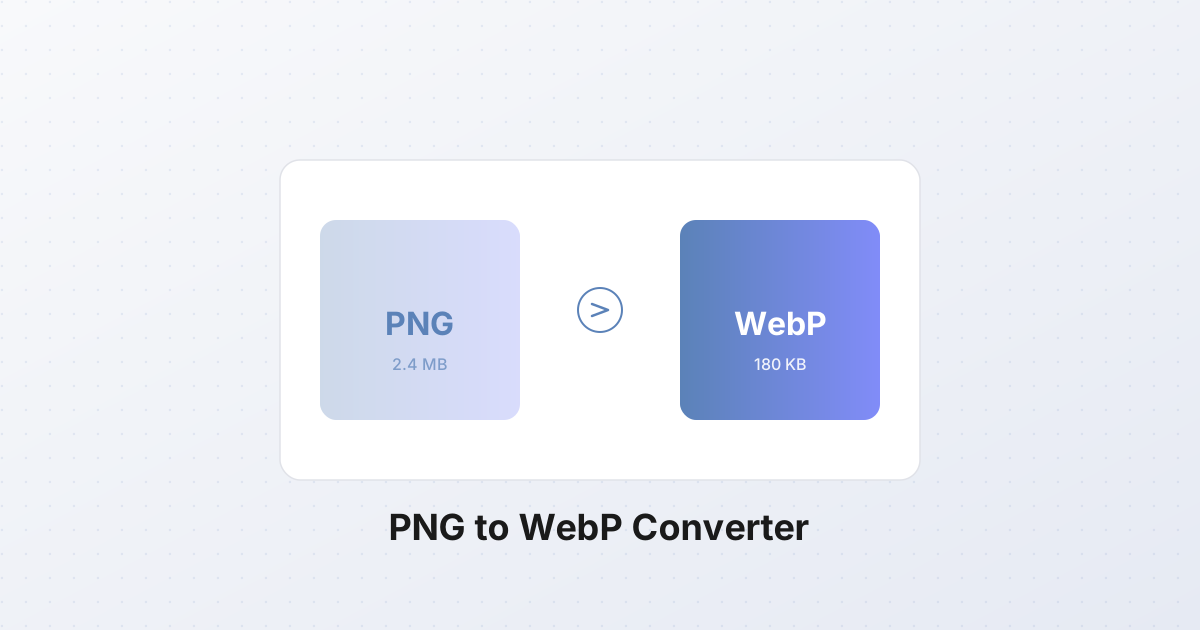
| Format | Ukuran | Catatan | |---|---|---| | PNG (sumber) | 2.4 MB | Lossless, 8-bit alpha | | WebP lossless | 180 KB | 92% lebih kecil, piksel bit-for-bit identical | | WebP lossy q90 | 95 KB | 96% lebih kecil, very mild softening di tepi |
Reduksi 92% dari PNG ke lossless WebP bukan typo. PNG menggunakan single deflate stream; WebP lossless menggunakan spatial prediction (encoder mencoba beberapa prediktor per blok dan memilih yang terbaik), plus entropy coder yang lebih modern. Untuk grafik dengan region flat besar — yang persis seperti logo dan ikon — gain sangat besar. Piksel yang di-decode byte-identical dengan PNG; verifikasi dengan diff tool apa pun.
Kasus 2: Screenshot aplikasi
Screenshot 1920×1080 dari UI aplikasi tipikal: teks, tombol, sidebar, banyak warna flat, beberapa konten fotografik di thumbnail.
| Format | Ukuran | Catatan | |---|---|---| | PNG (sumber) | 800 KB | Lossless | | WebP lossless | 280 KB | 65% lebih kecil, identical | | WebP lossy q90 | 95 KB | 88% lebih kecil, visually identical pada zoom 100% |
Di sinilah keputusan lossless-vs-lossy menjadi menarik. WebP lossless benar-benar lossless dan mengecilkan file 65%. Tetapi lossy q90 88% lebih kecil dan tidak dapat dibedakan pada jarak tampilan normal. Untuk screenshot yang Anda tampilkan pada 800px lebar di blog post, q90 adalah jawaban yang tepat. Untuk screenshot yang perlu Anda zoom in untuk dokumentasi, lossless sepadan dengan 185 KB ekstra.
Kasus 3: Foto dengan transparansi
Foto produk 1600×1200 yang diambil di putih, background dihapus, diekspor sebagai PNG dengan tepi anti-aliased halus.
| Format | Ukuran | Catatan | |---|---|---| | PNG (sumber) | 1.2 MB | Lossless, 8-bit alpha | | WebP lossy q80 + alpha | 90 KB | 92% lebih kecil, visually identical |
WebP lossy dengan alpha adalah di mana kemenangan terbesar terjadi. Encoder mengompres channel RGB dengan VP8 lossy (q80 secara visual bersih untuk konten fotografik) dan channel alpha dengan prediktor lossless. Hasilnya adalah file dengan transparansi 8-bit penuh yang 92% lebih kecil dari sumber PNG.
Kombinasi ini adalah killer feature yang tidak pernah bisa ditawarkan JPG. Fotografer dan situs e-commerce telah mengekspor gambar produk di background putih selama bertahun-tahun karena JPG tidak memiliki alpha channel. Dengan WebP, Anda bisa memotong background, menghemat 90% ukuran file, dan mengirim transparansi bersih yang duduk di backdrop mana pun.
Kapan menggunakan lossless WebP vs lossy WebP untuk konten PNG
Keputusan didorong konten. Konten PNG jatuh ke dua kubu.
Gunakan lossless WebP untuk:
- Logo dan brand mark — tepi tajam, warna flat, kurva antialiased. Setiap kompresi lossy akan memperkenalkan ringing di sepanjang tepi yang menjadi terlihat saat logo duduk di background kontras tinggi.
- Ikon — logika yang sama. Ikon toolbar 32×32 mungkin memiliki 200 piksel berbeda; artifact lossy akan mendistorsi seluruhnya.
- Screenshot teks — capture UI, blok kode, jendela terminal. Kompresi lossy mengaburkan tepi teks dan memperkenalkan pergeseran warna di syntax highlighting.
- Elemen UI — tombol, badge, divider. Biasanya kecil, biasanya warna flat, biasanya digunakan ulang di mana-mana.
- Diagram dan line art — apa pun di mana satu piksel yang salah posisi terlihat.
Ciri khas dari semuanya: region flat besar dan tepi keras. Lossless WebP mengompresnya luar biasa baik karena prediktor bisa meng-encode "blok 64×64 ini semua #1a73e8" dalam segelintir byte.
Gunakan lossy WebP untuk:
- Foto yang disimpan sebagai PNG — jarang, tetapi terjadi saat seseorang mengekspor dari Lightroom dengan preset yang salah atau menscreenshot foto untuk dokumentasi. PNG membuat file sangat besar; lossy WebP pada q80-q90 menciutkan 90% tanpa kehilangan yang terlihat.
- Gradien dan grafik continuous-tone — soft drop shadow, background yang diburamkan, blend warna halus.
- Elemen fotografik dekoratif — gambar background hero dengan transparansi, soft mask, apa pun di mana Anda akan menerima JPG jika mendukung alpha.
Tes 30-detik: zoom in ke 400% di PNG. Jika Anda melihat piksel individu dan transisi tajam, gunakan lossless. Jika Anda melihat gradien halus dan noise, gunakan lossy. Tidak ada opsi ketiga.
Bagaimana WebP menjaga alpha channel
Cerita transparansi layak mendapat momen karena ini fitur yang paling dikhawatirkan orang akan hilang.
Di PNG, alpha channel adalah plane terpisah yang disimpan bersama RGB. Setiap piksel memiliki empat byte: R, G, B, A. Byte A (0-255) mengontrol opacity. PNG meng-encode plane ini dengan deflate, yang layak tetapi tidak luar biasa pada data gambar.
Di WebP, alpha channel ditangani berbeda tergantung modusnya:
- Lossless WebP — alpha di-encode dengan prediktor VP8L yang sama seperti channel warna. Nilai alpha setiap piksel diprediksi dari tetangganya dan residual di-entropy-code. Hasil: biasanya 30-50% lebih kecil dari plane alpha PNG.
- Lossy WebP — warna di-encode dengan VP8 (codec video lossy). Alpha di-encode secara terpisah dengan prediktor lossless. Keduanya kemudian dikemas ke container yang sama.
Pemisahan ini penting: bahkan saat Anda memilih kompresi lossy untuk gambar yang terlihat, alpha channel tetap lossless. Tidak ada stair-stepping di tepi halus, tidak ada kuantisasi di rambut atau bulu. Drop shadow yang memudar dari 100% ke 0% dalam 20 piksel di PNG akan memudar dengan cara yang sama di WebP.
Verifikasi sendiri: ambil PNG dengan soft shadow, konversi ke WebP lossy q80, dan muat keduanya berdampingan di background checkerboard. Bayangan terlihat identik. File 90% lebih kecil.
Dukungan browser untuk alpha WebP
Pada 2026, ini sebagian besar masalah yang sudah terpecahkan. WebP — termasuk mode lossless dan alpha channel — didukung oleh:
- Chrome 32+ (Januari 2014)
- Edge 18+ dan Chromium Edge sejak peluncuran
- Firefox 65+ (Januari 2019)
- Safari 14+ (September 2020, dengan macOS Big Sur)
- Opera 19+
- Semua browser mobile modern
Irisan yang tidak didukung saat ini kira-kira 3% dari traffic global — sebagian besar Safari 13 dan di bawahnya pada perangkat macOS dan iOS lama, plus long tail webview tertanam dan browser Android kuno. caniuse menempatkan dukungan WebP di 97.3% per akhir 2026.
Bagian transparansi secara spesifik telah memiliki dukungan penuh sejak versi browser yang sama; alpha adalah bagian dari spec WebP asli dan tidak pernah ada browser yang mendukung WebP tetapi tidak alpha channel-nya. Jika WebP merender sama sekali, transparansi merender.
Pertanyaan praktis adalah apakah Anda perlu khawatir tentang 3%. Untuk sebagian besar situs, jawabannya ya — gambar rusak adalah pengalaman yang lebih buruk daripada gambar yang sedikit lebih besar. Solusinya adalah elemen <picture>.
Elemen <picture> dengan fallback PNG
Pola ini lima baris dan memberi Anda yang terbaik dari dua dunia: WebP untuk 97%, PNG untuk 3%, tanpa JavaScript, tanpa user-agent sniffing.
html<picture>
  <source srcset="logo.webp" type="image/webp">
  <img src="logo.png" alt="Company logo" width="400" height="120">
</picture>
Browser mengevaluasi elemen <source> secara berurutan. Jika memahami image/webp, ia memuat WebP. Jika tidak, fall through ke <img> dan memuat PNG. Atribut width dan height pada <img> penting — mereka mencegah layout shift saat gambar diunduh, yang merupakan pertimbangan Core Web Vitals.
Animated WebP, secara singkat
WebP mendukung animasi di container yang sama dengan gambar statis. Setiap frame di-encode sebagai gambar terpisah (lossy atau lossless, per-frame) dan container menyimpan durasi frame, disposal method, dan loop count.
Untuk use case yang dimiliki kebanyakan orang:
- Loop pendek, warna terbatas — animated WebP menggantikan GIF pada kira-kira setengah ukuran file, dengan warna 24-bit penuh (tidak ada dithering GIF lagi) dan alpha 8-bit (tidak ada binary mask GIF lagi).
- Animasi halus, konten fotografik — animated WebP bekerja tetapi animated AVIF sekarang lebih didukung dan lebih kecil. Animated WebP tetap menjadi pilihan cross-browser yang lebih aman untuk saat ini.
- APNG — animated PNG — adalah hal nyata, dengan kualitas lossless dan alpha penuh. Ukuran file kira-kira 3-5× lebih besar dari animated WebP untuk konten yang sama. APNG adalah pilihan yang tepat hanya ketika lossless non-negotiable (mis. pixel art) dan dukungan browser bukan masalah.
Jawaban jujur untuk animasi pada 2026: jika Anda memulai dari klip video, kirim MP4 atau WebM pendek dengan <video autoplay muted loop playsinline>. Lebih kecil dari animasi format-gambar apa pun dan merender lebih halus. Jangkau animated WebP saat Anda secara spesifik membutuhkan file gambar (sticker chat, snippet dokumentasi, grafik inline yang harus berperilaku sebagai gambar).
Konversi batch
Satu PNG ke WebP adalah tugas 5-detik. Lima ratus PNG adalah masalah yang berbeda.
Alur kerja yang sama berlaku: encoder yang sama, pengaturan kualitas yang sama, preservasi transparansi yang sama. Yang berubah adalah ergonomi. Anda ingin tool yang:
- Menerima drag-and-drop folder, bukan file picker tunggal.
- Mempertahankan struktur direktori di output, sehingga
assets/icons/*.pngmenjadiassets/icons/*.webpdan bukan direktori flat dari 500 file. - Membundle output menjadi satu unduhan (biasanya ZIP) sehingga Anda tidak mengklik 500 tautan unduhan.
- Melaporkan kegagalan secara eksplisit — jika 3 dari 500 file memiliki alpha channel yang rusak, Anda ingin tahu mana 3.
Batch converter di situs ini melakukan semua ini di browser. File tidak pernah meninggalkan mesin Anda, yang penting untuk pekerjaan klien dan NDA. Untuk migrasi situs web tipikal — mengganti PNG dengan WebP di beberapa ratus gambar produk — seluruh pekerjaan berjalan dalam waktu kurang dari satu menit di laptop modern.
Tip batch praktis: set satu target kualitas dan terapkan secara seragam. Mencampur lossless dan lossy per-file selama batch menggoda tetapi menghasilkan hasil yang tidak konsisten. Lebih baik menjalankan batch dua kali: sekali dengan lossless=true untuk ikon dan logo, sekali dengan lossless=false, quality=85 untuk konten fotografik. Sortir folder sumber dulu.
Kapan tidak mengkonversi
WebP tidak selalu jawaban yang tepat. Tiga kasus di mana PNG (atau format lain) tetap menjadi pilihan yang lebih baik.
Ikon kecil di bawah 5 KB. Favicon 16×16 yang disimpan sebagai PNG sering di bawah 1 KB. Ikon yang sama sebagai WebP mungkin 600 byte — reduksi 40%, tetapi penghematan absolut lebih kecil dari overhead frame HTTP/2. Di bawah ~5 KB, pilihan format berhenti penting; kirim apa yang sudah Anda miliki.
Logo yang ada sebagai SVG. Jika logo Anda adalah file vektor, Anda harus menyajikannya sebagai SVG, bukan WebP. SVG resolution-independent (satu file bekerja pada 16px dan 1600px), biasanya di bawah 2 KB, dan di-style via CSS. Satu-satunya alasan untuk merasterisasi logo ke WebP adalah saat SVG terlalu kompleks untuk merender halus atau saat Anda butuh konsistensi pixel-perfect di browser. Jika tidak, SVG menang.
Email dan perangkat lunak enterprise lama. Outlook desktop (versi Windows COM, masih digunakan oleh sebagian besar email korporat yang berarti) tidak merender WebP inline. Begitu juga banyak editor rich-text CMS lama, portal perbankan, atau sistem dokumen pemerintah. Jika gambar masuk ke signature email, dokumen Word, atau laporan PDF, simpan sebagai PNG atau JPG.
Langkah demi langkah: cara konversi PNG ke WebP
Konversi aktual, dari awal sampai akhir.
- Buka converter. Jatuhkan file PNG (atau file) Anda ke zona upload, atau klik untuk browse.
- Pilih format output: WebP. Converter menerima JPG, PNG, WebP, AVIF, dan beberapa lainnya; pilih WebP dari dropdown.
- Pilih mode:
- Lossless — untuk logo, ikon, screenshot teks, elemen UI. Toggle switch lossless on. Tidak ada slider kualitas dalam mode ini; encoder menjamin output bit-identical.
- Lossy — untuk foto yang disimpan sebagai PNG, gradien, grafik dekoratif. Toggle lossless off. Set quality ke 80-90.
- Set quality (mode lossy saja). Mulai dari 85. Untuk hero image di mana setiap piksel penting, 90. Untuk thumbnail, 75. Selalu periksa hasilnya pada zoom 100% sebelum mengirim.
- Pertahankan transparansi. Perilaku default mempertahankan alpha channel — tidak ada pengaturan yang diperlukan. Jika PNG Anda memiliki transparansi, WebP juga akan.
- Konversi. Encode berjalan di browser Anda. Untuk PNG 2 MB tunggal, harapkan di bawah 200 ms. Untuk batch 500 file, harapkan 30-60 detik total.
- Unduh. File tunggal atau ZIP, tergantung berapa banyak yang Anda konversi.
- Verifikasi. Buka WebP di browser. Tempatkan di background berwarna. Jika transparansi benar dan gambar terlihat identik dengan PNG pada ukuran tampilan target Anda, Anda selesai.
Pada situs pemasaran tipikal dengan 30-50 PNG per halaman, migrasi ini biasanya memangkas total bobot gambar sebesar 70-85%. Itu jenis angka yang memindahkan LCP dari "needs work" ke "good" tanpa menyentuh hal lain di halaman.