Per estrarre i colori dalle immagini
Vedi una foto con un rosso perfetto del brand. O uno screenshot dell'interfaccia utente di un concorrente con il colore di un pulsante che vuoi abbinare. O una foto di un prodotto e hai bisogno dell'esadecimale esatto per il tuo foglio di stile.
Indovinare non funziona. L'occhio umano è terribile nel abbinare i colori dalla memoria — ciò che sembra "#3B82B6" nella tua testa è spesso sbagliato di 20-30 gradi di tonalità. Hai bisogno del valore effettivo del pixel.
Ecco cosa fa un selettore di colori: legge i valori esatti di rosso, verde e blu in qualsiasi pixel di un'immagine e li converte nella notazione di cui hai bisogno — esadecimale, RGB, HSL.
Come funzionano i selettori di colori del browser
Ogni selettore di colori basato su browser utilizza lo stesso meccanismo: l'API Canvas.
- L'immagine viene caricata in un elemento
<canvas>in memoria. - Il metodo
getImageData()legge il buffer grezzo dei pixel. - Ogni pixel è una 4-upla:
[red, green, blue, alpha], ciascun valore da 0 a 255. - Il selettore converte questi valori in esadecimale (
#RRGGBB), RGB (rgb(r, g, b)) o HSL su richiesta.
Poiché questo processo avviene interamente nel browser, l'immagine non lascia mai il tuo dispositivo. Questo è lo stesso modello di privacy che SynoxTools utilizza per tutti i suoi strumenti — le tue foto rimangono tue.
Esadecimale vs RGB vs HSL: quale usare
Queste tre notazioni descrivono lo stesso colore in modo diverso. Ognuna è utile in contesti diversi.
Esadecimale (#3B82B6) — la forma più compatta, usata ovunque in HTML e CSS. Ogni coppia di caratteri è un canale: 3B è il rosso (59 in decimale), 82 è il verde (130), B6 è il blu (182). L'esadecimale è ciò che incollerai in una proprietà color: o in un riempimento di Figma.
RGB (rgb(59, 130, 182)) — gli stessi valori in decimale. Più facile da leggere nel codice, supporta il canale alfa come rgba(59, 130, 182, 0.5). La maggior parte degli strumenti di design mostrano RGB insieme all'esadecimale.
HSL (hsl(207, 51%, 47%)) — tonalità, saturazione, luminosità. Questo è il formato in cui ragionano gli esseri umani. Vuoi una versione più scura dello stesso colore? Abbassa la L da 47% a 30%. Vuoi che sia più saturo? Sposta la S da 51% a 80%. Esadecimale e RGB rendono questi aggiustamenti opachi; HSL li rende intuitivi.
La regola pratica: usa l'esadecimale quando incolla in un foglio di stile, RGB quando scrivi JavaScript che manipola i colori, HSL quando iteri su una tavolozza.
Creare una tavolozza da una foto
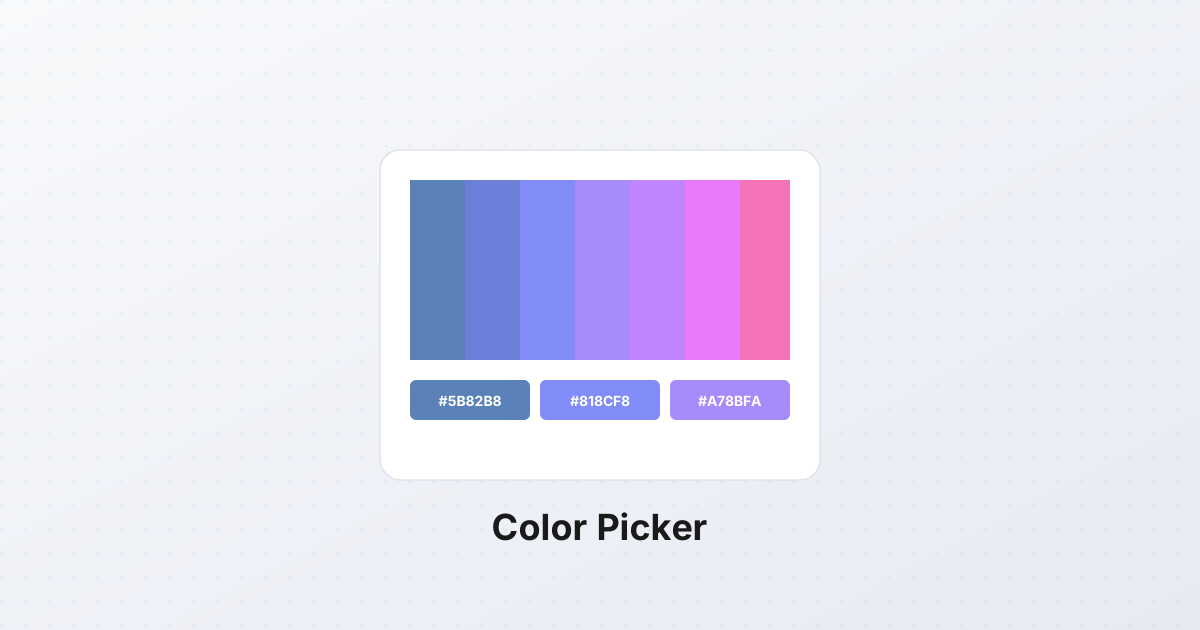
Un singolo colore raramente è ciò di cui hai bisogno. Di solito vuoi una tavolozza — 3 o 5 colori che funzionano bene insieme. Ecco un flusso di lavoro:
- Scegli il colore dominante — quello che copre la maggior area. Per una foto paesaggistica, di solito è il cielo o il primo piano. Fai clic sulla regione più grande.
- Scegli un colore d'accento — un colore contrastante, spesso una piccola area luminosa (un fiore, un cartello, un capo di abbigliamento). Questo sarà il tuo colore di call-to-action.
- Scegli un neutro — un grigio, marrone o tono smorto da un'ombra o da una zona di mezzitoni. Questo sarà il tuo colore di testo o di sfondo.
- Scegli una variante scura — fai clic su una regione d'ombra. Questo sarà il tuo colore del testo su sfondo chiaro.
- Scegli una variante chiara — fai clic su una regione di luci. Questo sarà il tuo colore di sfondo.
Cinque colori, una tavolozza, armoniosa perché provengono dalla stessa fonte.
Accessibilità: il contrasto conta
Una tavolozza che sembra bella non è necessariamente accessibile. Lo standard WCAG AA richiede un rapporto di contrasto di almeno 4.5:1 tra testo e sfondo per testo di dimensioni normali.
La matematica: prendi il tuo esadecimale di testo e il tuo esadecimale di sfondo. Calcola la luminosità relativa di ciascuno. Dividi il più grande per il più piccolo. Se il risultato è inferiore a 4.5, il tuo testo sarà difficile da leggere per utenti con disabilità visive.
La maggior parte degli strumenti di selezione colori calcola questo automaticamente — mostreranno un segno di spunta verde o una X rossa accanto alla tua coppia di colori. Fidati del numero, non dei tuoi occhi. Ciò che a te sembra leggibile su un monitor calibrato potrebbe non funzionare per un utente con bassa visione su uno schermo economico di un laptop.
L'aspetto privacy
La maggior parte degli strumenti "selettore di colori online" caricano la tua immagine su un server. Il server seleziona il colore e restituisce l'esadecimale. Questo funziona, ma significa che la tua foto — che potrebbe essere uno screenshot di un prodotto di un concorrente, un design non ancora pubblicato di un cliente o una foto privata della famiglia — è ora su un hard disk di qualcun altro.
I selettori di colori basati sul browser non fanno questo. L'API Canvas legge i pixel localmente. La tua immagine viene elaborata nel tuo browser e mai trasmessa. Per immagini sensibili — lavoro per clienti, prodotti non pubblicati, qualsiasi cosa con informazioni personali — questo è l'unico modello accettabile.
Puoi verificarlo da solo. Apri i DevTools del tuo browser (F12), vai alla scheda Network, scegli un colore da un'immagine in uno strumento basato su browser. Osserva le richieste di rete. Vedrai zero caricamenti. L'unica richiesta è il caricamento iniziale della pagina.
Il punto chiave
La selezione dei colori è un compito piccolo che si presenta costantemente nel lavoro di design e sviluppo. Un selettore basato sul browser che legge i pixel localmente — senza caricare la tua immagine — è veloce, privato e ti dà i valori esatti di cui hai bisogno in esadecimale, RGB o HSL. La prossima volta che vedi un colore che vuoi abbinare, non indovinare. Selezionalo.