Il caso per WebP nel 2026
WebP è stato lanciato a settembre 2010 come tentativo di Google di inserire un codec moderno in un ecosistema di immagini web che era già 18 anni dentro JPEG. La proposta era semplice — stessa qualità, file più piccoli. L'esecuzione ha preso 16 anni.
Per gran parte degli anni 2010, WebP era un formato Google che Google spediva in Chrome e quasi nessun altro. Firefox non lo abilitò fino al 2019 (versione 65). Safari non lo spedì fino al 2020 (iOS 14 e macOS Big Sur). Edge lo ottenne quando divenne basato su Chromium all'inizio del 2020. Fino a quel momento, il formato era una scommessa: spedire WebP ed escludere una fetta significativa di utenti, o spedire JPG e pagare la tassa sulla banda.
Quella scommessa è finita. A partire dal 2026, caniuse pone il supporto WebP al 97% globale, con il restante 3% che è per lo più vecchie installazioni di Safari 13 e occasionali browser embedded legacy. L'elemento <picture> risolve il resto con un fallback di una riga. Non c'è più ragione di spedire un JPG a un browser che può fare di meglio.
I numeri: quanto risparmiate davvero
Il marketing di WebP spesso dice "25-35% più piccolo di JPEG a parità di qualità". Quel numero è corretto in aggregato ma abbastanza vago da essere inutile per un'immagine specifica. Facciamo concreti.
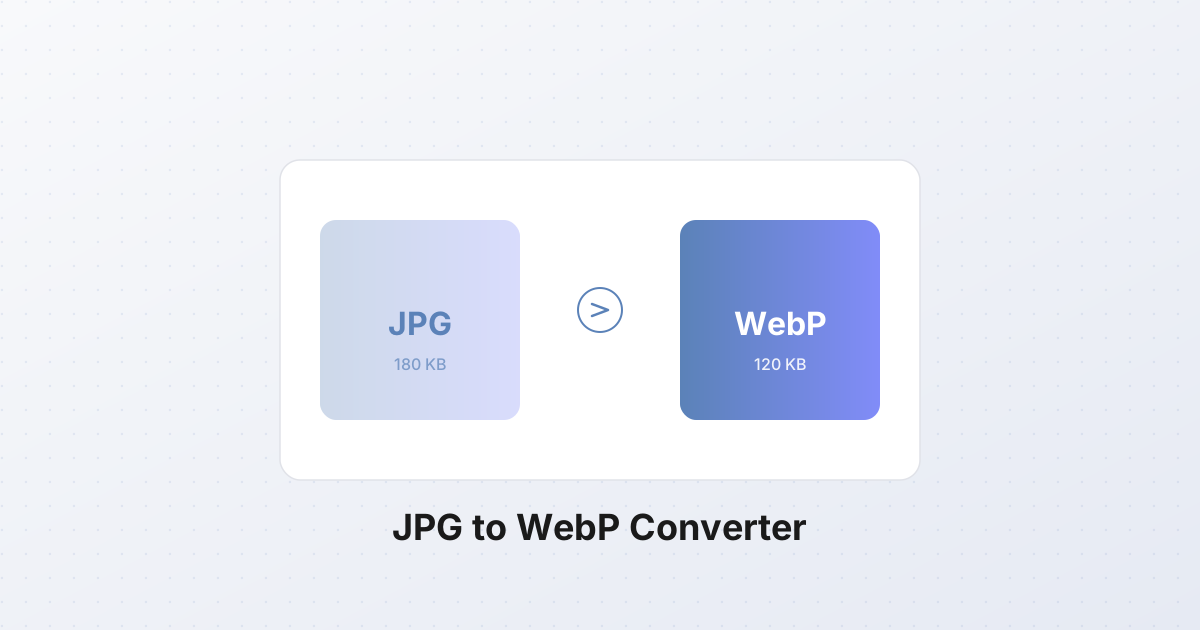
Prendete una tipica foto panoramica 1920×1280, scattata con un telefono, esportata da Lightroom come JPG a qualità 85. Il file arriva a 180 KB. Ricodificate la stessa immagine come WebP a qualità 80 e ottenete 120 KB — una riduzione del 33% senza differenza percettibile al 100% di zoom. Ricodificate a qualità 75 e scendete a circa 98 KB, con ammorbidimento visibile solo se fate pixel-peeping sui cieli piatti.
Ecco alcuni benchmark reali da un campione di 50 immagini che copre ritratti, panorami, scatti di prodotto e screenshot con testo:
| Tipo di contenuto | Baseline JPG q85 | WebP q80 | Risparmio | |---|---|---|---| | Foto telefono (ritratti, panorami) | 180 KB | 120 KB | 33% | | Panorama DSLR, dettaglio fine | 320 KB | 215 KB | 33% | | Scatto prodotto su sfondo bianco | 95 KB | 62 KB | 35% | | Screenshot con testo e interfaccia | 140 KB | 88 KB | 37% | | Foto stock pesantemente precompressa | 48 KB | 41 KB | 14% |
Due pattern saltano all'occhio. Primo, più dettaglio ha un'immagine, più WebP risparmia — eccelle nelle fotografie con gradienti e texture. Secondo, se il JPG sorgente è già aggressivamente compresso (qualità sotto 70), i guadagni si riducono a circa 10-15% perché c'è poco su cui qualsiasi codificatore possa lavorare. Comprimete dall'originale quando potete.
Per un sito tipico con 20-50 immagini per pagina, sono 1-3 MB risparmiati per visualizzazione di pagina. Su dati mobili è una differenza reale; sulla bolletta CDN si traduce in soldi veri.
Perché WebP è più piccolo
La modalità lossy di WebP è costruita su VP8, lo stesso codec che Google ha reso open source dopo aver acquisito On2 nel 2010. VP8 era originariamente un codec video e usare un keyframe video come immagine statica si rivela un substrato migliore della trasformata a blocchi del 1992 di JPEG. Tre differenze specifiche spiegano il divario.
Codifica predittiva. JPEG opera su blocchi 8×8 pixel in isolamento. Ogni blocco è trasformato con la trasformata discreta del coseno (DCT), quantizzato e codificato in entropia indipendentemente. WebP usa blocchi 8×8 ma, come qualsiasi codec video, predice ogni blocco dai vicini già decodificati — un blocco piatto può essere codificato come "uguale al blocco a sinistra" con un token, invece di ripetere l'intero set di coefficienti DCT. Per immagini con ampie regioni lisce (cieli, muri, sfondi prodotto) questo è un risparmio del 20-30% da solo.
Quantizzazione adattiva. JPEG applica la stessa matrice di quantizzazione su tutta l'immagine. WebP può aggiustare la quantizzazione per macroblocco — quantizzazione pesante nelle aree piatte dove l'occhio non nota, quantizzazione leggera lungo i bordi e nelle regioni ad alto dettaglio dove gli artefatti si vedrebbero. Il risultato è un'immagine più nitida a parità di dimensione del file.
Codifica aritmetica e uno strato di entropia più stretto. JPEG specifica la codifica Huffman nel profilo baseline (gran parte dei JPG allo stato selvaggio usa questa). La codifica aritmetica, che è 5-10% più efficiente per gli stessi dati, era opzionale nella specifica JPEG e bloccata dietro royalty sui brevetti fino al 2010 — quando nessuno se ne preoccupò più. WebP usa un codificatore aritmetico booleano dal primo giorno, senza attrito di brevetti.
Sommando, la stessa qualità visiva arriva in un file 25-35% più piccolo. AVIF (costruito su AV1) spinge le stesse idee oltre con dimensioni di blocco maggiori e predizione intra-frame mutuata da HEVC, motivo per cui AVIF batte WebP di un altro 10-20%. Ma la codifica di WebP è 10-20x più veloce e il formato è ora inequivocabilmente sicuro da spedire.
Scegliere la qualità giusta
L'errore più grande che la gente fa con WebP è trattare lo slider di qualità come un numero che mappa 1:1 allo slider di JPEG. Non è così. WebP a q80 è visivamente equivalente a JPEG a q85, talvolta q88. I codificatori usano modelli psicovisivi diversi e i numeri non sono comparabili tra formati.
Linee guida pratiche, calibrate su fotografie reali a dimensioni di visione tipiche:
- q90 e oltre — lossless visivo. Usate per immagini hero e qualsiasi immagine in cui un cliente può zoomare (scatti di dettaglio prodotto, architettura). I file sono 30-50% più piccoli del JPG equivalente a q95.
- q80 — il predefinito. Indistinguibile da JPG q85 per il 95% delle immagini a distanza di visione normale. È quello che dovreste spedire per tutto ciò che è blog, marketing ed editoriale.
- q70 — ammorbidimento visibile nelle aree piatte ma accettabile per miniature, griglie di gallery e immagini below-the-fold. I file sono circa la metà di q80.
- q60 — per immagini segnaposto usate durante il caricamento progressivo, dove sono sostituite rapidamente comunque.
- Sotto q60 — quasi maiamente vale la pena. Vedrete blocking e scostamenti di colore e i risparmi rispetto a q60 sono minimi.
Se state migrando un sito che spedisce JPG q85 ovunque, lo scambio giusto è WebP q80, non q85. Il secondo vi dà file più grandi del necessario per la stessa qualità percepita.
L'unico modo per sapere con certezza è confrontare A/B al 100% di zoom su contenuto rappresentativo. Il convertitore SynoxTools vi dà un'anteprima affiancata live così potete trascinare lo slider di qualità finché non riuscite a distinguere la differenza dal sorgente — di solito è q80 per le foto, q85 per screenshot ricchi di testo.
Core Web Vitals: dove i byte contano davvero
Ridurre la dimensione delle immagini non è una vittoria di performance astratta. Si mappa direttamente su Largest Contentful Paint (LCP), uno dei tre Core Web Vitals che Google usa come segnale di ranking — e quello più comunemente fallito.
Su gran parte delle pagine di contenuto, l'elemento LCP è un'immagine: il banner hero, la foto di apertura dell'articolo, lo scatto di prodotto sopra la piega. LCP misura quando quell'elemento finisce di rendersi e un'immagine grande finisce di rendersi quando arriva l'ultimo byte e il browser l'ha decodificata. Il passaggio di decodifica è veloce (qualche millisecondo per una foto tipica); il passaggio di arrivo dei byte è dove va il tempo.
Matematica concreta: su una connessione 3G (tipico bordo mobile, circa 1,5 Mbps di throughput effettivo), risparmiare 60 KB sull'immagine LCP vi risparmia circa 80 ms di tempo di download. Su 4G (circa 10 Mbps effettivi) lo stesso risparmio è circa 12 ms. Su una connessione in fibra veloce è sotto 2 ms e non vale ulteriore ottimizzazione.
Non suona molto finché non ricordate che la soglia "buona" di LCP è 2,5 secondi. Gran parte dei siti è tra 2,0 e 3,5 secondi su mobile e 80 ms è spesso la differenza tra un punteggio LCP "buono" e "da migliorare". Su un'intera pagina con 30 immagini, l'effetto cumulativo sul caricamento globale è 1-2 secondi.
Tre regole per LCP correlato alle immagini:
- L'immagine LCP ottiene il budget di qualità migliore. Non sacrificate la qualità dell'immagine hero per risparmiare 20 KB — ma convertitela in WebP alla qualità più alta che sopportate e servitela preloadata.
- Lazy-loadate tutto ciò che è below-the-fold. Spedite l'immagine LCP immediatamente, differite il resto con
loading="lazy". - Spedite la risoluzione giusta. Un hero largo 4000 pixel su un display da 1280 pixel sono byte sprecati. Usate
srcsetper servire dimensioni appropriate al dispositivo.
html<link rel="preload" as="image" href="/img/hero.webp" type="image/webp" fetchpriority="high">

<picture>
  <source srcset="/img/hero-640.webp 640w, /img/hero-1280.webp 1280w, /img/hero-1920.webp 1920w"
          type="image/webp"
          sizes="100vw">
  <img src="/img/hero-1280.jpg"
       srcset="/img/hero-640.jpg 640w, /img/hero-1280.jpg 1280w, /img/hero-1920.jpg 1920w"
       sizes="100vw"
       alt="Hero"
       fetchpriority="high"
       decoding="async">
</picture>
Il fetchpriority="high" e l'hint preload dicono al browser di iniziare a scaricare l'hero immediatamente, prima ancora che abbia parsato l'HTML completo. Combinato con un sorgente WebP 33% più piccolo del fallback JPG, questa è la singola vittoria LCP più grande disponibile senza cambiare infrastruttura.
Matrice di supporto dei browser
| Browser | Supporto WebP da | Versione minima | |---|---|---| | Chrome | settembre 2013 | 32+ | | Edge (Chromium) | gennaio 2020 | 18+ (legacy Edge: non supportato) | | Firefox | gennaio 2019 | 65+ | | Safari (desktop) | settembre 2020 | 14+ (macOS Big Sur) | | Safari (iOS) | settembre 2020 | 14+ (iOS 14) | | Opera | ottobre 2013 | 19+ | | Samsung Internet | aprile 2014 | 1.0+ |
Questo copre ogni browser che ancora riceve aggiornamenti di sicurezza a partire dal 2026. Il 3% di utenti non coperti usa iOS 13 o precedente, IE 11 o WebView embedded in vecchie app. L'elemento <picture> li gestisce automaticamente cadendo su JPG.
Quando NON convertire
WebP è il predefinito giusto, ma ci sono alcuni casi in cui vi danneggerà attivamente.
CMS legacy che non serve il MIME type corretto. I file WebP devono essere serviti con Content-Type: image/webp. Alcuni vecchi plugin WordPress, app Django personalizzate o gestori di upload PHP fatti a mano hardcodano image/jpeg basandosi sull'estensione del file e non riconoscono .webp. Il browser si rifiuterà di renderizzare un WebP che arriva etichettato come JPEG — vedrete immagini rotte. Testate gli header di risposta effettivi dopo la migrazione, non solo gli URL dei file.
Client di posta. Outlook, Gmail e gran parte dei client desktop non renderizzano WebP inline. Se incorporate un WebP in un'email HTML, il destinatario vede un'icona di immagine rotta. Mantenete JPG o PNG per la posta; riservate WebP al web.
Vecchio iOS Safari 13 e precedenti. Se le vostre analytics mostrano traffico significativo da iOS 13 (rilasciato 2019, fine supporto 2020), le immagini WebP servite come <img src> senza fallback <picture> non si renderizzano. È ormai rarissimo ma vale la pena controllare se avete un'audience enterprise più vecchia.
Bloccati su Internet Explorer 11. IE11 ha supporto WebP zero. Se avete un'audience IE11 non banale (alcuni intranet aziendali ancora sì), o spedite solo JPG o usate il pattern di fallback <picture>. Realisticamente, nel 2026 dovreste deprecare il supporto IE11, non lavorarci attorno.
Android WebView pre-2019. Alcune vecchie app Android che usano versioni WebView embedded sotto 65 non renderizzano WebP. Se servite contenuti in app di terze parti via WebView, controllate quale versione spediscono.
In ogni altro caso — siti pubblici, app mobili moderne, strumenti interni su browser corrente — WebP è sicuro.
Conversione batch di un intero sito
Convertire un'immagine è facile. Convertire 5.000 immagini su un sito di contenuti che va da dieci anni è un problema diverso. Serve un flusso di lavoro che:
- Percorra l'albero sorgente e trovi ogni JPG
- Ricodifichi ognuno in WebP a una qualità scelta
- Opzionalmente preservi gli originali
- Aggiorni i riferimenti HTML e CSS per puntare ai nuovi file (o mantenga entrambi e usi
<picture>)
Il convertitore batch su questo sito gestisce i primi tre passi interamente nel vostro browser — nessun caricamento, nessun round-trip server, nessun rischio di leak dei file sorgente. Trascinate una cartella di JPG, impostate la qualità, ottenete indietro una cartella di WebP con gli stessi nomi di file. Per poche centinaia di immagini gira in secondi.
Per il passaggio di aggiornamento HTML, un pass semplice sed/regex funziona se i riferimenti sono consistenti:
bash# Replace .jpg references with .webp in all HTML files
find . -name "*.html" -exec sed -i 's/\.jpg"/\.webp"/g' {} +
Questo è uno strumento grezzo. Per qualsiasi cosa più complessa (sorgenti JPG/PNG misti, percorsi variabili, srcset responsivi), usate un vero passaggio di build. Eleventy, Next.js, Astro, Hugo e gran parte dei generatori di siti statici moderni hanno plugin di immagini che generano varianti WebP e scrivono il markup <picture> automaticamente. Se siete su un CMS, plugin come WebP Express (WordPress) o Image Optimize (Drupal) gestiscono lo stesso lavoro al momento della richiesta.
Un pattern di migrazione pratico:
- Audit. Ottenete una lista di ogni URL immagine sul sito.
wget --spider -r https://example.comfunziona, oppure controllate i log del CDN. - Convertite. Eseguite il convertitore batch sui file sorgente. Mantenete gli originali.
- Deploy di entrambi. Caricate WebP insieme a JPG. Non eliminate i JPG ancora.
- Aggiornate i template. Cambiate
<img src="x.jpg">in<picture>con sorgente WebP e fallback JPG. - Osservate il vostro tasso di errore per una settimana. Se un browser non riesce a renderizzare, il fallback JPG entra in gioco e lo vedrete nei log come richieste per i file .jpg.
- Una volta stabili, potete smettere di spedire JPG per nuovi contenuti. Mantenete i vecchi come fallback.
Configurazione server: tipi MIME e invalidazione cache
Un file WebP correttamente codificato servito con l'header Content-Type sbagliato è inutile. Il server deve dichiarare image/webp per i file .webp. Gran parte dei predefiniti dei server moderni lo fa già, ma verificate — vecchie configurazioni Apache e Nginx a volte lo tralasciano.
Apache (.htaccess o httpd.conf):
apache# Add WebP MIME type if not already present
AddType image/webp .webp

# Optionally: serve WebP when the browser accepts it,
# even when the URL ends in .jpg (content negotiation)
<IfModule mod_rewrite.c>
  RewriteEngine On
  RewriteCond %{HTTP_ACCEPT} image/webp
  RewriteCond %{REQUEST_URI} \.(jpg|jpeg)$
  RewriteCond %{REQUEST_FILENAME}\.webp -f
  RewriteRule (.+)\.(jpg|jpeg)$ $1.webp [T=image/webp,E=accept:1]
</IfModule>

<IfModule mod_headers.c>
  Header append Vary Accept env=REDIRECT_accept
</IfModule>
Nginx:
nginx# /etc/nginx/mime.types or your server block
types {
    image/webp webp;
}

# Or inline:
location ~* \.webp$ {
    add_header Content-Type image/webp;
    add_header Vary Accept;
    expires 30d;
}
L'header Vary: Accept conta quando usate la content negotiation — dice a qualsiasi cache CDN o proxy che la risposta varia in base all'header di richiesta Accept, così un browser WebP-capable e uno vecchio non ricevono la risposta in cache dell'altro.
Invalidazione cache CDN. Quando migrate a WebP, il vostro CDN ha quasi certamente le vecchie risposte JPG in cache. Se servite i nuovi file WebP agli stessi URL (sovrascrivendo il JPG con un WebP e riscrivendo i percorsi), dovete purgare la cache. Gran parte dei CDN (Cloudflare, Fastly, CloudFront, Bunny) vi permette di purgare per URL o per tag. Fatelo prima che la migrazione vada live, non dopo.
Se mantenete entrambi i file affiancati e usate <picture>, l'invalidazione della cache non è un problema — i nuovi URL WebP sono nuove chiavi di cache interamente.
Come convertire JPG in WebP, passo dopo passo
Per una singola immagine o un piccolo batch:
- Aprite il convertitore SynoxTools. Trascinate il vostro JPG sulla pagina. Nessun caricamento avviene — la conversione gira nel vostro browser via WebAssembly.
- Scegliete WebP come formato di output. Lo strumento offrirà anche AVIF e PNG; per le foto web, WebP è il predefinito.
- Impostate qualità a 80. Confrontate il risultato con il sorgente al 100% di zoom. Se vedete artefatti su contenuti importanti (volti, testo), salite a 85. Per miniature potete scendere a 70.
- Opzionalmente ridimensionate. Se il sorgente è largo 4000 pixel e visualizzerete a 1280, ridimensionate a 1280 (o 2560 per retina) prima di codificare. Questo da solo può risparmiare più del cambio di formato.
- Scaricate. Otterrete un file
.webp. Verificate che si apra nel vostro browser, poi deploy.
Per un intero sito:
- Aprite il convertitore batch.
- Trascinate una cartella di JPG. Lo strumento li processa in parallelo, nel browser, senza caricamento.
- Impostate il formato di output su WebP e qualità a 80.
- Cliccate converti. Per 200 immagini, finisce in meno di 10 secondi su un laptop moderno.
- Scaricate lo ZIP risultante. Preserva la struttura delle cartelle.
- Caricate sul vostro server o CDN insieme agli originali e aggiornate i template per usare
<picture>con il sorgente WebP.
Una nota su AVIF
Se WebP è il predefinito sicuro, AVIF è l'ottimizzazione aggressiva. È 10-20% più piccolo di WebP a parità di qualità e ha supporto HDR completo e wide-gamut, ma la codifica è 10-20x più lenta. Per gran parte dei siti, i risparmi marginali non giustificano il costo di codifica e il supporto leggermente meno universale (95% contro il 97% di WebP). Usate AVIF per le una o due immagini hero dove ogni kilobyte conta e WebP ovunque altrove. L'elemento <picture> vi permette di dichiarare entrambi, con WebP come fallback di AVIF e JPG come fallback finale:
html<picture>
  <source srcset="hero.avif" type="image/avif">
  <source srcset="hero.webp" type="image/webp">
  <img src="hero.jpg" alt="Hero">
</picture>
Il browser prende il primo formato che capisce e salta il resto. Nessuno scaricamento sprecato, nessun user-agent sniffing, nessun feature detection JavaScript. La pipeline di formati iniziata nel 2010 è finalmente maturata in qualcosa che potete spedire con fiducia nel 2026 — e il 33% che risparmiate su ogni immagine è il tipo di vittoria di performance che si cumula su ogni visualizzazione di pagina.