La specifica ufficiale (e cosa conta davvero)
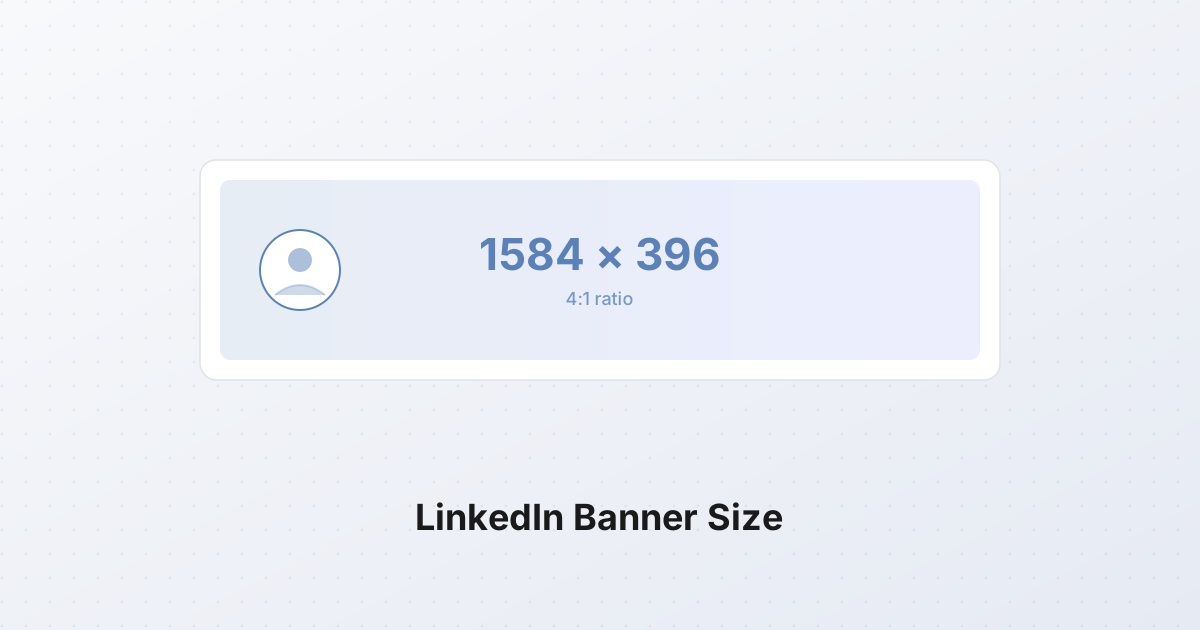
La documentazione ufficiale di LinkedIn dice che la vostra foto di copertina dovrebbe essere 1584 x 396 pixel, in formato JPG o PNG, con una dimensione massima file di 8 MB. Questa è l'intera specifica che pubblicano.
Il numero che conta più di qualsiasi di quelli, tuttavia, è il rapporto di aspetto: 4:1. LinkedIn accetterà file più grandi (molti designer caricano 1920x480 o 2000x500 per nitidezza extra) ma la piattaforma downscala tutto a 1584x396 sul lato display. Qualsiasi cosa non sia in rapporto 4:1 viene croppata e non vi è permesso scegliere dove.
Alcune note pratiche sulla specifica:
- 1584x396 è una dimensione di display non negoziabile. Caricate un'immagine 1600x400 e LinkedIn la cropperà o letterboxizzerà. Caricate un'immagine 4:1 pulita e si adatterà senza sorprese.
- JPG è più sicuro di PNG per contenuto fotografico. LinkedIn ricomprime ogni caricamento e i PNG di fotografie vengono martellati più dei JPG della stessa scena. PNG è ancora la scelta giusta per grafica piatta, gradienti e banner ricchi di testo.
- 8 MB è generoso; puntate a sotto 1 MB. Il CDN di LinkedIn ricomprimerà qualsiasi cosa carichiate. Un banner da 6 MB viene fuori peggio di un banner da 600 KB che avete compresso voi stessi, perché non potete controllare il secondo passaggio di compressione.
- Caricate a 2x se volete nitidezza retina. Alcuni designer spingono a 3168x792 (esattamente 2x la dimensione ufficiale). Il guadagno visivo è piccolo ma misurabile su laptop high-DPI e telefoni.
Il problema della sovrapposizione della foto profilo
La singola cosa più importante da capire sui banner LinkedIn è anche quella che la specifica ufficiale non menziona: la vostra foto profilo sta sopra il vostro banner, coprendo il suo angolo in basso a sinistra.
Su desktop, la vostra foto profilo è renderizzata come un cerchio 400x400 (downsized da qualsiasi cosa abbiate caricato, ma sempre visualizzata come cerchio) posizionata così che la sua metà superiore si sovrapponga al banner e la sua metà inferiore penda sotto di esso nell'area del corpo del profilo. Il centro del cerchio si trova circa 200 pixel dal bordo sinistro e 100 pixel sotto dalla cima del banner. Il che significa che una zona circolare di circa 400x400 pixel in basso a sinistra è permanentemente oscurata dalla vostra stessa faccia (o dal logo aziendale).
L'implicazione pratica: qualsiasi testo, logo o grafica importante nei 400 pixel in basso a sinistra del vostro banner è invisibile. Questo è l'errore numero uno sui banner LinkedIn ed è interamente evitabile.
La zona sicura, mappata
Combinando la sovrapposizione della foto profilo con il crop mobile (trattato dopo), l'area garantita visibile su ogni dispositivo e a ogni breakpoint è circa i 1000 pixel centrali orizzontalmente, centrati verticalmente. Ecco la mappa, disegnata a un quarto di scala:
1584 x 396  (displayed at 4:1)

   0                                              1584
0  +--------------------------------------------------+
   |  TOP MARGIN: ~60 px cropped on mobile            |
   |  Avoid critical content in the top 60 px         |
60 +--------------------------------------------------+
   |                                                  |
   |  +---------+    SAFE ZONE    +---------+         |
   |  | PROFILE |  ~1000 px wide  |  RIGHT  |         |
   |  |  PIC    |  centered, ~276 |  MARGIN |         |
   |  | COVERS  |  px tall        |  ~250px |         |
   |  | ~400px  |                 |         |         |
   |  +---------+                 +---------+         |
   |                                                  |
336+--------------------------------------------------+
   |  BOTTOM MARGIN: ~60 px cropped on mobile         |
   |  Avoid critical content in the bottom 60 px      |
396+--------------------------------------------------+
   ^                                                  ^
   0                                                 1584
Traducendo il diagramma in numeri:
| Zona | Pixel (x, y da in alto a sinistra) | Stato | |---|---|---| | Margine superiore | larghezza piena, y = 0-60 | Croppato su mobile | | Margine inferiore | larghezza piena, y = 336-396 | Croppato su mobile | | Margine sinistro (sovrapposizione foto profilo) | x = 0-400, y = 80-396 | Oscurato dalla foto profilo | | Margine destro | x = 1334-1584, y = 0-396 | Rischioso, talvolta clipped | | Zona sicura | x = 400-1334, y = 60-336 | Visibile su ogni dispositivo |
Quella zona sicura è 934 x 276 pixel. Mettete il vostro tagline, il vostro nome, le vostre credenziali, il vostro marchio e qualsiasi immagistica che deve assolutamente essere visibile dentro quel riquadro. Tutto fuori è decorazione che può o non può sopravvivere.
Mobile vs desktop: dove cade il crop
L'app mobile di LinkedIn renderizza i banner molto diversamente dal web desktop. Il banner mobile è visualizzato a circa 1128 x 209 pixel su un telefono tipico (sempre 4:1, ma la finestra visibile è più stretta) e LinkedIn croppa i ~60 pixel superiori e i ~60 pixel inferiori del vostro sorgente 1584x396 per adattarlo al frame mobile.
In pratica, questo significa:
- Spettatori desktop vedono quasi il 1584x396 pieno, meno la sovrapposizione della foto profilo in basso a sinistra.
- Spettatori mobile vedono il centro orizzontale del vostro banner, con il 15% superiore e il 15% inferiore croppati via. La foto profilo ancora si sovrappone in basso a sinistra, ma è più piccola relativamente all'area visibile.
Il risultato è che il centro verticale del vostro banner conta di più. Se avete una banda orizzontale di testo che attraversa l'esatto mezzo dell'altezza 396 pixel (tra y = 130 e y = 265), sarà visibile su ogni dispositivo. Testo che sta a y = 20 (sopra) o y = 380 (sotto) sarà mangiato dal crop mobile.
Una regola pratica utile: disegnate come se solo la banda orizzontale centrale 1584 x 276 sopravviverà e trattate i 60 pixel superiori e inferiori come bleed area. Riempiteli con colore o gradiente, ma non metteteci nulla di importante.
Principi di design per un banner che sopravvive alla compressione di LinkedIn
LinkedIn applica compressione aggressiva in stile JPEG ai caricamenti dei banner. Un PNG da 1 MB può uscire come un pasticcio di artefatti da 90 KB ricompresso se lasciate che la piattaforma faccia tutto il lavoro. I banner che sopravvivono alla pipeline di compressione condividono alcuni tratti:
Testo minimo. Il testo piccolo (sotto ~24 pixel alla risoluzione sorgente) diventa una macchia dopo la ricompressione. Il CDN della piattaforma è tarato per fotografie, non tipografia. Se dovete includere testo, mantenete una riga corta, 40 pixel o più alta, in un sans-serif pulito ad alto contrasto contro il suo sfondo.
Sfondo a colore brand o gradiente. Colori solidi e gradienti uniformi si comprimono puliti. Fotografie dettagliate di scene trafficate (uno skyline cittadino, una foresta, un ufficio) diventano mush a blocchi dopo la ricompressione di LinkedIn. Un singolo colore brand, o un gradiente lineare a due stop, sembrerà nitido a 90 KB come a 1 MB.
Un messaggio chiave. Un tagline ("Aiuto i founder SaaS a spedire più veloce"), una value proposition ("Contenuti B2B per buyer tecnici") o tre credenziali ("Ex-Google. Ex-Stripe. Ora consulente."). Non tutti e tre. Il banner è un billboard, non un curriculum. Le persone lo vedono per una frazione di secondo quando scrollano oltre il vostro nome; avete un'idea, forse due.
Evitate foto stock di strette di mano. E boardroom. E persone che indicano laptop. E lo scatto "due professionisti che collaborano". Tutti le hanno viste mille volte. Segnalano nulla se non che avete cercato in una libreria stock. Se volete immaginistica, usate qualcosa di specifico a voi: il vostro workspace reale, uno screenshot di prodotto, una fotografia reale che avete scattato. La specificità batte la rifinitura.
Contrasto sopra l'astuzia. Un tagline grigio scuro su un gradiente grigio leggermente meno scuro sembra elegante in Figma ed è invisibile su un telefono alla luce diretta del sole. Scegliete uno sfondo e un primo piano che siano almeno 4:1 in rapporto di contrasto, lo stesso standard del testo body accessibile.
Profilo personale vs pagina aziendale: stessa dimensione, convenzioni diverse
La specifica tecnica è identica: 1584x396, 4:1, 8 MB max, JPG o PNG. La foto profilo su una pagina aziendale è della stessa forma (un quadrato renderizzato come quadrato arrotondato o cerchio dipendentemente dal contesto) e sta nella stessa posizione in basso a sinistra.
Le convenzioni, tuttavia, differiscono:
I banner del profilo personale tendono a funzionare meglio quando comunicano una di tre cose:
- Una value proposition di una riga (cosa fate, per chi)
- Un cue visivo che ancora la vostra expertise (un editor di codice per un ingegnere, una fotocamera per un fotografo)
- Un colore brand neutro con il vostro nome renderizzato in un typeface personalizzato
I banner della pagina aziendale hanno un lavoro diverso: rafforzano il brand, non l'individuo. Pattern comuni che funzionano:
- L'interfaccia del prodotto, croppata a 4:1, con l'elemento UI più riconoscibile nella zona sicura
- Un gradiente a colore brand con il logo aziendale posizionato nel terzo destro della zona sicura (evitando la foto profilo a sinistra)
- Un pattern astratto derivato dal linguaggio visivo del brand
Le pagine aziendali beneficiano anche di essere aggiornate trimestralmente. Un banner fresco segnala una presenza attiva e l'algoritmo di LinkedIn dà un piccolo bump di visibilità alle pagine che rinfrescano la loro foto di copertina.
Errori comuni (e come correggerli)
Testo in basso a sinistra. Qualsiasi cosa mettiate nei 400 pixel in basso a sinistra del banner viene coperta dalla vostra foto profilo. Spostate il testo al centro o al terzo destro della zona sicura.
Testo nei 60 pixel superiori o inferiori. Il mobile li croppa via. Limitate il contenuto critico a y = 60 fino a y = 336.
Troppo dettaglio. Un banner che sembra fantastico al 100% in Photoshop diventa rumore visivo a 200 pixel di altezza in un'anteprima feed. Fate un passo indietro dal vostro schermo e strizzate gli occhi. Se non potete leggere il testo e identificare la grafica principale da across la stanza, ha troppo dettaglio.
Usare un'immagine 16:9. Una foto 1920x1080 è un punto di partenza comune, è ciò che i telefoni e le fotocamere producono di default. Forzata in un banner 4:1, o viene schiacciata (tutto sembra corto e largo) o letterboxizzata (barre nere sopra e sotto, con il banner che occupa una sottile striscia orizzontale nel mezzo). Croppate, non stirate.
Dimenticare il margine destro. I ~250 pixel destri del banner sono talvolta clipped su finestre desktop strette. Mantenete il vostro logo o testo chiave almeno 250 pixel dentro dal bordo destro.
Salvare come PNG con sfondo fotografico. PNG è lossless, che sembra buono, finché LinkedIn non lo ricomprime come JPG a bassa qualità e il vostro sfondo fotografico raccoglie banding e artefatti. Per banner fotografici, salvate come JPG a qualità 85 dall'inizio. Per grafica piatta e gradienti, PNG va bene.
Ridimensionare un'immagine esistente a 1584x396
Gran parte delle persone non ha un'immagine sorgente 4:1 in giro. Di solito partirete da una fotografia o screenshot in un rapporto di aspetto diverso (3:2, 4:3 o 16:9) e dovrete adattarla a 4:1. Due operazioni vi portano lì:
- Ridimensionate il lato più lungo a 1584 pixel (se il sorgente è più largo di 4:1) o ridimensionate a un'altezza che vi dà almeno 396 pixel (se il sorgente è più stretto di 4:1).
- Croppate a esattamente 1584x396, posizionando la finestra di crop sulla parte più importante dell'immagine.
Il ridimensionatore SynoxTools gestisce il primo passo: impostate il target a 1584x396 in fit mode e lo strumento scala l'immagine così la dimensione corrispondente più lunga raggiunge il target. Il cropper gestisce il secondo passo: trascinate la finestra di crop sulla parte dell'immagine che volete mantenere, bloccate il rapporto di aspetto a 4:1 ed esportate a esattamente 1584x396.
Una terza opzione per immagini già più larghe di 4:1: croppate prima, poi ridimensionate. Questo evita artefatti di scaling e vi dà il controllo maggiore sulla composizione.
Per immagini più strette di 4:1 (una foto ritratto, per esempio), non potete croppare senza perdere il soggetto. In quel caso la mossa è composite: posizionate il ritratto sul lato destro di un canvas 1584x396 con uno sfondo solido o gradiente che riempie il resto. Questo è il pattern standard per bio di speaker e banner di consulenti.
Una specifica separata: foto di copertina per articoli LinkedIn
LinkedIn ha una seconda specifica di immagine di copertina che viene confusa con il banner profilo: la foto di copertina dell'articolo, che è 1280x720 pixel (16:9), JPG o PNG, massimo 5 MB. È l'immagine che appare in cima a un articolo long-form LinkedIn pubblicato via lo strumento di pubblicazione, e nella card di anteprima articolo quando l'articolo è condiviso nel feed.
Le due specifiche sono completamente indipendenti. Il vostro banner profilo resta a 1584x396 (4:1). Le vostre copertine articolo sono ciascuna 1280x720 (16:9). Un banner 4:1 caricato come copertina articolo sarà letterboxizzato o croppato a 16:9; un'immagine 16:9 caricata come banner profilo sarà schiacciata o croppata a 4:1. Tenetele separate.
Le copertine articolo beneficiano di una filosofia di design diversa dai banner: possono portare più dettaglio, più testo e più composizione, perché sono visualizzate a una dimensione maggiore e in un contesto dove lo spettatore ha scelto di leggere. Trattate le copertine articolo come le immagini hero dei post di blog, non come billboard.
Passo dopo passo: fare un banner LinkedIn da zero
Ecco il flusso completo, dall'inizio alla fine, per un banner che rispetta la specifica e sopravvive alla compressione.
1. Definite l'unico messaggio. Prima di aprire qualsiasi strumento, scrivete la singola cosa che il banner dovrebbe comunicare. Esempi: "Scrivo contenuti B2B SaaS." "Founder di [Azienda]." "Ex-[BigTech], ora costruisco [Cosa]." Una frase. Se non riuscite a farla stare su un post-it, è troppo lunga per un banner.
2. Scegliete uno sfondo. Colore brand, gradiente a due stop o una singola fotografia ad alto contrasto (in tal caso, vedi passo 4). Evitate qualsiasi cosa più trafficata di così. Lo sfondo riempie l'intero canvas 1584x396, inclusi i 60 pixel superiori e inferiori che il mobile cropperà.
3. Costruite a 1584x396 nel vostro editor. Figma, Canva, Photoshop, Affinity, vanno tutti bene. Impostate il canvas a esattamente 1584x396 pixel. Se volete nitidezza retina, lavorate a 2x (3168x792) e downscale all'esportazione.
4. Posizionate il vostro contenuto dentro la zona sicura. La zona sicura è x = 400 a 1334 e y = 60 a 336, un riquadro 934x276 nel centro. Mettete il vostro testo, il vostro logo e qualsiasi grafica critica dentro questo riquadro. I 400 pixel sinistri sono coperti dalla foto profilo; i 60 pixel superiori e inferiori sono croppati su mobile.
5. Controllate il contrasto. Il vostro primo piano (testo, logo) ha bisogno di un rapporto di contrasto almeno 4:1 contro lo sfondo. Se non siete sicuri, passate i colori attraverso qualsiasi contrast checker, ci sono decine gratuiti online.
6. Esportate come PNG (per grafica piatta) o JPG a qualità 85 (per sfondi fotografici). Puntate a una dimensione file sotto 1 MB. Se la vostra esportazione è più grande, il vostro sfondo è probabilmente troppo dettagliato, semplificatelo.
7. Anteprima a dimensione mobile. Scala il banner giù a 1128x209 nel vostro editor (o zoom out al 25%). Questo è approssimativamente ciò che vedranno gli spettatori mobile. Se il testo è illeggibile a questa dimensione, è troppo piccolo, aumentate la dimensione del font e rimuovete parole finché non legge pulito.
8. Caricate su LinkedIn. Profilo > Modifica profilo > cliccate l'icona della fotocamera sul banner > Carica. LinkedIn vi lascerà riposizionare leggermente l'immagine; usatelo per spingere il contenuto della zona sicura in posizione finale.
9. Verificate su un telefono. Aprite il vostro profilo nell'app mobile LinkedIn. Confermate che il testo sia visibile, che la foto profilo non stia coprendo nulla di importante e che i crop superiore e inferiore non abbiano mangiato contenuto critico. Correggete riposizionando al passo 8, o ri-esportando con contenuto spostato più dentro la zona sicura.
L'intero processo richiede 20 minuti per un primo banner, meno una volta che avete un template. La ricompensa è un profilo che sembra intenzionale e professionale su ogni dispositivo, in ogni contesto in cui LinkedIn potrebbe mostrarlo: anteprima feed, pagina profilo, mobile, desktop, risultati di ricerca. Gran parte dei banner su LinkedIn fallisce uno di quei contesti. Il vostro non deve.