Le due caratteristiche killer di PNG
Per due decenni, PNG è stato sul trono della grafica web per un motivo: aveva le due cose che nessun altro formato ampiamente supportato poteva offrire contemporaneamente. Compressione lossless significava che ogni pixel che esportavate era il pixel che veniva renderizzato — nessun artefatto a blocchi attorno al testo, nessun banding nei colori piatti, nessuna generation loss quando si risalva. Trasparenza alfa significava che una singola immagine poteva stare pulita su qualsiasi sfondo: un logo su bianco oggi, su nero domani, su una miniatura video la prossima settimana.
JPG non aveva nessuna delle due. GIF aveva trasparenza 1-bit (un pixel era o completamente visibile o completamente andato) e solo 256 colori. WebP, fino al 2020 circa, era lossy-only in gran parte dei codificatori. Quindi se volevate grafica nitida, trasparente, senza artefatti sul web, PNG era l'unica risposta seria.
Il costo di quelle due caratteristiche era la dimensione del file. Uno screenshot PNG 1920×1080 può facilmente arrivare a 2 MB. Un logo con trasparenza, 800×600, può essere 1 MB. Moltiplicate per cento pagine prodotto e state spedendo decine di megabyte di PNG dove il contenuto visivo reale è pochi kilobyte di pixel.
WebP eguaglia entrambi
Ecco la parte che l'industria ha impiegato un decennio a interiorizzare: WebP non è solo "l'alternativa lossy a JPG". Ha due modalità indipendenti e una di esse è stata costruita specificamente per sostituire PNG.
- WebP lossy — basato su VP8, il formato a cui la maggior parte delle persone pensa quando sente "WebP". Sostituisce JPG.
- WebP lossless — un codec separato (tecnicamente chiamato "WebP lossless" o VP8L) che fa esattamente ciò che fa PNG: ricostruisce ogni pixel bit per bit, supporta un canale alfa 8-bit completo e usa codifica predittiva per comprimere i dati più del deflate di PNG.
Entrambe le modalità vivono nello stesso contenitore .webp. Il codificatore ne sceglie una in base al flag lossless. Il decodificatore capisce quale modalità è stata usata e la gestisce trasparentemente. Al browser non importa; renderizza solo i pixel.
Il canale alfa 8-bit in WebP è lo stesso di PNG: 256 livelli di trasparenza per pixel, da completamente opaco a completamente trasparente, con gradienti morbidi in mezzo. Ombre morbide, bordi di testo anti-alias, capelli, pelo — tutti preservati esattamente come nel PNG sorgente.
Questa è tutta la storia in una frase: WebP può fare tutto ciò che fa PNG e i file risultanti sono drasticamente più piccoli.
Confronti di dimensioni reali
I numeri sono l'unico modo per renderlo concreto. Tre PNG rappresentativi, tre esportazioni WebP, tutte misurate da file reali passati attraverso il convertitore SynoxTools.
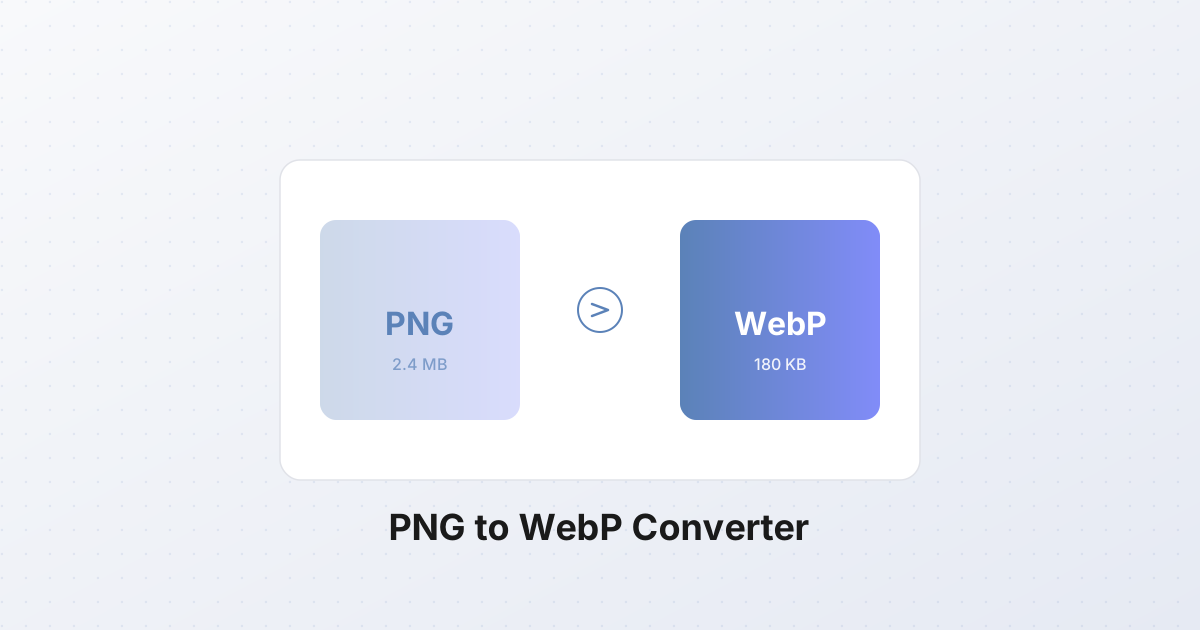
Caso 1: Logo brand con trasparenza
Un logo in stile vettoriale esportato da Figma a 1200×400, con sfondo trasparente e bordi netti. PNG-24 con alfa completo.
| Formato | Dimensione | Note | |---|---|---| | PNG (sorgente) | 2,4 MB | Lossless, alfa 8-bit | | WebP lossless | 180 KB | 92% più piccolo, pixel identici bit per bit | | WebP lossy q90 | 95 KB | 96% più piccolo, ammorbidimento molto lieve sui bordi |
La riduzione del 92% da PNG a WebP lossless non è un refuso. PNG usa un singolo stream deflate; WebP lossless usa predizione spaziale (il codificatore prova diversi predittori per blocco e sceglie il migliore) più un codificatore di entropia più moderno. Per grafica con ampie regioni piatte — che è esattamente ciò che sono logo e icone — i guadagni sono enormi. I pixel decodificati sono byte-identici al PNG; verificate con qualsiasi strumento di diff.
Caso 2: Screenshot di app
Uno screenshot 1920×1080 di una tipica interfaccia app: testo, pulsanti, sidebar, tanto colore piatto, del contenuto fotografico in una miniatura.
| Formato | Dimensione | Note | |---|---|---| | PNG (sorgente) | 800 KB | Lossless | | WebP lossless | 280 KB | 65% più piccolo, identico | | WebP lossy q90 | 95 KB | 88% più piccolo, visivamente identico al 100% di zoom |
Qui la decisione lossless-vs-lossy diventa interessante. WebP lossless è genuinely lossless e riduce il file del 65%. Ma lossy q90 è 88% più piccolo e indistinguibile a distanze di visione normali. Per uno screenshot che mostrate a 800px di larghezza in un post di blog, q90 è la risposta giusta. Per uno screenshot in cui dovete zoomare per documentazione, lossless vale i 185 KB extra.
Caso 3: Foto con trasparenza
Una foto prodotto 1600×1200 scattata su bianco, sfondo rimosso, esportata come PNG con bordi anti-alias morbidi.
| Formato | Dimensione | Note | |---|---|---| | PNG (sorgente) | 1,2 MB | Lossless, alfa 8-bit | | WebP lossy q80 + alfa | 90 KB | 92% più piccolo, visivamente identico |
WebP lossy con alfa è dove avvengono le vittorie più grandi. Il codificatore comprime i canali RGB con VP8 lossy (q80 è visivamente pulito per contenuto fotografico) e il canale alfa con il predittore lossless. Il risultato è un file con trasparenza 8-bit completa che è 92% più piccolo del PNG sorgente.
Questa combinazione è la caratteristica killer che JPG non ha mai potuto offrire. Fotografi e siti di e-commerce hanno esportato per anni immagini prodotto su sfondi bianchi perché JPG non aveva canale alfa. Con WebP potete ritagliare lo sfondo, risparmiare il 90% della dimensione del file e spedire trasparenza pulita che sta su qualsiasi backdrop.
Quando usare WebP lossless vs WebP lossy per contenuto PNG
La decisione è guidata dal contenuto. Il contenuto PNG cade in due campi.
Usate WebP lossless per:
- Logo e marchi — bordi netti, colori piatti, curve anti-alias. Qualsiasi compressione lossy introdurrà ringing lungo i bordi che diventa visibile appena il logo sta su uno sfondo ad alto contrasto.
- Icone — stessa logica. Un'icona 32×32 della toolbar ha magari 200 pixel distinti; artefatti lossy distorceranno l'intera cosa.
- Screenshot di testo — capture UI, blocchi di codice, finestre di terminale. Compressione lossy sfoca i bordi del testo e introduce scostamenti di colore nell'evidenziazione della sintassi.
- Elementi UI — pulsanti, badge, divisori. Di solito piccoli, di solito colori piatti, di solito riutilizzati ovunque.
- Diagrammi e line art — qualsiasi cosa in cui un singolo pixel fuori posto sia visibile.
Il tratto distintivo di tutti questi: ampie regioni piatte e bordi duri. WebP lossless li comprime straordinariamente bene perché il predittore può codificare "questo blocco 64×64 è tutto #1a73e8" in una manciata di byte.
Usate WebP lossy per:
- Foto salvate come PNG — raro, ma succede quando qualcuno esporta da Lightroom con il preset sbagliato o fa screenshot di una foto per documentazione. PNG rende il file enorme; WebP lossy a q80-q90 lo collassa del 90% senza perdita visibile.
- Gradienti e grafica continuous-tone — ombre morbide, sfondi sfocati, blend di colore uniformi.
- Elementi fotografici decorativi — immagini di sfondo hero con trasparenza, maschere morbide, qualsiasi cosa in cui accettereste JPG se supportasse alfa.
Il test da 30 secondi: zoom al 400% sul PNG. Se vedete pixel individuali e transizioni nette, andate lossless. Se vedete gradienti morbidi e rumore, andate lossy. Non c'è una terza opzione.
Come WebP mantiene il canale alfa
La storia della trasparenza merita un momento perché è la caratteristica che la gente teme più di perdere.
In PNG, il canale alfa è un piano separato memorizzato insieme a RGB. Ogni pixel ha quattro byte: R, G, B, A. Il byte A (0-255) controlla l'opacità. PNG codifica questo piano con deflate, che è decente ma non eccezionale su dati di immagine.
In WebP, il canale alfa è gestito diversamente in base alla modalità:
- WebP lossless — alfa è codificata con lo stesso predittore VP8L dei canali colore. Il valore alfa di ogni pixel è predetto dai vicini e il residuo è codificato in entropia. Risultato: tipicamente 30-50% di piano alfa più piccolo rispetto a PNG.
- WebP lossy — il colore è codificato con VP8 (il codec video lossy). L'alfa è codificato separatamente con un predittore lossless. I due sono poi impacchettati nello stesso contenitore.
Questa divisione è importante: anche quando scegliete compressione lossy per l'immagine visibile, il canale alfa resta lossless. Nessun stair-stepping sui bordi morbidi, nessuna quantizzazione su capelli o pelo. Un'ombra che sfumava dal 100% allo 0% su 20 pixel nel PNG sfumerà allo stesso modo nel WebP.
Verificate voi stessi: prendete un PNG con ombra morbida, convertitelo in WebP lossy q80 e caricate entrambi affiancati su uno sfondo a scacchi. L'ombra sembra identica. Il file è 90% più piccolo.
Supporto browser per WebP alfa
Nel 2026, questo è per lo più un problema risolto. WebP — inclusa la modalità lossless e il canale alfa — è supportato da:
- Chrome 32+ (gennaio 2014)
- Edge 18+ e Chromium Edge dal lancio
- Firefox 65+ (gennaio 2019)
- Safari 14+ (settembre 2020, con macOS Big Sur)
- Opera 19+
- Tutti i browser mobili moderni
La fetta attualmente non supportata è circa il 3% del traffico globale — per lo più Safari 13 e precedenti su vecchi macOS e dispositivi iOS, più una lunga coda di webview embedded e browser Android antichi. caniuse pone il supporto WebP al 97,3% a fine 2026.
La parte di trasparenza specificamente ha avuto supporto completo dalle stesse versioni del browser; alfa era parte della specifica WebP originale e non c'è mai stato un browser che supportasse WebP ma non il suo canale alfa. Se WebP si renderizza, la trasparenza si renderizza.
La domanda pratica è se dovete preoccuparvi del 3%. Per gran parte dei siti, la risposta è sì — immagini rotte sono un'esperienza peggiore di immagini leggermente più grandi. La soluzione è l'elemento <picture>.
L'elemento <picture> con fallback PNG
Il pattern è cinque righe e vi dà il meglio di entrambi i mondi: WebP per il 97%, PNG per il 3%, senza JavaScript, senza user-agent sniffing.
html<picture>
  <source srcset="logo.webp" type="image/webp">
  <img src="logo.png" alt="Company logo" width="400" height="120">
</picture>
Il browser valuta gli elementi <source> in ordine. Se capisce image/webp, carica il WebP. Se no, cade sull'<img> e carica il PNG. Gli attributi width e height su <img> contano — prevengono il layout shift durante il download dell'immagine, che è una considerazione Core Web Vitals.
WebP animato, brevemente
WebP supporta animazione nello stesso contenitore delle immagini statiche. Ogni frame è codificato come immagine separata (lossy o lossless, per frame) e il contenitore tiene le durate dei frame, i metodi di disposal e il loop count.
Per i casi d'uso che la maggior parte delle persone ha:
- Loop brevi, colori limitati — WebP animato sostituisce GIF a circa metà della dimensione del file, con colore 24-bit completo (niente più dithering GIF) e alfa 8-bit (niente più maschere binarie GIF).
- Animazione fluida, contenuto fotografico — WebP animato funziona ma AVIF animato è ora meglio supportato e più piccolo. WebP animato resta la scelta cross-browser più sicura per ora.
- APNG — PNG animato — è una cosa, con qualità lossless e alfa completo. Le dimensioni dei file sono circa 3-5× più grandi di WebP animato per lo stesso contenuto. APNG è la scelta giusta solo quando lossless è non negoziabile (es. pixel art) e il supporto browser non è un problema.
La risposta onesta per l'animazione nel 2026: se partite da una clip video, spedite un breve MP4 o WebM con <video autoplay muted loop playsinline>. È più piccolo di qualsiasi animazione in formato immagine e si renderizza più fluidamente. Ricorrete a WebP animato quando specificamente vi serve un file immagine (uno sticker di chat, uno snippet di documentazione, una grafica inline che deve comportarsi come immagine).
Conversione batch
Un PNG in WebP è un compito da 5 secondi. Cinquecento PNG sono un problema diverso.
Lo stesso flusso si applica: stesso codificatore, stesse impostazioni di qualità, stessa preservazione della trasparenza. Ciò che cambia è l'ergonomia. Volete uno strumento che:
- Accetti drag-and-drop di cartelle, non un selettore di file singolo.
- Preservi la struttura delle cartelle nell'output, così
assets/icons/*.pngdiventaassets/icons/*.webpe non una cartella piatta di 500 file. - Raccolga l'output in un singolo download (tipicamente uno ZIP) così non state cliccando 500 link di download.
- Riporti i fallimenti esplicitamente — se 3 file su 500 hanno un canale alfa corrotto, volete sapere quali 3.
Il convertitore batch su questo sito fa tutto questo nel browser. I file non lasciano mai il vostro computer, cosa che conta per lavori con clienti e NDA. Per una tipica migrazione di sito web — sostituire PNG con WebP su poche centinaia di immagini prodotto — l'intero lavoro gira in meno di un minuto su un laptop moderno.
Un consiglio pratico per il batch: impostate un singolo target di qualità e applicatelo uniformemente. Mischiare lossless e lossy per file durante il batch è tentante ma produce risultati inconsistenti. Meglio eseguire il batch due volte: una con lossless=true per icone e logo, una con lossless=false, quality=85 per il contenuto fotografico. Ordinate prima le cartelle sorgente.
Quando non convertire
WebP non è sempre la risposta giusta. Tre casi in cui PNG (o un altro formato) resta la scelta migliore.
Piccole icone sotto 5 KB. Un favicon 16×16 memorizzato come PNG è spesso sotto 1 KB. La stessa icona come WebP potrebbe essere 600 byte — una riduzione del 40%, ma i risparmi assoluti sono più piccoli dell'overhead del frame HTTP/2. Sotto ~5 KB, la scelta del formato smette di contare; spedite quello che avete già.
Logo che esistono come SVG. Se il vostro logo è un file vettoriale, dovreste servirlo come SVG, non come WebP. SVG è indipendente dalla risoluzione (un file funziona a 16px e 1600px), tipicamente sotto 2 KB e stilizzabile via CSS. L'unica ragione per rasterizzare un logo in WebP è quando l'SVG è troppo complesso per renderizzare fluidamente o quando vi serve consistenza pixel-perfect tra browser. Altrimenti, SVG vince.
Email e vecchio software enterprise. Outlook desktop (la versione Windows COM, ancora usata da una fetta significativa di email aziendali) non renderizza WebP inline. Come non lo fanno molti vecchi editor rich-text dei CMS, portali bancari o sistemi governativi di documenti. Se l'immagine va in una firma email, in un documento Word o in un report PDF, mantenete PNG o JPG.
Passo dopo passo: come convertire PNG in WebP
La conversione vera, end-to-end.
- Aprite il convertitore. Trascinate il file PNG (o i file) sulla zona di upload, o cliccate per sfogliare.
- Scegliete il formato di output: WebP. Il convertitore accetta JPG, PNG, WebP, AVIF e alcuni altri; selezionate WebP dal dropdown.
- Scegliete la modalità:
- Lossless — per logo, icone, screenshot di testo, elementi UI. Attivate l'interruttore lossless. Non c'è slider di qualità in questa modalità; il codificatore garantisce output bit-identico.
- Lossy — per foto salvate come PNG, gradienti, grafica decorativa. Disattivate lossless. Impostate qualità a 80-90.
- Impostate qualità (solo modalità lossy). Iniziate a 85. Per immagini hero dove ogni pixel conta, 90. Per miniature, 75. Controllate sempre il risultato al 100% di zoom prima di spedire.
- Mantenete la trasparenza. Il comportamento predefinito preserva il canale alfa — nessuna impostazione richiesta. Se il vostro PNG ha trasparenza, il WebP ce l'avrà.
- Convertite. La codifica gira nel vostro browser. Per un singolo PNG da 2 MB, aspettatevi meno di 200 ms. Per un batch di 500 file, aspettatevi 30-60 secondi totali.
- Scaricate. Singolo file o ZIP, a seconda di quanti ne avete convertiti.
- Verificate. Aprite il WebP in un browser. Posizionatelo su uno sfondo colorato. Se la trasparenza è corretta e l'immagine sembra identica al PNG alla dimensione di visualizzazione target, avete finito.
Su un tipico sito di marketing con 30-50 PNG per pagina, questa migrazione di solito riduce il peso totale delle immagini del 70-85%. È il tipo di numero che sposta LCP da "da migliorare" a "buono" senza toccare altro sulla pagina.