Le dimensioni esatte
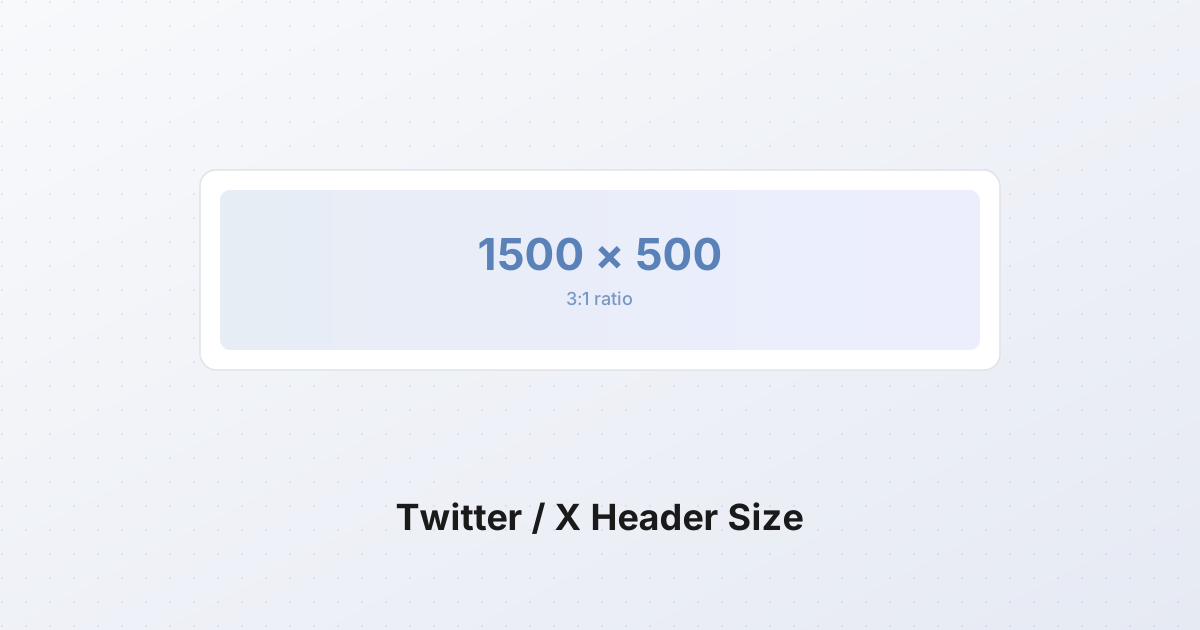
Twitter (ora X) raccomanda un'immagine header di 1500×500 pixel, che corrisponde a un rapporto di aspetto 3:1. Questo è il numero per cui disegnare, il numero a cui esportare e il numero da verificare prima di caricare.
La piattaforma accetta un piccolo range attorno a quello:
- Minimo: 1252×334 px
- Consigliato: 1500×500 px
- Massimo: 1500×500 px (file più grandi vengono downscalati al caricamento)
Qualsiasi cosa sotto 1252×334 sarà rifiutata outright con un errore "immagine troppo piccola". Qualsiasi cosa più larga di 1500 px viene ridimensionata giù a 1500 px di larghezza, quindi i pixel extra sono banda sprecata. Qualsiasi cosa più alta di 500 px viene croppata, spesso imprevedibilmente. Mantenete 1500×500.
Formati file e limiti di dimensione al 2026:
| Formato | Supportato | Note | |---|---|---| | JPG | sì | migliore per contenuto fotografico, file più piccoli | | PNG | sì | migliore per testo, logo, bordi netti | | GIF | sì | solo GIF statiche, nessuna animazione negli header | | WebP | sì | più piccolo di PNG, più nitido di JPG a bassi bitrate |
La dimensione massima del file è 5 MB, alzata da 2 MB nel 2023 come parte del rollout di X. Vecchie guide ancora citano 2 MB — quel numero è sbagliato. Ma non dovreste essere vicino a 5 MB comunque. Un PNG 1500×500 con colori brand e testo minimo arriva a 200–500 KB. Un JPG fotografico a q85 arriva a 100–250 KB. Se il vostro header supera 1 MB, qualcosa non va nell'esportazione.
La sovrapposizione della foto profilo
Ecco il tranello che ogni guida salta. Il vostro header è 1500×500, ma l'area visibile è più piccola — perché la foto profilo sta sopra di esso.
La foto profilo stessa è caricata a 400×400 px (1:1, anche consigliato). Sulla pagina profilo è visualizzata come cerchio di circa 134×134 px su desktop e leggermente più piccola su mobile. Quel cerchio è ancorato al centro-in basso dell'header, sovrapponendo la banda medio-inferiore della vostra immagine di circa 60–80 px verticalmente e 134 px orizzontalmente.
In pratica questo significa che una striscia orizzontale di circa 400 px di larghezza e 80–100 px di altezza al centro-in basso del vostro header è coperta dalla foto profilo su ogni dispositivo. Mettete un logo, un volto o una parola lì e scompare dietro l'avatar.
Non c'è impostazione per cambiare questo. La sovrapposizione è strutturale — è come X laid outta la pagina profilo.
La zona sicura
I designer parlano di "zone sicure" — le regioni di un'immagine garantite visibili attraverso ogni dispositivo e contesto di visione. Per gli header X, la zona sicura è i 350–400 pixel superiori, larghezza piena.
| Regione dell'header (1500×500) | Visibilità | Cosa mettere qui | |---|---|---| | 0–100 px superiori | Sempre visibile su desktop, parzialmente croppato su mobile | Colore brand, texture, cielo | | 100–350 px (la banda media) | L'area più sicura, visibile ovunque | Logo, tagline, punto focale | | 350–432 px | Visibile su desktop, croppato su mobile | Testo secondario, decorativo | | 432–500 px (striscia inferiore) | Coperta dalla barra info profilo su desktop, croppata su mobile | Nulla di importante | | Centro-in basso 400×80 px | Coperta dalla foto profilo su ogni dispositivo | Non mettete mai nulla qui |
L'errore singolo più comune è posizionare il nome del brand o il logo nel centro-in basso. Sembra a posto nello strumento di design, poi viene nascosto dietro la foto profilo il momento in cui va live.
Un modello mentale utile: disegnate il vostro header come se i 100 pixel inferiori e la regione centrale 400×80 non esistessero. Qualsiasi cosa mettiate lì è decorazione, non informazione.
Cropping mobile vs desktop
La specifica 1500×500 è la stessa su mobile e desktop. Ciò che cambia è quanto di essa è visibile.
- Browser desktop — X visualizza l'header a circa 1500×382 px, croppato dall'alto. I 118 px inferiori sono nascosti dietro la barra info profilo (la riga con bio, location e pulsante follow).
- App mobile (iOS e Android) — l'header è visualizzato a circa 375×125 px equivalenti, il che significa cropping ancora più stretto. Circa i 30 px superiori e i 100 px inferiori dei 500 originali sono tagliati. L'area visibile su mobile è i ~370 px centrali dell'originale.
- Web mobile — da qualche parte tra i due, più vicino al comportamento dell'app mobile.
La conseguenza pratica: qualsiasi cosa nei 30 px superiori o 100 px inferiori è instabile. La banda media — circa y=100 a y=400 nel vostro canvas 500-px-tall — è l'unica zona che sopravvive ogni contesto. Questo è perché la tabella della zona sicura sopra tratta quella banda media come l'unica regione "sicura".
Il mobile renderizza anche l'header a una dimensione fisica molto più piccola. Un header 1500×500 ridotto a 375 px di larghezza è 125 px di altezza su un telefono. Testo che sembra leggibile a 1500×500 (diciamo, 24 pt) diventa 6 pt su mobile — leggibile su un telefono di punta, invisibile su un Android da 4 pollici budget. Se dovete usare testo, disegnatelo per essere leggibile a 400 px di larghezza. Se è illeggibile a 400 px, è illeggibile su mobile.
Perché 3:1 è brutale da disegnare
Il rapporto di aspetto 3:1 è estremo. Una foto panorama standard è 16:9 (1,78:1). Un frame cinema è 2,39:1. L'header X a 3:1 è più largo di entrambi — quasi una striscia panoramica.
Questo crea tre problemi di design specifici:
I volti non funzionano. Un tipico orientamento ritratto è la forma sbagliata. Una foto panorama di una persona è di solito 3:2 o 16:9 — metterli in un frame 3:1 o li croppa a testa e torso o li lascia minuscoli nel mezzo di un'ampia banda di spazio vuoto. A meno che non abbiate uno scatto di gruppo deliberatamente largo, non mettete volti negli header.
La simmetria è fragile. Un logo centrato o wordmark sembra bilanciato nello strumento di design, poi siede goffamente una volta che la foto profilo si sovrappone al centro-in basso. Le composizioni off-center sopravvivono meglio alla sovrapposizione.
Il testo deve essere enorme. A 1500×500, una parola alta 40 pixel sembra sostanziosa. Visualizzata a 400 px di larghezza su mobile, quella stessa parola è alta 13 pixel — borderline. Visualizzata a 150 px di larghezza in una notifica, è 5 pixel — andata. Usate testo con parsimonia e, quando lo fate, usate 60+ pixel.
Principi di design che funzionano davvero
Cinque regole che producono costantemente header che sopravvivono al layout di X:
-
Trattatelo come banner, non come foto. L'header è una banda di sfondo, non un'immagine hero. Colori brand, gradienti, texture e pattern astratti funzionano meglio delle foto. Se dovete usare una foto, trattatela come backdrop e sovrapponete elementi brand sopra.
-
Un punto focale, off-center. Posizionate il vostro logo o visuale chiave nel terzo sinistro o terzo destro della zona sicura (y=100–400, x=150–600 o x=900–1350). Il centro è riservato alla sovrapposizione della foto profilo; il basso è croppato su mobile.
-
Testo minimo. Un wordmark del logo, un tagline o nulla. Non cercate di far stare un paragrafo. Se gli spettatori non possono leggerlo a 400 px di larghezza, rimuovetelo.
-
Alto contrasto contro la foto profilo. La foto profilo sta sopra l'header. Se il vostro header è trafficato nel centro-in basso, l'avatar scompare dentro di esso. Mantenete il centro-in basso o solido o a contrasto molto basso.
-
Testate a 1500×500, poi a 400×133. Disegnate a dimensione piena, poi restringete il canvas a 400×133 (la dimensione display mobile). Se tutto è ancora leggibile e bilanciato, spedite. Se il testo svanisce o il punto focale affolla il bordo, ridisegnate.
Contenuto fotografico che funziona: panorami larghi, skyline, flat-lay di prodotti ripresi dall'alto, scene di strada panoramiche, interni architettonici larghi. Qualsiasi cosa che legga come "atmosfera" piuttosto che "soggetto" gestisce bene il rapporto 3:1.
Errori comuni
Gli errori che appaiono in quasi ogni redesign-after-launch:
- Contenuto critico nel centro-in basso. Logo, URL, tagline o info di contatto posizionati nella zona 400×80 vengono coperti dalla foto profilo. Spostateli su di almeno 100 px.
- Contenuto entro 30 px di qualsiasi bordo. Il bordo superiore croppa su mobile; il bordo inferiore croppa ovunque. Lasciate un margine 30–50 px su tutti i lati per la zona sicura, con margine extra in basso.
- Caricare un'immagine 16:9. Una foto 1920×1080 forzata in un frame 3:1 o viene letterboxizzata (barre nere sopra e sotto), center-croppata (perdendo i lati) o stretched (distorcendo ogni elemento). Croppate a 3:1 nel vostro editor prima — non lasciate che l'uploader di X indovini.
- Testo minuscolo. Qualsiasi cosa sotto 30 px alla dimensione piena 1500×500 è invisibile su mobile. Qualsiasi cosa sotto 60 px è rischiosa.
- Volti centrati. Un volto nel centro dell'header siede dietro la foto profilo su ogni dispositivo. Volti off-center, o nessun volto, funzionano meglio.
- Dimenticare che X ricomprime. Il CDN di X ri-codifica ogni header al caricamento. Un PNG da 5 MB viene schiacciato a ~200 KB. Evitate gradienti fini (fanno banding dopo la ricompressione) ed evitate testo su sfondi trafficati (compaiono aloni attorno alle lettere).
Il rebrand X: stesse specifiche, nuovo nome
Twitter è diventato X nel luglio 2023. Il rebrand ha cambiato il logo, il colore brand (da Twitter blue a un quasi-nero) e il nome. Non ha cambiato la specifica dell'header.
- Dimensioni header: ancora 1500×500 px
- Dimensioni foto profilo: ancora 400×400 px
- Formati file: ancora JPG, PNG, GIF, WebP
- Dimensione max file: alzata da 2 MB a 5 MB nel 2023 (l'unica modifica di specifica)
Vecchie guide che lo chiamano "header Twitter" non sbagliano sulle dimensioni, solo sul nome. Entrambi i termini — "header Twitter" e "header X" — si riferiscono alla stessa immagine 1500×500 e agli stessi vincoli di layout. Usate qualsiasi termine il vostro audience cerca; la specifica è identica.
Header X vs banner LinkedIn vs cover Facebook
Ogni piattaforma principale ha la sua specifica di banner. Cross-postare la stessa immagine senza ridimensionare garantisce un crop da qualche parte.
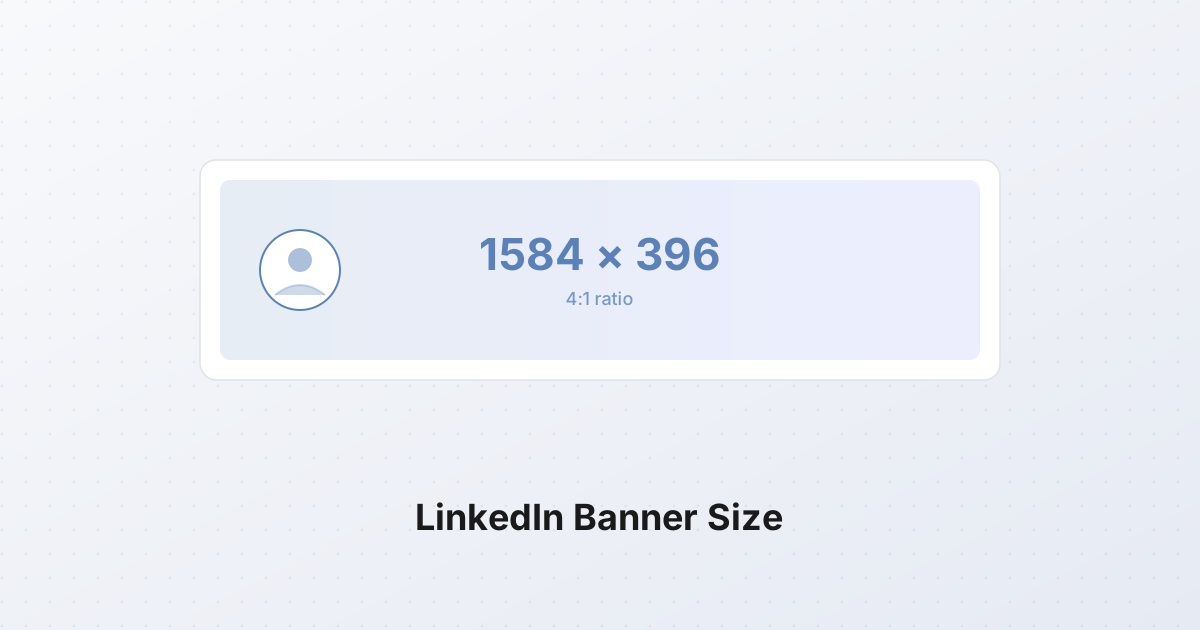
| Piattaforma | Dimensioni consigliate | Rapporto di aspetto | Zona sicura | Note | |---|---|---|---|---| | Header X (Twitter) | 1500×500 | 3:1 | 350 px superiori, evitare centro-in basso 400×80 | foto profilo si sovrappone al centro-in basso | | Banner LinkedIn | 1584×396 | 4:1 | centro 1200×320, evitare bordi | foto profilo siede in basso a sinistra, sovrapposizione più piccola | | Cover Facebook (desktop) | 820×312 | 2,63:1 | centro 820×250, evitare sopra/sotto 30 px | croppa diversamente su mobile (640×360 visibili) | | Cover Facebook (mobile) | 640×360 | 16:9 | centro 640×280 | cover desktop viene croppata su mobile | | Banner YouTube | 2560×1440 | 16:9 | centro 1546×423 | zona sicura molto più piccola del totale; tutto fuori crop su TV/mobile | | Banner Discord | 600×240 | 2,5:1 | canvas pieno, nessuna sovrapposizione | nessuna sovrapposizione foto profilo |
Le differenze chiave per cross-postare:
- Un header X (3:1) usato come banner LinkedIn (4:1) perde circa 25% della sua altezza. Il contenuto inferiore svanisce.
- Un banner LinkedIn (4:1) usato come header X (3:1) o viene letterboxizzato o center-croppato.
- Una cover Facebook (2,63:1) usata come header X (3:1) croppa i bordi sinistro e destro, perdendo circa 12% della larghezza.
- Un banner YouTube è di forma completamente diversa — non riutilizzatelo così com'è per qualsiasi altra piattaforma.
Se mantenete banner brand across piattaforme, disegnate una master composition 16:9 con il punto focale nel 30% centrale del frame, poi croppate varianti per ogni piattaforma. Un design, sei esportazioni.
Come fare un header Twitter/X, passo dopo passo
Il flusso completo, da canvas vuoto a header caricato.
1. Create un canvas 1500×500. In qualsiasi editor di immagini — Figma, Photoshop, Canva, Photopea o il cropper SynoxTools — partite con un documento 1500×500 a 72 DPI. Il DPI non conta per il display a schermo; contano solo le dimensioni in pixel.
2. Disponete le zone sicure come guide. Aggiungete quattro linee guida:
Horizontal at y=100   (top of safest band)
Horizontal at y=400   (bottom of safest band)
Vertical   at x=550   (left edge of profile-picture zone)
Vertical   at x=950   (right edge of profile-picture zone)
La regione tra y=100 e y=400, fuori dal centro x=550–950, è il vostro canvas di design. Qualsiasi cosa dentro il centro in basso o sotto y=400 è solo decorazione.
3. Posizionate il vostro sfondo. Colore brand, gradiente, texture o una foto larga. Se foto, scurendola o schiarendola abbastanza che gli elementi in primo piano (logo, testo) abbiano contrasto.
4. Posizionate il vostro punto focale. Logo, wordmark o visuale chiave. Off-center: terzo sinistro (x=150–500) o terzo destro (x=1000–1350). Centrato verticalmente nella banda sicura (y=200–300).
5. Aggiungete testo minimo se mai. Tagline, URL o nulla. Dimensione font 60 px minimo a risoluzione piena. Sans-serif funziona meglio di serif a dimensioni piccole.
6. Esportate. PNG se l'header ha testo o bordi netti. JPG a qualità 85 se è fotografico. WebP se volete il file più piccolo senza perdita visibile di qualità. Mantenete il file sotto 1 MB — X ricomprime comunque, quindi qualsiasi cosa più grande è sprecato.
7. Testate a dimensione mobile. Ridimensionate il file esportato a 400×133. Se il testo è ancora leggibile e il punto focale è ancora visibile, spedite. Se no, tornate al passo 4.
8. Caricate e verificate. Caricate su x.com/settings/profile, poi controllate il profilo sia su desktop che su mobile. Controllate specificamente se la foto profilo copre qualcosa di importante e se il bordo superiore croppa un elemento critico su mobile.
Ridimensionare un'immagine esistente a 1500×500
Gran parte degli header non è disegnata da zero — sono riproposti da una foto esistente o asset brand. Il percorso da "immagine esistente" a "header 1500×500" dipende dal rapporto di aspetto di partenza.
Se il vostro sorgente è più largo di 3:1 (es., un panorama 1920×500): ridimensionate la larghezza a 1500, poi croppate l'altezza a 500. Aprite il ridimensionatore SynoxTools, impostate larghezza a 1500, poi usate il cropper per trimmare a 500 px di altezza.
Se il vostro sorgente è più stretto di 3:1 (es., una foto 1500×1000): dovete croppare l'altezza giù. Aprite il cropper, impostate il rapporto di aspetto a 3:1, posizionate la finestra di crop sulla parte più importante dell'immagine ed esportate a 1500×500. Un po' di contenuto sarà perso — è inevitabile quando si passa da un rapporto meno largo a uno più largo.
Se il vostro sorgente è già 3:1 (es., un altro header X): ridimensionate e basta a 1500×500. Nessun crop necessario.
Se il vostro sorgente è 16:9 (es., una miniatura YouTube o una foto panorama standard): il caso più comune. Avete due scelte. O croppate a 3:1 (perdendo 33% dell'altezza — il terzo superiore e inferiore) o letterboxizzate a 3:1 (aggiungendo barre solide sopra e sotto). Croppare è quasi sempre la scelta giusta; header letterboxizzati sembrano errori.
Una recipe pratica per un sorgente 1920×1080:
- Aprite l'immagine nel cropper.
- Impostate il rapporto di aspetto a 3:1 (o inserite 1500×500 direttamente).
- Posizionate la finestra di crop per mantenere il soggetto nella zona sicura (terzo sinistro o terzo destro, centrato verticalmente).
- Esportate a 1500×500.
- Se il file supera 1 MB, passatelo attraverso il ridimensionatore a qualità 85 (per JPG) o convertitelo in WebP.
Testare prima di impegnarsi
Il controllo finale prima di cliccare "Salva" sulle impostazioni profilo X:
- Aprite il file 1500×500 esportato al 100% di zoom in un browser. Sembra giusto a dimensione piena?
- Ridimensionate la finestra del browser così l'immagine si visualizza a ~400 px di larghezza. Il testo è ancora leggibile? Il punto focale è ancora riconoscibile?
- Croppate una regione 400×80 dal centro-in basso. Perdere quella regione distrugge il design? Se sì, il punto focale è nel posto sbagliato — tornate indietro.
- Controllate la dimensione file. Sotto 1 MB? Spedite. Sopra 2 MB? Ri-esportate.
Se tutti e quattro i controlli passano, l'header sembrerà corretto su desktop, su mobile, nelle notifiche e dietro la foto profilo. Il rapporto 3:1 è implacabile, ma le regole sono deterministiche — una volta che interiorizzate la zona sicura e la sovrapposizione della foto profilo, ogni header che spedirete da qui in poi atterrerà pulito.