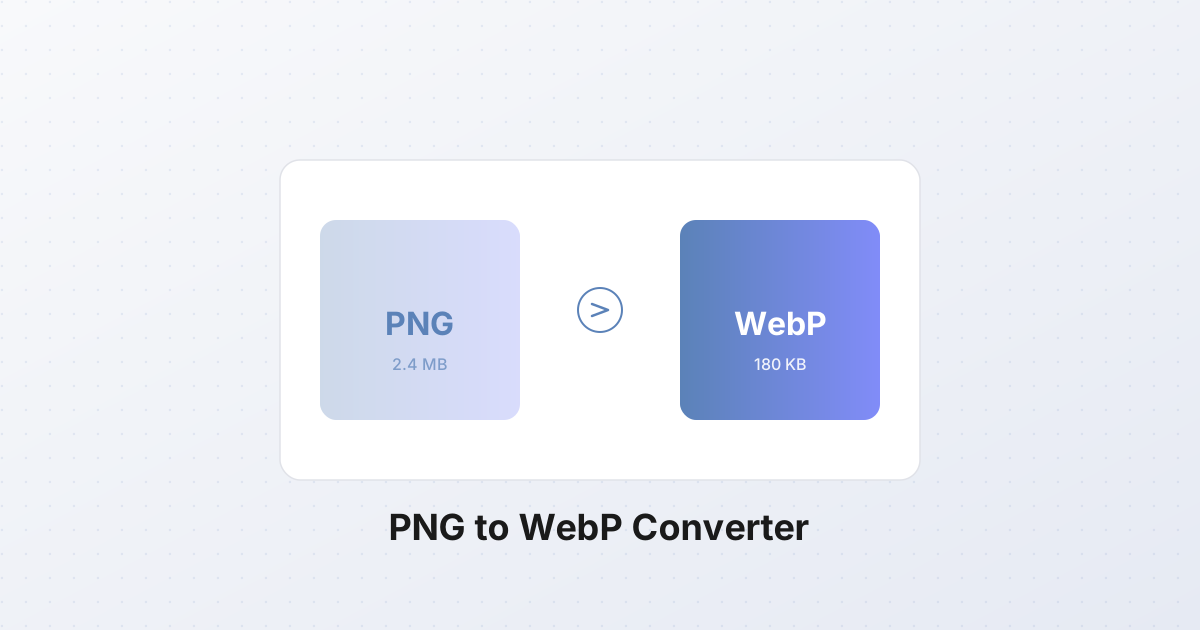
PNGの2つのキラーフィーチャー
20年間、PNGは一つの理由でウェブグラフィックスの王座にありました。他の広くサポートされた形式が同時に提供できなかった2つのものを持っていたからです。非可逆圧縮は、書き出したすべてのピクセルがレンダリングされるピクセルであることを意味しました — テキストの周りにブロックアーティファクトなし、平坦な色のバンディングなし、再保存時の世代損失なし。アルファ透明度は、単一の画像が任意の背景の上にきれいに配置できることを意味しました — 今日は白の上のロゴ、明日は黒の上、来週は動画サムネイルの上。
JPGはどちらも持っていませんでした。GIFは1-bit透明度(ピクセルは完全に見えるか完全に消えるか)と256色のみでした。WebPは2020年頃まで、ほとんどのエンコーダで非可逆のみでした。つまりウェブ上でクリスプ、透明、アーティファクトフリーのグラフィックスが必要なら、PNGが唯一の真剣な答えでした。
その2つのフィーチャーのコストはファイルサイズでした。1920×1080のPNGスクリーンショットは簡単に2 MBに達します。透明度を持つ800×600のロゴは1 MBになります。100商品ページに掛け算すると、実際の視覚コンテンツが数キロバイトのピクセルである場所に数十メガバイトのPNGを出荷することになります。
WebPは両方に匹敵
ここが業界が10年かけて内面化した部分です。WebPは単なる「JPGへの非可逆代替」ではありません。2つの独立したモードを持ち、その1つはPNGを置き換えるために特別に構築されました。
- 非可逆WebP — VP8ベース、人々が「WebP」と聞いて考える形式。JPGを置き換える。
- 可逆WebP — PNGがすることを正確に行う別のコーデック(技術的には「WebP lossless」またはVP8Lと呼ばれる)。すべてのピクセルをビットレベルで再構築し、完全な8-bitアルファチャンネルをサポートし、予測コーディングを使ってPNGのdeflateより小さくデータを詰め込む。
両方のモードは同じ.webpコンテナに存在します。エンコーダはlosslessフラグに基づいて1つを選びます。デコーダはどのモードが使われたかを把握し透過的に処理します。ブラウザは気にしません。ピクセルをレンダリングするだけです。
WebPの8-bitアルファチャンネルはPNGと同じです。ピクセルあたり256階調の透明度、完全不透明から完全透明まで、間に滑らかなグラデーション。ソフトなドロップシャドウ、アンチエイリアスされたテキストエッジ、髪、毛 — すべてソースPNGと正確に保持されます。
これが1文の全体ストーリーです:WebPはPNGができることすべてをでき、結果のファイルは劇的に小さくなります。
実サイズ比較
これを具体的にする唯一の方法は数値です。3つの代表的PNG、3つのWebPエクスポート、すべてSynoxToolsコンバーターを実行した実ファイルから測定。
ケース1:透明度を持つブランドロゴ
Figmaから1200×400で書き出されたベクタースタイルのロゴ、透明背景と鋭いエッジ付き。完全アルファ付きPNG-24。
| 形式 | サイズ | 注 | |---|---|---| | PNG(ソース) | 2.4 MB | 非可逆、8-bitアルファ | | WebP可逆 | 180 KB | 92%小さい、ピクセルはビットレベルで同一 | | WebP非可逆q90 | 95 KB | 96%小さい、エッジに非常に軽い軟化 |
PNGから可逆WebPへの92%削減は誤植ではありません。PNGは単一のdeflateストリームを使います。可逆WebPは空間予測(エンコーダはブロックごとに複数の予測子を試し最善を選ぶ)とより現代的なエントロピー符号器を使います。広い平坦領域を持つグラフィックス — ロゴとアイコンがまさにそれ — には利益が巨大です。デコードされたピクセルはPNGにバイト同一です。任意のdiffツールで確認してください。
ケース2:アプリスクリーンショット
典型的なアプリUIの1920×1080スクリーンショット:テキスト、ボタン、サイドバー、多くの平坦な色、サムネイルに多少の写真コンテンツ。
| 形式 | サイズ | 注 | |---|---|---| | PNG(ソース) | 800 KB | 非可逆 | | WebP可逆 | 280 KB | 65%小さい、同一 | | WebP非可逆q90 | 95 KB | 88%小さい、100%ズームで視覚的に同一 |
ここで可逆 vs 非可逆の決定が興味深くなります。可逆WebPは本当に非可逆でファイルを65%縮めます。しかし非可逆q90は88%小さく、通常視聴距離で区別不能です。ブログ投稿で800px幅で表示するスクリーンショットにはq90が正解です。ドキュメントでズームインする必要があるスクリーンショットには、可逆が余分の185 KBの価値があります。
ケース3:透明度付き写真
白背景で撮影された1600×1200商品写真、背景除去、ソフトなアンチエイリアスエッジ付きでPNGとして書き出し。
| 形式 | サイズ | 注 | |---|---|---| | PNG(ソース) | 1.2 MB | 非可逆、8-bitアルファ | | WebP非可逆q80 + アルファ | 90 KB | 92%小さい、視覚的に同一 |
アルファ付き非可逆WebPは最大の勝利が起こる場所です。エンコーダはRGBチャンネルをVP8非可逆で圧縮し(q80は写真コンテンツには視覚的にきれい)、アルファチャンネルは可逆予測子で圧縮します。結果は完全な8-bit透明度を持つ、PNGソースより92%小さいファイルです。
この組み合わせはJPGが決して提供できなかったキラーフィーチャーです。写真家とeコマースサイトは、JPGにアルファチャンネルがなかったため、何年も白背景の商品画像を書き出してきました。WebPなら、背景を切り抜き、ファイルサイズの90%を節約し、任意の背景の上にきれいに配置する透明度を出荷できます。
PNGコンテンツに可逆WebPを使う場合と非可逆WebPを使う場合
決定はコンテンツ駆動です。PNGコンテンツは2つの陣営に分かれます。
可逆WebPを使用するもの:
- ロゴとブランドマーク — 鋭いエッジ、平坦な色、アンチエイリアス曲線。任意の非可逆圧縮は、ロゴが高コントラスト背景に置かれた瞬間に見えるようになるエッジ沿いのリンギングを導入します。
- アイコン — 同じ論理。32×32ツールバーアイコンにはおそらく200個の識別可能なピクセルがあります。非可逆アーティファクトは全体を歪めます。
- テキストスクリーンショット — UIキャプチャ、コードブロック、ターミナルウィンドウ。非可逆圧縮はテキストエッジをぼかし、構文ハイライトの色シフトを導入します。
- UI要素 — ボタン、バッジ、ディバイダー。通常小さく、通常平坦な色、通常どこでも再利用。
- 図と線画 — 単一の誤配置ピクセルが見えるものすべて。
これらすべての特徴的特徴:広い平坦領域とハードエッジ。可逆WebPは予測子が「この64×64ブロックはすべて#1a73e8」と少数バイトでエンコードできるため、これらを非常に良く圧縮します。
非可逆WebPを使用するもの:
- PNGとして保存された写真 — 稀だが、誰かが間違ったプリセットでLightroomから書き出す、またはドキュメント用に写真をスクリーンショットする時に起こる。PNGはファイルを巨大にする。非可逆WebPをq80〜q90にすると90%縮小、視覚的損失なし。
- グラデーションと連続階調グラフィックス — ソフトなドロップシャドウ、ぼかした背景、滑らかな色ブレンド。
- 装飾的な写真要素 — 透明度付きヒーロー背景画像、ソフトマスク、アルファをサポートするならJPGを受け入れるようなものすべて。
30秒テスト: PNGを400%にズーム。個別のピクセルと鋭い遷移が見えるなら、可逆へ。滑らかなグラデーションとノイズが見えるなら、非可逆へ。第3の選択肢はありません。
WebPがアルファチャンネルを保持する方法
透明度のストーリーは一瞬注目する価値があります。最も失うことを心配するフィーチャーだからです。
PNGでは、アルファチャンネルはRGBと並んで保存される別のプレーンです。各ピクセルは4バイト持ちます:R、G、B、A。Aバイト(0〜255)が不透明度を制御します。PNGはこのプレーンをdeflateでエンコードし、画像データには decentですが例外的ではありません。
WebPでは、モードに応じてアルファチャンネルは異なる方法で処理されます:
- 可逆WebP — アルファはカラーと同じVP8L予測子でエンコード。各ピクセルのアルファ値は近隣から予測され、残差はエントロピー符号化。結果:典型的にPNGより30〜50%小さいアルファプレーン。
- 非可逆WebP — 色はVP8(非可逆動画コーデック)でエンコード。アルファは別途可逆予測子でエンコード。2つは同じコンテナにパッケージ。
この分割は重要です。可視画像に非可逆圧縮を選んでも、アルファチャンネルは可逆のままです。ソフトエッジに階段なし、髪や毛に量子化なし。PNGで20ピクセルにわたり100%から0%にフェードしたドロップシャドウは、WebPでも同じようにフェードします。
自分で確認してください。ソフトシャドウ付きのPNGを取り、非可逆q80のWebPに変換し、両方をチェッカーボード背景の上に並べて読み込み。シャドウは同一に見えます。ファイルは90%小さくなります。
WebPアルファのブラウザサポート
2026年では、これはほぼ解決済みの問題です。WebP — 可逆モードとアルファチャンネルを含む — は以下でサポートされています。
- Chrome 32+(2014年1月)
- Edge 18+とChromium Edgeはリリースから
- Firefox 65+(2019年1月)
- Safari 14+(2020年9月、macOS Big Surで)
- Opera 19+
- すべての現代モバイルブラウザ
現在サポートされていないスライスはグローバルトラフィックの約**3%**です — ほとんどは古いmacOSとiOSデバイス上のSafari 13以下、加えて組み込みwebviewと古いAndroidブラウザの長い尾。caniuseは2026年後半時点でWebPサポートを97.3%としています。
透明度部分は具体的には同じブラウザバージョンから完全サポートがありました。アルファは元のWebP仕様の一部で、WebPをサポートするがアルファチャンネルをサポートしないブラウザはありませんでした。WebPがレンダリングされれば、透明度もレンダリングされます。
実践的な質問は、その3%について心配する必要があるかです。ほとんどのサイトでは答えはイエスです — 壊れた画像はやや大きい画像より悪い体験です。解決策は<picture>要素です。
PNGフォールバック付きの<picture>要素
パターンは5行で、両方の世界の最良を提供します。97%にはWebP、3%にはPNG、JavaScriptなし、ユーザーエージェントスニッフィングなし。
html<picture>
  <source srcset="logo.webp" type="image/webp">
  <img src="logo.png" alt="Company logo" width="400" height="120">
</picture>
ブラウザは<source>要素を順に評価します。image/webpを理解すればWebPを読み込み。そうでなければ<img>にフォールしてPNGを読み込み。<img>上のwidthとheight属性は重要です — 画像ダウンロード中のレイアウトシフトを防ぎます。これはCore Web Vitalsの考慮事項です。
アニメーションWebP、簡単に
WebPは静的画像と同じコンテナでアニメーションをサポートします。各フレームは別々の画像(非可逆または可逆、フレームごと)としてエンコードされ、コンテナはフレーム持続時間、廃棄方法、ループカウントを保持します。
ほとんどの人々が持つユースケース:
- 短いループ、限られた色 — アニメーションWebPはGIFを約半分のファイルサイズで置き換え、完全な24-bit色(GIFディザリングなし)と8-bitアルファ(GIFバイナリマスクなし)を持ちます。
- 滑らかなアニメーション、写真コンテンツ — アニメーションWebPは機能しますが、アニメーションAVIFは今ではより良くサポートされより小さいです。アニメーションWebPは今のところより安全なクロスブラウザ選択として残ります。
- APNG — アニメーションPNG — は実在します。可逆品質と完全アルファ付き。ファイルサイズは同じコンテンツのアニメーションWebPより約3〜5倍大きいです。APNGは、可逆が交渉不可(例:ピクセルアート)でブラウザサポートが問題でない場合にのみ正しい選択です。
2026年のアニメーションに対する正直な答え:動画クリップから始める場合、<video autoplay muted loop playsinline>で短いMP4かWebMを出荷してください。任意の画像形式アニメーションより小さく、より滑らかにレンダリングします。具体的に画像ファイルが必要な場合(チャットステッカー、ドキュメントスニペット、画像として振る舞う必要があるインライングラフィックス)にアニメーションWebPに手を伸ばしてください。
バッチ変換
1枚のPNGをWebPにするのは5秒のタスクです。500枚のPNGは別問題です。
同じワークフローが適用されます。同じエンコーダ、同じ品質設定、同じ透明度保存。変わるのはエルゴノミクスです。次のツールが必要です。
- 単一ファイルピッカーではなくフォルダードラッグ&ドロップを受け入れる。
- 出力でディレクトリ構造を保持する。
assets/icons/*.pngがassets/icons/*.webpになり、500ファイルの平坦なディレクトリにならない。 - 出力を単一ダウンロード(典型的にはZIP)にバンドルし、500のダウンロードリンクをクリックしなくてよい。
- 失敗を明示的に報告 — 500中3ファイルに壊れたアルファチャンネルがあれば、どの3つか知りたい。
本サイトのバッチコンバーターはこれをすべてブラウザ内で行います。ファイルはあなたのマシンを離れません。クライアントワークとNDAにとって重要です。典型的なウェブサイト移行 — 数百の商品画像にわたってPNGをWebPで置き換える — は現代ラップトップで1分未満で実行されます。
実践的なバッチのヒント:単一の品質ターゲットを設定し、一律に適用。バッチ中にファイルごとに可逆と非可逆を混ぜるのは魅力的ですが、一貫性のない結果を生みます。バッチを2回実行する方が良い — アイコンとロゴにはlossless=trueで1回、写真コンテンツにはlossless=false, quality=85で1回。ソースフォルダーを先に仕分けます。
変換しない場合
WebPは常に正しい答えではありません。PNG(または別形式)がより良い選択として残る3つのケース。
5 KB未満の小さいアイコン。 16×16ファビコンをPNGで保存すると通常1 KB未満です。同じアイコンをWebPにすると600バイトかもしれません — 40%削減 — しかし絶対的な節約はHTTP/2フレームオーバーヘッドより小さいです。約5 KB以下では形式の選択は重要でなくなります。既に持っているものを出荷してください。
SVGとして存在するロゴ。 ロゴがベクターファイルなら、WebPではなくSVGとして提供すべきです。SVGは解像度独立(1ファイルが16pxと1600pxで機能)、典型的に2 KB未満、CSSでスタイル可能。ロゴをWebPにラスタライズする唯一の理由は、SVGが滑らかにレンダリングするには複雑すぎる場合、またはブラウザ間でピクセル完璧な一貫性が必要な場合です。それ以外はSVGが勝ちます。
メールと古いエンタープライズソフトウェア。 Outlookデスクトップ(Windows COMバージョン、依然として企業メールの意味のあるシェアで使用)はWebPをインラインレンダリングしません。多くの古いCMSリッチテキストエディタ、銀行ポータル、政府文書システムも同様です。画像がメール署名、Word文書、PDFレポートに入る場合、PNGまたはJPGを保持。
ステップバイステップ:PNGをWebPに変換する方法
エンドツーエンドの実際の変換。
- コンバーターを開く。 PNGファイル(複数可)をアップロードゾーンにドロップ、またはクリックしてブラウズ。
- 出力形式をWebPに選ぶ。 コンバーターはJPG、PNG、WebP、AVIFなどを受け入れます。ドロップダウンからWebPを選択。
- モードを選ぶ:
- 可逆 — ロゴ、アイコン、テキストスクリーンショット、UI要素用。可逆スイッチをオン。このモードに品質スライダーはありません。エンコーダはビット同一出力を保証。
- 非可逆 — PNGとして保存された写真、グラデーション、装飾グラフィックス用。可逆をオフ。品質を80〜90に設定。
- 品質を設定(非可逆モードのみ)。 85から開始。すべてのピクセルが重要なヒーロー画像には90。サムネイルには75。出荷前に常に100%ズームで結果を確認。
- 透明度を保持。 デフォルトの動作はアルファチャンネルを保持 — 設定不要。PNGに透明度があればWebPも持ちます。
- 変換。 エンコードはブラウザ内で実行。単一2 MB PNGなら200 ms未満。500ファイルのバッチなら30〜60秒。
- ダウンロード。 単一ファイルまたはZIP、いくつ変換したかによる。
- 確認。 WebPをブラウザで開く。色付き背景の上に置く。透明度が正しく、PNGとターゲット表示サイズで同一に見えれば完了。
ページあたり30〜50 PNGを持つ典型的なマーケティングサイトでは、この移行は通常総画像重量を70〜85%削減します。これはページ上の他を触らずにLCPを「要改善」から「良い」に動かす種類の数値です。