왜 이미지에서 색상을 추출해야 하는가
완벽한 브랜드 레드가 담긴 사진을 봤을 수도 있습니다. 아니면 원하는 버튼 색상이 있는 경쟁사 UI의 스크린샷일 수도 있습니다. 혹은 스타일시트에 필요한 정확한 hex 코드가 있는 제품 사진일 수도 있습니다.
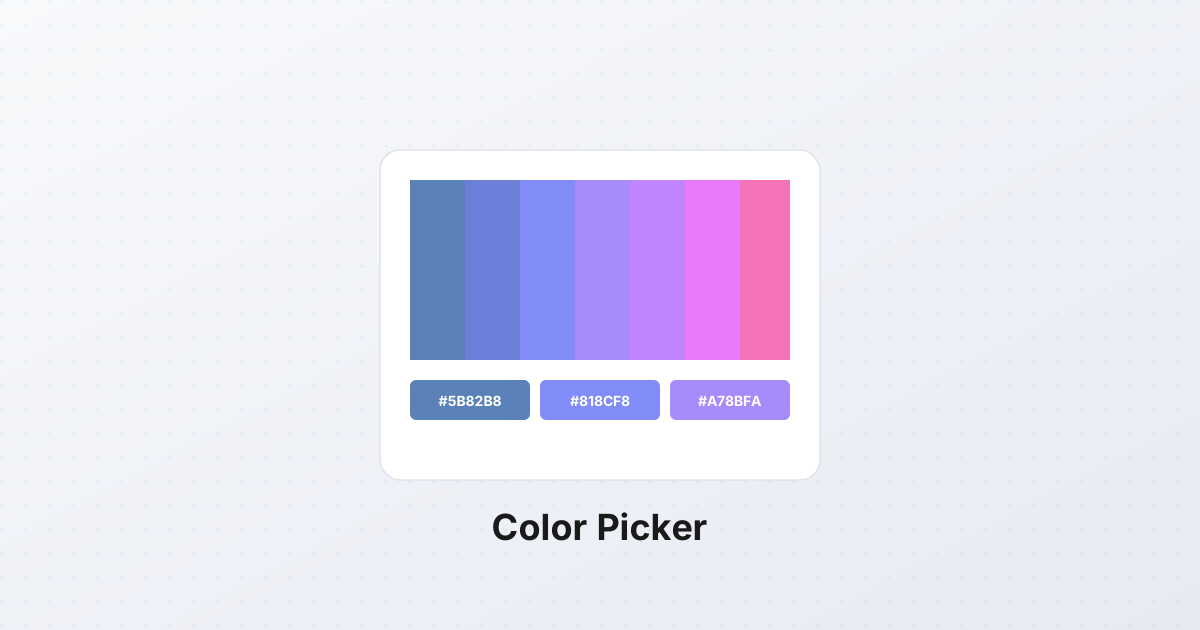
추측은 통하지 않습니다. 인간의 눈은 기억으로부터 색상을 일치시키는 데 매우 취약합니다 — 머릿속에서 보이는 "#3B82B6"는 종색 20-30도 정도 어긋나는 경우가 많습니다. 실제 픽셀 값이 필요합니다.
바로 이것이 컬러 피커가 하는 일입니다: 이미지의 모든 픽셀에서 정확한 빨강, 초록, 파랑 값을 읽어들이고, 필요한 표기법(hex, RGB, HSL)으로 변환합니다.
브라우저 컬러 피커의 작동 원리
모든 브라우저 기반 컬러 피커는 동일한 메커니즘을 사용합니다: Canvas API입니다.
- 이미지가 메모리 내
<canvas>요소에 로드됩니다. getImageData()메서드가 원시 픽셀 버퍼를 읽습니다.- 각 픽셀은 4개의 값으로 구성된 튜플입니다:
[red, green, blue, alpha], 각각 0-255 범위입니다. - 피커는 이 값을 필요에 따라 hex(
#RRGGBB), RGB(rgb(r, g, b)), 또는 HSL로 변환합니다.
이 모든 과정이 브라우저에서 완전히 이루어지므로, 이미지는 당신의 기기에서 벗어나지 않습니다. 이것이 SynoxTools의 모든 도구에 적용되는 개인정보 보호 모델과 동일합니다 — 당신의 사진은 당신의 것이 됩니다.
Hex vs RGB vs HSL: 무엇을 사용해야 하는가
이 세 가지 표기법은 동일한 색상을 다르게 묘사합니다. 각각은 다른 맥락에서 유용합니다.
Hex (#3B82B6) — 가장 간결한 형식으로, HTML과 CSS 전반에서 사용됩니다. 문자 두 쌍이 하나의 채널을 의미합니다: 3B는 빨강(10진수로 59), 82는 초록(130), B6는 파랑(182)입니다. Hex는 color: 속성이나 피그마(Figma) 채우기에 붙여넣을 코드입니다.
RGB (rgb(59, 130, 182)) — 10진수로 된 동일한 값입니다. 코드에서 읽기 쉬우며, rgba(59, 130, 182, 0.5)처럼 알파 채널을 지원합니다. 대부분의 디자인 도구는 hex와 함께 RGB를 표시합니다.
HSL (hsl(207, 51%, 47%)) — 색상(Hue), 채도(Saturation), 명도(Lightness)입니다. 이것이 인간이 색상을 생각하는 형식입니다. 동일한 색상의 더 어두운 버전이 필요하신가요? L 값을 47%에서 30%로 낮추세요. 더 채도를 높이고 싶으신가요? S 값을 51%에서 80%로 밀어주세요. Hex와 RGB는 이러한 조정을 불투명하게 만들지만, HSL은 직관적으로 만듭니다.
실용적인 규칙: 스타일시트에 붙여넣을 때는 hex를 사용하고, 색상을 조작하는 JavaScript를 작성할 때는 RGB를 사용하며, 팔레트를 반복적으로 개발할 때는 HSL을 사용하세요.
사진에서 팔레트 만들기
단일 색상은 거의 필요하지 않습니다. 보통 함께 어울리는 3~5개의 색상으로 이루어진 팔레트가 필요합니다. 다음은 그 워크플로우입니다:
- 주요 색상 선택 — 가장 넓은 면적을 차지하는 색상입니다. 풍경 사진의 경우 보하늘이나 전경일 가능성이 높습니다. 가장 넓은 영역을 클릭하세요.
- 강조 색상 선택 — 대조적인 색상으로, 종작은 밝은 작은 영역(꽃, 표지판, 옷)입니다. 이것이 당신의 행동 유도(CTA) 색상이 될 것입니다.
- 중립 색상 선택 — 그림자 또는 중간 톤 영역에서 회색, 갈색, 또는 무채색 톤입니다. 이것이 당신의 텍스트나 배경 색상이 될 것입니다.
- 어두운 변형 색상 선택 — 그림자 영역을 클릭하세요. 이것이 밝은 배경 위의 텍스트 색상이 될 것입니다.
- 밝은 변형 색상 선택 — 하이라이트 영역을 클릭하세요. 이것이 당신의 배경 색상이 될 것입니다.
다섯 가지 색상, 하나의 팔레트. 모두 동일한 출처에서 왔기 때문에 조화롭습니다.
접근성: 대비가 중요합니다
좋아 보이는 팔레트가 반드시 접근성이 있는 것은 아닙니다. WCAG AA 표준은 일반 크기 텍스트의 경우 텍스트와 배경 사이의 대비 비율을 최소 4.5:1로 요구합니다.
계산법: 텍스트 hex와 배경 hex를 가져옵니다. 각각의 상대적인 휘도를 계산합니다. 더 큰 값으로 더 작은 값을 나눕니다. 결과가 4.5 미만이면, 시각 장애가 있는 사용자에게 텍스트가 읽기 어려울 것입니다.
대부분의 컬러 피커 도구는 이를 자동으로 계산합니다 — 색상 쌍 옆에 녹색 체크마크나 빨간색 X를 표시할 것입니다. 당신의 눈이 아닌 숫자를 믿으세요. 당신의 칼리브레이션된 모니터에서 읽기 좋게 보이더라도, 저가 노트북 화면의 저시력 사용자에게는 통과하지 못할 수 있습니다.
개인정보 보호 관점
대부분의 "온라인 컬러 피커" 도구는 이미지를 서버에 업로드합니다. 서버가 색상을 선택하고 hex 코드를 다시 보냅니다. 이 방법은 작동하지만, 당신의 사진 — 경쟁사 제품의 스크린샷일 수도 있고, 고객의 미공개 디자인일 수도 있거나, 개인적인 가족 사진일 수도 있습니다 — 이제 남의 하드 드라이브에 저장된다는 의미입니다.
브라우저 기반 피커는 이렇게 하지 않습니다. Canvas API가 로컬에서 픽셀을 읽습니다. 당신의 이미지는 브라우저에서 처리되어 전송되지 않습니다. 민감한 이미지 — 고객 작업, 미공개 제품, 개인정보가 포함된 모든 것 — 에 대해서는 이것이 유일하게 허용되는 모델입니다.
직접 확인할 수 있습니다. 브라우저의 개발자 도구(F12)를 열고, 네트워크 탭으로 이동한 후, 브라우저 기반 도구에서 이미지의 색상을 선택하세요. 네트워크 요청을 관찰하세요. 업로드는 전혀 보이지 않을 것입니다. 유일한 요청은 초기 페이지 로드뿐입니다.
결론
색상 선택은 디자인 및 개발 작업에서 끊임없이 발생하는 작은 과제입니다. 이미지를 업로드하지 않고 로컬에서 픽셀을 읽는 브라우저 기반 피커는 빠르고, 개인정보를 보호하며, hex, RGB 또는 HSL로 정확한 값을 제공합니다. 다번에 맞추고 싶은 색상을 보게 되었다면, 추측하지 마세요. 선택하세요.