공식 사양(그리고 실제로 중요한 것)
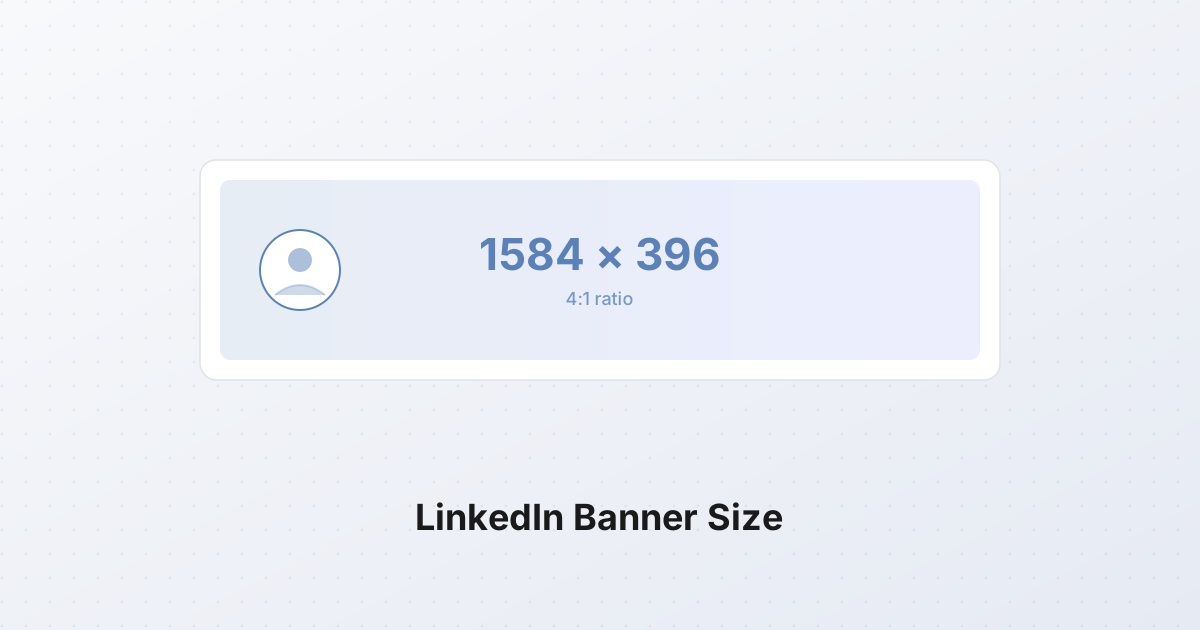
LinkedIn의 공식 문서에 따르면 커버 사진은 1584 x 396 픽셀, JPG 또는 PNG 포맷, 최대 파일 크기 8 MB이어야 합니다. 그것이 그들이 게시하는 전체 사양입니다.
그 어느 것보다 더 중요한 숫자는 화면비: 4:1입니다. LinkedIn은 더 큰 파일을 받습니다(많은 디자이너가 추가 선명도를 위해 1920x480 또는 2000x500을 업로드)지만 플랫폼은 표시 측에서 모든 것을 1584x396으로 다운스케일. 4:1 비율이 아닌 것은 잘리며, 어디서 자를지 선택할 수 없습니다.
사양에 대한 몇 가지 실용적 참고:
- 1584x396은 협상 불가능한 표시 크기. 1600x400 이미지를 업로드하면 LinkedIn이 자르거나 레터박스. 깔끔한 4:1 이미지를 업로드하면 놀람 없이 맞음.
- 사진 콘텐츠에는 PNG보다 JPG가 안전. LinkedIn이 모든 업로드를 재압축하며 사진의 PNG가 동일 장면의 JPG보다 더 세게 얻어맞음. PNG는 여전히 평면 그래픽, 그래디언트, 텍스트가 많은 배너에 올바른 선택.
- 8 MB는 관대; 1 MB 미만을 목표로. LinkedIn의 CDN이 업로드하는 모든 것을 재압축. 6 MB 배너는 직접 압축한 600 KB 배너보다 더 나빠 보임으로 나옴. 두 번째 압축 패스를 제어할 수 없기 때문.
- 레티나 선명도를 원하면 2x로 업로드. 일부 디자이너가 3168x792(공식 크기의 정확히 2x)로 밈. 시각적 이득은 작지만 고 DPI 노트북과 휴대폰에서 측정 가능.
프로필 사진 겹침 문제
LinkedIn 배너에 대해 이해해야 할 가장 중요한 것은 공식 사양이 언급하지 않는 그것이기도 합니다: 프로필 사진이 배너 위에 앉아 왼쪽 하단 모서리를 덮는다는 것.
데스크톱에서 프로필 사진은 400x400 원(업로드한 것에서 다운사이즈되지만 항상 원으로 표시)으로 렌더링되며, 상반부가 배너와 겹치고 하반부가 프로필 본문 영역으로 아래에 매달리도록 위치. 원의 중심은 대략 왼쪽 가장자리에서 200픽셀 안쪽과 배너 상단에서 100픽셀 아래에 있음. 즉, 대략 왼쪽 하단의 400x400 픽셀 영역이 자기 얼굴(또는 회사 로고)로 영구히 가려짐.
실용적 의미: 배너의 왼쪽 하단 400픽셀의 모든 텍스트, 로고, 또는 중요 그래픽이 보이지 않음. 이것이 LinkedIn 배너의 1위 실수이며 완전히 피할 수 있음.
안전 영역, 매핑됨
프로필 사진 겹침과 모바일 자르기(다음에 다룸)를 결합하면 모든 기기와 모든 브레이크포인트에서 가시성이 보장된 영역은 대략 가로로 중간 1000픽셀, 수직으로 중앙. 1/4 축척으로 그린 지도:
1584 x 396  (displayed at 4:1)

   0                                              1584
0  +--------------------------------------------------+
   |  TOP MARGIN: ~60 px cropped on mobile            |
   |  Avoid critical content in the top 60 px         |
60 +--------------------------------------------------+
   |                                                  |
   |  +---------+    SAFE ZONE    +---------+         |
   |  | PROFILE |  ~1000 px wide  |  RIGHT  |         |
   |  |  PIC    |  centered, ~276 |  MARGIN |         |
   |  | COVERS  |  px tall        |  ~250px |         |
   |  | ~400px  |                 |         |         |
   |  +---------+                 +---------+         |
   |                                                  |
336+--------------------------------------------------+
   |  BOTTOM MARGIN: ~60 px cropped on mobile         |
   |  Avoid critical content in the bottom 60 px      |
396+--------------------------------------------------+
   ^                                                  ^
   0                                                 1584
다이어그램을 숫자로 번역:
| Zone | Pixels (x, y from top-left) | Status | |---|---|---| | Top margin | full width, y = 0-60 | Cropped on mobile | | Bottom margin | full width, y = 336-396 | Cropped on mobile | | Left margin (profile pic overlap) | x = 0-400, y = 80-396 | Obscured by profile photo | | Right margin | x = 1334-1584, y = 0-396 | Risky, sometimes clipped | | Safe zone | x = 400-1334, y = 60-336 | Visible on every device |
그 안전 영역은 934 x 276 픽셀. 태그라인, 이름, 자격증명, 브랜드 마크, 그리고 절대적으로 보여져야 하는 이미지를 그 상자 안에 놓으세요. 바깥의 모든 것은 살아남을 수도 아닐 수도 있는 장식.
모바일 vs 데스크톱: 자르기가 떨어지는 곳
LinkedIn의 모바일 앱은 데스크톱 웹과 매우 다르게 배너를 렌더링. 모바일 배너는 전형적 휴대폰에서 대략 1128 x 209 픽셀로 표시(여전히 4:1이지만 가시 창이 더 좁음), LinkedIn이 모바일 프레임에 맞추기 위해 1584x396 소스의 상단 ~60픽셀과 하단 ~60픽셀을 잘라냄.
실제로, 이것은:
- 데스크톱 시청자는 거의 전체 1584x396을 봄, 왼쪽 하단의 프로필 사진 겹침을 뺀.
- 모바일 시청자는 배너의 가로 중앙을 봄, 상단 15%와 하단 15%가 잘림. 프로필 사진은 여전히 왼쪽 하단과 겹치지만 가시 영역에 비해 더 작음.
결과는 배너의 수직 중앙이 가장 중요하다는 것. 396픽셀 높이의 정확히 중간을 가로지르는 텍스트 띠(y = 130과 y = 265 사이)가 있다면 모든 기기에서 보임. y = 20(상단) 또는 y = 380(하단)에 있는 텍스트는 모바일 자르기에 먹힘.
유용한 경험 법칙: 중간 1584 x 276 가로 띠만 살아남는 것처럼 디자인하고, 상단과 하단 60픽셀을 블리드 영역으로 취급. 색이나 그래디언트로 채우되 중요한 것을 놓지 마세요.
LinkedIn 압축을 견디는 배너를 위한 디자인 원칙
LinkedIn은 배너 업로드에 공격적 JPEG식 압축을 적용. 1 MB PNG는 플랫폼이 모든 일을 하게 두면 90 KB의 재압축된 아티팩트 투성이 엉망으로 나올 수 있음. 압축 파이프라인을 견디는 배너는 몇 가지 특성을 공유:
최소한의 텍스트. 작은 텍스트(소스 해상도에서 약 24픽셀 미만)는 재압축 후 얼룩이 됨. 플랫폼의 CDN이 타이포그래피가 아닌 사진에 맞춰져 있기 때문. 텍스트를 포함해야 한다면 한 짧은 줄, 40픽셀 이상, 배경에 고대비인 깨끗한 산세리프로.
브랜드 색 또는 그래디언트 배경. 단색과 부드러운 그래디언트는 깨끗하게 압축. 바쁜 장면의 상세 사진(도시 스카이라인, 숲, 사무실)은 LinkedIn의 재압축 후 블록 얼망이 됨. 단일 브랜드 색, 또는 두 정지 선형 그래디언트는 90 KB에서도 1 MB에서처럼 선명하게 보임.
하나의 핵심 메시지. 태그라인("SaaS 창업자가 더 빨리 출하하도록 돕습니다"), 가치 제안("기술적 구매자를 위한 B2B 콘텐츠"), 또는 세 가지 자격증명("전 Google. 전 Stripe. 지금 자문."). 셋 다가 아님. 배너는 이력서가 아닌 빌보드. 사람들이 이름을 스크롤 지나갈 때 잠깐 보는 것; 하나의 아이디어, 어쩌면 두 개를 얻음.
악수 스톡 사진을 피하세요. 그리고 회의실. 그리고 노트북을 가리키는 사람. 그리고 "두 전문가가 협업하는" 샷. 모두가 이것을 천 번 봄. 스톡 라이브러리를 검색했다는 것 외에는 아무 신호도 보내지 않음. 이미지를 원한다면 당신에게 특정한 것을 사용: 실제 작업 공간, 제품 스크린샷, 당신이 찍은 실제 사진. 구체성이 세련됨을 이김.
교묘함보다 대비. 약간 덜 어두운 회색 그래디언트 위의 어두운 회색 태그라인은 Figma에서는 우아해 보이지만 직사광선의 휴대폰에서는 보이지 않음. 적어도 4:1 대비 비율인 배경과 전경을 선택, 접근 가능한 본문 텍스트와 동일한 표준.
개인 프로필 vs 회사 페이지: 동일 크기, 다른 관례
기술 사양은 동일: 1584x396, 4:1, 8 MB 최대, JPG 또는 PNG. 회사 페이지의 프로필 사진도 동일 모양(문맥에 따라 둥근 사각형 또는 원으로 렌더링되는 사각형)이며 동일 왼쪽 하단 위치에 앉음.
그러나 관례는 다름:
개인 프로필 배너는 다음 세 가지 중 하나를 전달할 때 가장 잘 작동:
- 한 줄 가치 제안(무엇을, 누구를 위해 하는지)
- 전문성을 닻으로 하는 시각 신호(엔지니어를 위한 코드 편집기, 사진작가를 위한 카메라)
- 커스텀 서체로 렌더링된 이름이 있는 중성 브랜드 색
회사 페이지 배너는 다른 일을 함: 개인이 아닌 브랜드를 강화. 작동하는 흔한 패턴:
- 4:1로 잘린 제품 인터페이스, 안전 영역에 가장 인식 가능한 UI 요소
- 회사 로고가 안전 영역 오른쪽 1/3에 위치한 브랜드 색 그래디언트(왼쪽의 프로필 사진 회피)
- 브랜드의 시각 언어에서 파생된 추상 패턴
회사 페이지는 분기별로 업데이트하면 이득. 새로운 배너는 활발한 존재를 신호하며 LinkedIn의 알고리즘이 커버 사진을 새로 고친 페이지에 작은 가시성 향상을 줌.
흔한 실수(그리고 수정 방법)
왼쪽 하단의 텍스트. 배너의 왼쪽 하단 400픽셀에 넣는 모든 것은 프로필 사진으로 덮임. 텍스트를 안전 영역의 중앙 또는 오른쪽 1/3으로 옮기세요.
상단 또는 하단 60픽셀의 텍스트. 모바일이 이것을 잘라냄. 중요 콘텐츠를 y = 60에서 y = 336까지로 제한.
너무 많은 디테일. Photoshop에서 100%에서 멋져 보이는 배너가 피드 미리보기에서 200픽셀 높이의 시각 노이즈가 됨. 화면에서 물러나서 눈을 가늘게 뜨세요. 방 건너편에서 텍스트를 읽고 주요 그래픽을 식별할 수 없다면 디테일이 너무 많음.
16:9 이미지 사용. 1920x1080 사진은 흔한 시작점이며 휴대폰과 카메라가 기본적으로 만드는 것. 4:1 배너에 강제되면 찌그러지거나(모든 것이 짧고 넓어 보임) 레터박스(상하 검정 막대, 배너가 중간의 얇은 가로 띠를 차지)됨. 늘리지 말고 자르세요.
오른쪽 여백을 잊음. 배너의 오른쪽 ~250픽셀은 좁은 데스크톱 창에서 때로 잘림. 로고 또는 핵심 텍스트를 오른쪽 가장자리에서 적어도 250픽셀 안에 유지.
사진 배경으로 PNG 저장. PNG는 무손실이며, LinkedIn이 저품질 JPG로 재압축하여 사진 배경이 밴딩과 아티팩트를 얻을 때까지는 좋아 보임. 사진 배너에는 처음부터 품질 85의 JPG로 저장. 평면 그래픽과 그래디언트에는 PNG가 괜찮음.
기존 이미지를 1584x396으로 크기 조정
대부분의 사람은 4:1 소스 이미지를 가지고 있지 않음. 보통 다른 화면비(3:2, 4:3, 또는 16:9)의 사진이나 스크린샷으로 시작하여 4:1에 맞춰야 함. 두 연산으로 도달:
- 가장 긴 가장자리를 1584픽셀로 크기 조정(소스가 4:1보다 넓으면) 또는 적어도 396픽셀을 주는 높이로 크기 조정(소스가 4:1보다 좁으면).
- 정확히 1584x396으로 자르기, 이미지의 가장 중요한 부분 위에 자르기 창을 위치.
SynoxTools resizer가 첫 단계를 처리: fit 모드로 타겟을 1584x396으로 설정하면 도구가 가장 긴 매칭 차원이 타겟에 도달하도록 이미지를 스케일. cropper가 두 번째 단계를 처리: 자르기 창을 유지할 이미지 부분으로 드래그, 화면비를 4:1로 잠그, 정확히 1584x396으로 내보내기.
이미 4:1보다 넓은 이미지를 위한 세 번째 옵션: 먼저 자르고, 그 다음 크기 조정. 이는 스케일링 아티팩트를 피하고 컴포지션에 대한 가장 많은 제어를 줌.
4:1보다 좁은 이미지(예: 인물 사진)에 대해서는 자르지 않고 피사체를 잃을 수 없음. 그 경우 합성이 이동: 인물을 단색 또는 그래디언트 배경으로 채운 1584x396 캔버스의 오른쪽에 놓기. 이것이 스피커 바이오와 컨설턴트 배너의 표준 패턴.
별도 사양: LinkedIn 기사의 커버 사진
LinkedIn은 프로필 배너와 혼동되는 두 번째 커버 이미지 사양을 가짐: 기사 커버 사진, 1280x720 픽셀(16:9), JPG 또는 PNG, 최대 5 MB. 출판 도구를 통해 게시된 장문 LinkedIn 기사 상단에 나타나는 이미지이며 기사가 피드에서 공유될 때 기사 미리보기 카드에 나타남.
두 사양은 완전히 독립. 프로필 배너는 1584x396(4:1)으로 유지. 기사 커버는 각각 1280x720(16:9). 기사 커버로 업로드된 4:1 배너는 레터박스 또는 16:9로 잘림; 프로필 배너로 업로드된 16:9 이미지는 4:1로 찌그러지거나 잘림. 분리해서 유지.
기사 커버는 배너와 다른 디자인 철학에서 이득: 더 큰 크기로, 시청자가 읽기를 선택한 문맥에서 보기에 더 많은 디테일, 더 많은 텍스트, 더 많은 컴포지션을 담을 수 있음. 기사 커버를 빌보드가 아닌 블로그 포스트 히어로 이미지처럼 취급.
단계별: 처음부터 LinkedIn 배너 만들기
사양에 맞고 압축을 견디는 배너를 위한 처음부터 끝까지 전체 작업 흐름이 여기 있습니다.
1. 하나의 메시지를 정의. 어떤 도구를 열기 전에 배너가 전달해야 할 단일 것을 적으세요. 예시: "B2B SaaS 콘텐츠를 씁니다." "[Company]의 창업자." "전-[BigTech], 지금 [Thing]을 구축." 한 문장. 포스트잇에 맞지 않으면 배너에 너무 김.
2. 배경 선택. 브랜드 색, 두 정지 그래디언트, 또는 단일 고대비 사진(이 경우 4단계를 보세요). 그보다 바쁜 것을 피하세요. 배경은 모바일이 자를 상단과 하단 60픽셀을 포함하여 전체 1584x396 캔버스를 채움.
3. 편집기에서 1584x396으로 빌드. Figma, Canva, Photoshop, Affinity, 어느 것이든 작동. 캔버스를 정확히 1584x396 픽셀로 설정. 레티나 선명도를 원하면 2x(3168x792)에서 작업하고 내보낼 때 다운스케일.
4. 콘텐츠를 안전 영역 안에 배치. 안전 영역은 x = 400에서 1334, y = 60에서 336, 중앙의 934x276 상자. 텍스트, 로고, 그리고 중요 그래픽을 이 상자 안에 놓으세요. 왼쪽 400픽셀은 프로필 사진으로 덮임; 상단과 하단 60픽셀은 모바일에서 잘림.
5. 대비 확인. 전경(텍스트, 로고)이 배경에 대해 적어도 4:1 대비 비율이 필요. 확실하지 않으면 색을 어떤 대비 검사기로 통과, 수십 개가 무료로 온라인에 있음.
6. PNG(평면 그래픽) 또는 품질 85의 JPG(사진 배경)로 내보내기. 파일 크기를 1 MB 미만으로 목표. 내보내기가 더 크면 배경이 너무 상세한 것일 가능성, 단순화하세요.
7. 모바일 크기로 미리보기. 편집기에서 배너를 1128x209로 축소(또는 25%로 줌 아웃). 이것이 모바일 시청자가 대략 보는 것. 이 크기에서 텍스트가 읽을 수 없으면 너무 작음, 글꼴 크기를 늘리고 깔끔하게 읽힐 때까지 단어를 제거.
8. LinkedIn에 업로드. Profile > Edit Profile > 배너의 카메라 아이콘 클릭 > Upload. LinkedIn이 약간 이미지를 재위치할 수 있게 함; 이것으로 안전 영역 콘텐츠를 최종 위치로 살짝 옮기세요.
9. 휴대폰에서 검증. LinkedIn 모바일 앱에서 프로필을 엽니다. 텍스트가 보이는지, 프로필 사진이 중요한 것을 덮지 않는지, 상단과 하단 자르기가 중요한 콘텐츠를 먹지 않았는지 확인. 8단계에서 재위치하거나 콘텐츠를 더 안전 영역 안으로 옮겨 재내보내기로 수정.
전체 과정은 첫 배너에 20분, 템플릿이 있으면 그보다 적게. 보상은 LinkedIn이 표시할 수 있는 모든 문맥(피드 미리보기, 프로필 페이지, 모바일, 데스크톱, 검색 결과)에서 의도적이고 전문적으로 보이는 프로필. LinkedIn의 대부분 배너는 그 문맥 중 하나에서 실패. 당신은 그럴 필요 없음.