PNG의 두 가지 킬러 기능
20년 동안 PNG는 웹 그래픽 왕좌에 있었습니다. 한 가지 이유 때문입니다. 다른 어떤 널리 지원되는 포맷도 동시에 제공할 수 없는 두 가지를 가지고 있었습니다. 무손실 압축은 내보낸 모든 픽셀이 렌더링되는 픽셀이라는 의미였습니다. 텍스트 주변에 블록 아티팩트 없음, 평탄 색에 밴딩 없음, 재저장 시 generation loss 없음. 알파 투명도는 단일 이미지가 어떤 배경에든 깔끔하게 올 수 있다는 의미였습니다. 오늘 흰 배경의 로고, 내일 검정, 다음 주 비디오 썸네일.
JPG는 둘 다 없었습니다. GIF는 1비트 투명도(픽셀이 완전 보이거나 완전 사라짐)와 256색만 있었습니다. WebP는 2020년경까지 대부분의 인코더에서 손실 전용이었습니다. 그래서 웹에서 날카롭고, 투명하고, 아티팩트 없는 그래픽을 원한다면 PNG가 유일한 진지한 답이었습니다.
그 두 기능의 대가는 파일 크기였습니다. 1920×1080 PNG 스크린샷은 쉽게 2 MB가 됩니다. 투명도가 있는 로고, 800×600,은 1 MB일 수 있습니다. 100개 제품 페이지로 곱하면 실제 시각 콘텐츠가 몇 킬로바이트의 픽셀인 곳에 수십 메가바이트의 PNG를 제공하는 것입니다.
WebP가 둘 다 매치
업계가 10년이 걸려 내면화한 부분이 여기에 있습니다. WebP는 "JPG의 손실 대안"이 아닙니다. 독립된 두 모드가 있으며, 하나는 PNG를 대체하기 위해 특별히 만들어졌습니다.
- 손실 WebP — VP8 기반, "WebP"를 들을 때 대부분의 사람들이 생각하는 포맷. JPG를 대체.
- 무손실 WebP — 별도 코덱(기술적으로 "WebP lossless" 또는 VP8L)이며 PNG가 하는 것을 정확히 합니다. 모든 픽셀을 비트 단위로 재구성하고, 완전한 8비트 알파 채널을 지원하며, 예측 코딩을 사용하여 PNG의 deflate보다 작게 데이터를 팩합니다.
두 모드 모두 동일한 .webp 컨테이너에 있습니다. 인코더는 lossless 플래그에 기반해 하나를 선택합니다. 디코더는 어떤 모드가 사용되었는지 알아내어 투명하게 처리합니다. 브라우저는 신경 쓰지 않습니다. 그냥 픽셀을 렌더링합니다.
WebP의 8비트 알파 채널은 PNG와 동일합니다. 픽셀당 256단계의 투명도. 완전 불투명에서 완전 투명까지, 사이에 부드러운 그래디언트. 부드러운 드롭 섀도우, 안티앨리어스된 텍스트 가장자리, 머리카락, 털 — 모두 소스 PNG에서처럼 정확히 보존됩니다.
한 문장으로 전체 이야기: WebP는 PNG가 하는 모든 것을 할 수 있으며, 결과 파일은 극적으로 더 작습니다.
실제 크기 비교
이것을 구체적으로 만드는 유일한 방법은 숫자입니다. 세 개의 대표적 PNG, 세 개의 WebP 내보내기, 모두 SynoxTools 변환기를 통과한 실제 파일에서 측정.
Case 1: 투명도가 있는 브랜드 로고
Figma에서 1200×400으로 내보낸 벡터 스타일 로고, 투명 배경과 날카로운 가장자리. 완전 알파가 있는 PNG-24.
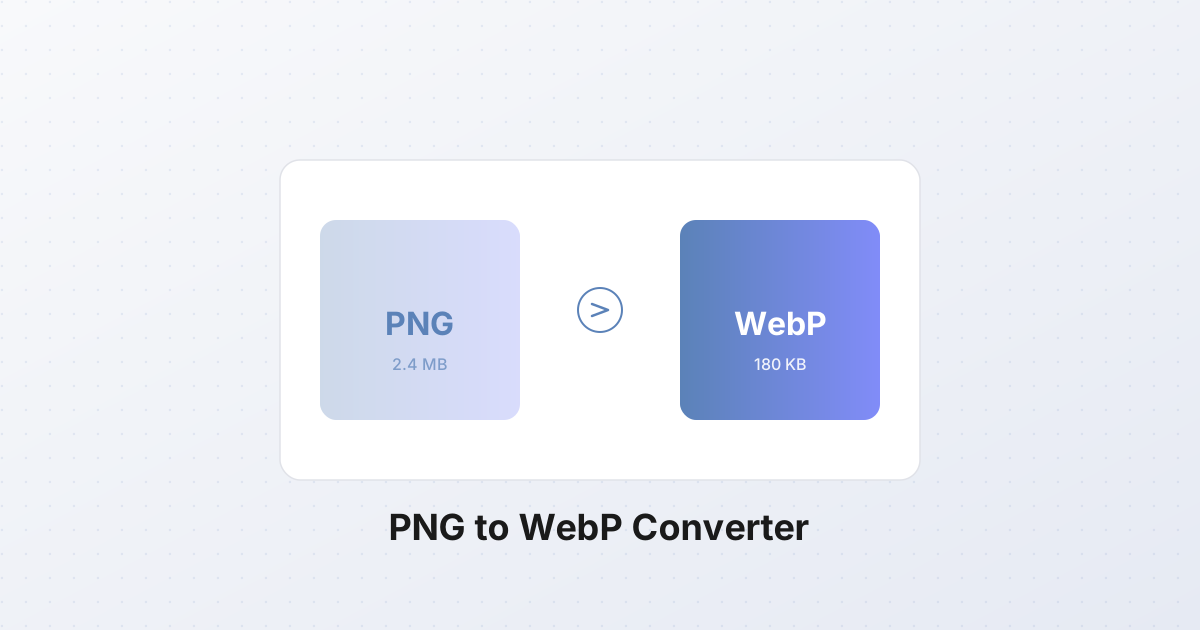
| Format | Size | Notes | |---|---|---| | PNG (source) | 2.4 MB | Lossless, 8-bit alpha | | WebP lossless | 180 KB | 92% smaller, pixels bit-for-bit identical | | WebP lossy q90 | 95 KB | 96% smaller, very mild softening on edges |
PNG에서 무손실 WebP로의 92% 축소는 오타가 아닙니다. PNG는 단일 deflate 스트림을 사용하지만; WebP 무손실은 공간 예측(인코더가 블록당 여러 예측자를 시도하고 최선을 선택)과 더 현대적인 엔트로피 코더를 사용합니다. 큰 평탄 영역이 있는 그래픽에 대해(로고와 아이콘이 정확히 그런 것) 이득은 엄청납니다. 디코딩된 픽셀은 PNG와 바이트 단위로 동일합니다. 어떤 diff 도구로든 확인하세요.
Case 2: 앱 스크린샷
전형적 앱 UI의 1920×1080 스크린샷: 텍스트, 버튼, 사이드바, 많은 단색, 썸네일에 일부 사진 콘텐츠.
| Format | Size | Notes | |---|---|---| | PNG (source) | 800 KB | Lossless | | WebP lossless | 280 KB | 65% smaller, identical | | WebP lossy q90 | 95 KB | 88% smaller, visually identical at 100% zoom |
무손실 대 손실 결정이 흥미로워지는 곳입니다. 무손실 WebP는 진짜 무손실이며 파일을 65% 줄입니다. 하지만 손실 q90은 88% 더 작고 일반 보기 거리에서 구별할 수 없습니다. 블로그 포스트에서 800px 너비로 보여주는 스크린샷에 대해서는 q90이 올바른 답입니다. 문서를 위해 확대해야 하는 스크린샷에 대해서는 무손실이 추가 185 KB의 가치가 있습니다.
Case 3: 투명도가 있는 사진
흰 배경에서 촬영하고 배경을 제거하고 부드러운 안티앨리어스 가장자리로 PNG로 내보낸 1600×1200 제품 사진.
| Format | Size | Notes | |---|---|---| | PNG (source) | 1.2 MB | Lossless, 8-bit alpha | | WebP lossy q80 + alpha | 90 KB | 92% smaller, visually identical |
알파가 있는 손실 WebP가 가장 큰 이득이 일어나는 곳입니다. 인코더는 RGB 채널을 VP8 손실로 압축하고(q80은 사진 콘텐츠에 시각적으로 깔끔) 알파 채널을 무손실 예측자로 압축합니다. 결과는 PNG 소스보다 92% 작은 완전 8비트 투명도가 있는 파일입니다.
이 조합이 JPG가 절대 제공할 수 없었던 킬러 기능입니다. 사진작가와 이커머스 사이트는 JPG에 알파 채널이 없기 때문에 수년간 흰 배경의 제품 이미지를 내보냈습니다. WebP로 배경을 잘라내고, 파일 크기의 90%를 절약하고, 어떤 배경에든 깔끔하게 놓이는 투명도를 제공할 수 있습니다.
PNG 콘텐츠에 무손실 WebP vs 손실 WebP를 언제 사용할지
결정은 콘텐츠 기반입니다. PNG 콘텐츠는 두 캠프로 나뉩니다.
무손실 WebP를 사용할 곳:
- 로고와 브랜드 마크 — 날카로운 가장자리, 단색, 안티앨리어스 곡선. 어떤 손실 압축도 로고가 고대비 배경에 놓이는 순간 가시적이 되는 가장자리를 따라 ringing을 만듭니다.
- 아이콘 — 동일 논리. 32×32 툴바 아이콘에는 어쩌면 200개의 구별되는 픽셀이 있습니다; 손실 아티팩트는 전체를 왜곡합니다.
- 텍스트 스크린샷 — UI 캡처, 코드 블록, 터미널 창. 손실 압축은 텍스트 가장자리를 흐리게 하고 구문 강조에서 색 이동을 만듭니다.
- UI 요소 — 버튼, 배지, 디바이더. 보통 작고, 보통 단색, 보통 어디에나 재사용.
- 다이어그램과 라인 아트 — 하나의 잘못 놓인 픽셀이 보이는 모든 것.
이 모든 것의 서명 특성: 큰 평탄 영역과 단단한 가장자리. 무손실 WebP는 예측자가 "이 64×64 블록은 전부 #1a73e8"을 몇 바이트로 인코딩할 수 있기 때문에 이들을 비범하게 잘 압축합니다.
손실 WebP를 사용할 곳:
- PNG로 저장된 사진 — 드물지만, 누군가 Lightroom에서 잘못된 프리셋으로 내보내거나 문서용으로 사진을 스크린샷할 때 일어납니다. PNG는 파일을 엄청나게 만들지만; 손실 WebP는 q80-q90에서 가시적 손실 없이 90%를 붕괴시킵니다.
- 그래디언트와 연속 톤 그래픽 — 부드러운 드롭 섀도우, 블러된 배경, 부드러운 색 블렌드.
- 장식적 사진 요소 — 투명도가 있는 히어로 배경 이미지, 부드러운 마스크, 알파를 지원했다면 JPG를 사용했을 모든 것.
30초 테스트: PNG를 400%로 확대. 개별 픽셀과 날카로운 전환이 보이면 무손실로 가세요. 부드러운 그래디언트와 노이즈가 보이면 손실로 가세요. 세 번째 옵션은 없습니다.
WebP가 알파 채널을 유지하는 방법
투명도 이야기는 잠시 살펴볼 가치가 있습니다. 사람들이 잃을까 가장 걱정하는 기능이기 때문입니다.
PNG에서 알파 채널은 RGB와 함께 저장되는 별도 평면입니다. 각 픽셀은 네 바이트를 가집니다: R, G, B, A. A 바이트(0-255)가 불투명도를 제어합니다. PNG는 이 평면을 deflate로 인코딩하는데, 이미지 데이터에는 괜찮지만 뛰어나지는 않습니다.
WebP에서 알파 채널은 모드에 따라 다르게 처리됩니다:
- 무손실 WebP — 알파는 컬러 채널과 동일한 VP8L 예측자로 인코딩됩니다. 각 픽셀의 알파 값은 이웃에서 예측되고 잔차가 엔트로피 코딩됩니다. 결과: PNG보다 일반적으로 30-50% 더 작은 알파 평면.
- 손실 WebP — 컬러는 VP8(손실 비디오 코덱)로 인코딩됩니다. 알파는 무손실 예측자로 별도로 인코딩됩니다. 둘은 같은 컨테이너에 패키지됩니다.
이 분할이 중요합니다: 보이는 이미지에 대해 손실 압축을 선택하더라도 알파 채널은 무손실로 유지됩니다. 부드러운 가장자리에 계단 현상 없음, 머리카락이나 털에 양자화 없음. PNG에서 20픽셀에 걸쳐 100%에서 0%로 페이드된 드롭 섀도우는 WebP에서도 같은 방식으로 페이드됩니다.
직접 확인: 부드러운 섀도우가 있는 PNG를 가져와서 손실 q80의 WebP로 변환하고 둘 다 체커보드 배경에 나란히 놓으세요. 섀도우는 동일하게 보입니다. 파일은 90% 더 작습니다.
WebP 알파에 대한 브라우저 지원
2026년 현재 이것은 대부분 해결된 문제입니다. WebP(무손실 모드와 알파 채널 포함)는 다음에 의해 지원됩니다:
- Chrome 32+ (2014년 1월)
- Edge 18+ 및 출시 이후 Chromium Edge
- Firefox 65+ (2019년 1월)
- Safari 14+ (2020년 9월, macOS Big Sur와 함께)
- Opera 19+
- 모든 현대 모바일 브라우저
현재 미지원 부분은 전 세계 트래픽의 약 **3%**입니다. 주로 오래된 macOS와 iOS 기기의 Safari 13 이하, 임베디드 웹뷰와 고대 Android 브라우저의 긴 꼬리가 더해진 것입니다. caniuse는 2026년 말 현재 WebP 지원을 97.3%로 잡습니다.
투명도 부분은 특히 동일 브라우저 버전부터 완전 지원이었습니다; 알파는 원래 WebP 사양의 일부였고 WebP를 지원하지만 알파를 지원하지 않는 브라우저는 없었습니다. WebP가 렌더링되면 투명도도 렌더링됩니다.
실용적 질문은 3%에 대해 걱정해야 하는지입니다. 대부분의 사이트에 대해 답은 예입니다. 깨진 이미지는 약간 더 큰 이미지보다 더 나쁜 경험입니다. 해결책은 <picture> 요소입니다.
PNG 폴백이 있는 <picture> 요소
패턴은 다섯 줄이며 두 세계의 최선을 제공합니다. 97%에 WebP, 3%에 PNG, JavaScript 없음, 사용자 에이전트 스니핑 없음.
html<picture>
  <source srcset="logo.webp" type="image/webp">
  <img src="logo.png" alt="Company logo" width="400" height="120">
</picture>
브라우저는 <source> 요소를 순서대로 평가합니다. image/webp를 이해하면 WebP를 로드합니다. 아니면 <img>로 폴스루하여 PNG를 로드합니다. <img>의 width와 height 속성이 중요합니다. 이미지가 다운로드되는 동안 레이아웃 시프트를 막습니다. Core Web Vitals 고려사항입니다.
애니메이션 WebP, 간략히
WebP는 정지 이미지와 동일한 컨테이너에서 애니메이션을 지원합니다. 각 프레임은 별도 이미지로(손실 또는 무손실, 프레임별로) 인코딩되며 컨테이너가 프레임 지속 시간, 처분 방법, 루프 카운트를 가집니다.
대부분의 사람들이 가진 사용 사례에 대해서:
- 짧은 루프, 제한된 색 — 애니메이션 WebP는 GIF를 대체하며 대략 절반 파일 크기, 완전 24비트 색(GIF 디더링 없음), 8비트 알파(GIF 바이너리 마스크 없음).
- 부드러운 애니메이션, 사진 콘텐츠 — 애니메이션 WebP가 작동하지만 애니메이션 AVIF가 이제 더 잘 지원되고 더 작습니다. 애니메이션 WebP는 현재로서는 더 안전한 크로스 브라우저 선택입니다.
- APNG — 애니메이션 PNG — 은 존재하며, 무손실 품질과 완전 알파를 가집니다. 파일 크기는 동일 콘텐츠에 대해 애니메이션 WebP보다 대략 3-5배 더 큽니다. APNG는 무손실이 협상 불가능할 때(예: 픽셀 아트)만 올바른 선택이며 브라우저 지원은 문제가 아닙니다.
2026년 애니메이션에 대한 정직한 답: 비디오 클립에서 시작한다면 <video autoplay muted loop playsinline>로 짧은 MP4 또는 WebM을 제공하세요. 어떤 이미지 포맷 애니메이션보다 작고 더 부드럽게 렌더링됩니다. 애니메이션 WebP는 특별히 이미지 파일이 필요할 때(채트 스티커, 문서 스니펫, 이미지로 행동해야 하는 인라인 그래픽) 사용하세요.
배치 변환
하나의 PNG를 WebP로는 5초 작업입니다. 500개의 PNG는 다른 문제입니다.
동일 작업 흐름이 적용됩니다: 동일 인코더, 동일 품질 설정, 동일 투명도 보존. 바뀌는 것은 인체공학입니다. 다음을 하는 도구가 필요합니다:
- 단일 파일 선택기가 아닌 폴더 드래그 앤 드롭을 받는.
- 출력에서 디렉터리 구조를 보존하여
assets/icons/*.png가assets/icons/*.webp가 되고 500개 파일의 평탄한 디렉터리가 아닌. - 출력을 단일 다운로드(일반적으로 ZIP)로 묶어 500개 다운로드 링크를 클릭하지 않게.
- 실패를 명시적으로 보고. 500개 중 3개의 알파 채널이 손상되었다면 어떤 3개인지 알고 싶습니다.
이 사이트의 배치 변환기는 브라우저에서 이 모든 것을 합니다. 파일이 기기를 떠나지 않습니다. 클라이언트 작업과 NDA에 중요합니다. 전형적 웹사이트 마이그레이션(수백 개의 제품 이미지에 걸쳐 PNG를 WebP로 교체)에 대해 전체 작업이 현대 노트북에서 1분 미만에 실행됩니다.
실용적 배치 팁: 단일 품질 타겟을 설정하고 균일하게 적용. 배치 중 파일별로 무손실과 손실을 섞는 것은 유혹적이지만 일관되지 않은 결과를 만듭니다. 배치를 두 번 실행하는 것이 낫습니다: 아이콘과 로고에는 lossless=true로 한 번, 사진 콘텐츠에는 lossless=false, quality=85로 한 번. 소스 폴더를 먼저 정렬하세요.
변환하지 말아야 할 때
WebP가 항상 올바른 답은 아닙니다. PNG(또는 다른 포맷)가 더 나은 선택으로 유지되는 세 가지 경우.
5 KB 미만의 작은 아이콘. PNG로 저장된 16×16 파비콘은 종종 1 KB 미만입니다. 동일한 아이콘을 WebP로 하면 600바이트일 수 있습니다. 40% 축소이지만 절대적 절약은 HTTP/2 프레임 오버헤드보다 작습니다. 약 5 KB 아래에서는 포맷 선택이 의미를 잃습니다. 이미 가진 것을 제공하세요.
SVG로 존재하는 로고. 로고가 벡터 파일이라면 WebP가 아니라 SVG로 제공해야 합니다. SVG는 해상도 독립적(하나의 파일이 16px와 1600px에서 작동), 일반적으로 2 KB 미만, CSS로 스타일링됩니다. 로고를 WebP로 래스터화할 유일한 이유는 SVG가 부드럽게 렌더링하기에 너무 복잡하거나 브라우저 간 픽셀 완벽 일관성이 필요할 때입니다. 그렇지 않으면 SVG가 이깁니다.
이메일과 오래된 엔터프라이즈 소프트웨어. Outlook 데스크톱(Windows COM 버전, 여전히 의미 있는 비율의 기업 이메일에서 사용)은 WebP를 인라인으로 렌더링하지 않습니다. 많은 오래된 CMS 리치 텍스트 편집기, 뱅킹 포털, 정부 문서 시스템도 마찬가지입니다. 이미지가 이메일 서명, Word 문서, 또는 PDF 보고서에 들어간다면 PNG 또는 JPG로 유지하세요.
단계별: PNG를 WebP로 변환하는 방법
실제 변환, 엔드 투 엔드.
- 변환기를 엽니다. PNG 파일(또는 파일들)을 업로드 존에 드롭하거나 클릭하여 찾아보세요.
- 출력 포맷 선택: WebP. 변환기는 JPG, PNG, WebP, AVIF 등을 받습니다. 드롭다운에서 WebP를 선택.
- 모드 선택:
- 무손실 — 로고, 아이콘, 텍스트 스크린샷, UI 요소에. 무손실 스위치를 켜세요. 이 모드에는 품질 슬라이더가 없습니다. 인코더가 비트 동일 출력을 보장합니다.
- 손실 — PNG로 저장된 사진, 그래디언트, 장식 그래픽에. 무손실을 끄세요. 품질을 80-90으로 설정.
- 품질 설정(손실 모드만). 85에서 시작. 모든 픽셀이 중요한 히어로 이미지는 90. 썸네일은 75. 제공 전 항상 100% 확대에서 결과 확인.
- 투명도 유지. 기본 동작은 알파 채널을 보존합니다. 설정 불필요. PNG에 투명도가 있으면 WebP에도 있을 것입니다.
- 변환. 인코딩이 브라우저에서 실행. 단일 2 MB PNG에 대해 200 ms 미만 기대. 500개 파일 배치에 대해 총 30-60초 기대.
- 다운로드. 단일 파일 또는 ZIP, 변환한 수에 따라.
- 검증. 브라우저에서 WebP를 엽니다. 색상 배경에 놓으세요. 투명도가 올바르고 이미지가 대상 디스플레이 크기에서 PNG와 동일하게 보이면 완료.
페이지당 30-50개의 PNG가 있는 전형적 마케팅 사이트에서 이 마이그레이션은 보통 총 이미지 무게를 70-85% 줄입니다. 그것이 페이지의 다른 무엇도 건드리지 않고 LCP를 "작업 필요"에서 "양호"로 옮기는 종류의 숫자입니다.