정확한 차원
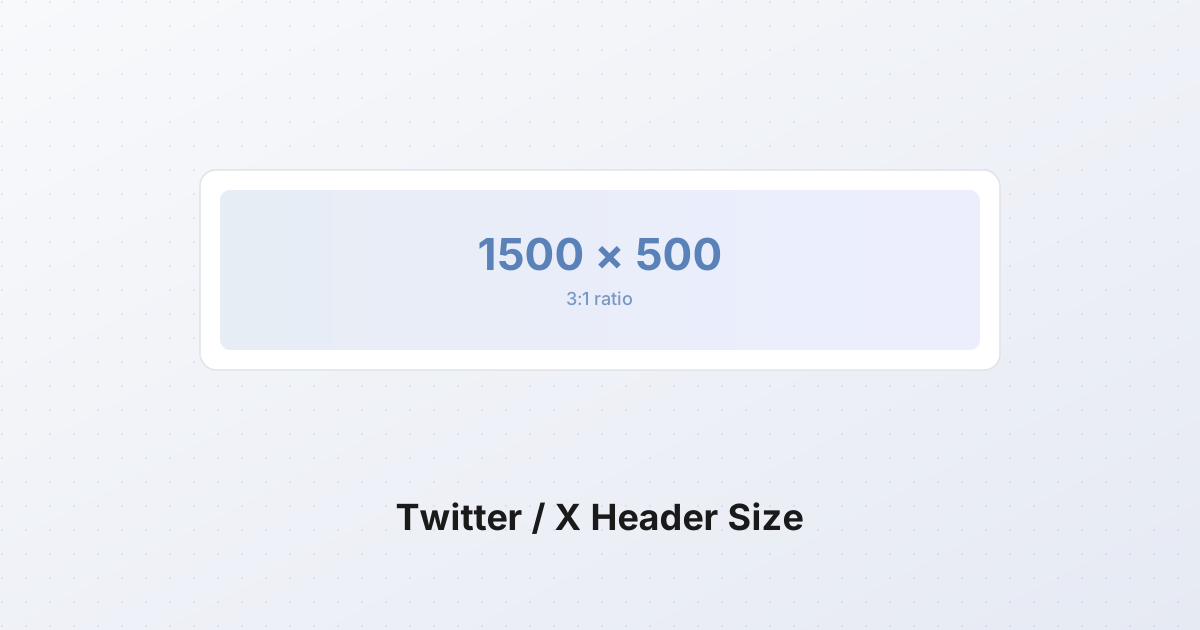
Twitter(지금은 X)는 1500×500 픽셀의 헤더 이미지를 권장, 이는 3:1 화면비가 됨. 이것이 디자인할 숫자, 내보낼 숫자, 업로드 전에 검증할 숫자.
플랫폼은 그 주위의 작은 범위를 받음:
- Minimum: 1252×334 px
- Recommended: 1500×500 px
- Maximum: 1500×500 px (더 큰 파일은 업로드 시 다운스케일)
1252×334 아래의 것은 "image too small" 오류로 바로 거부. 1500 px보다 넓은 것은 1500 px 너비로 크기 조정되어 여분의 픽셀은 낭비된 대역폭. 500 px보다 높은 것은 잘림, 종종 예측 불가. 1500×500을 고수.
2026년 현재 파일 포맷과 크기 제한:
| Format | Supported | Notes | |---|---|---| | JPG | yes | best for photographic content, smaller files | | PNG | yes | best for text, logos, sharp edges | | GIF | yes | static GIFs only, no animation in headers | | WebP | yes | smaller than PNG, sharper than JPG at low bitrates |
최대 파일 크기는 5 MB, X 출시의 일부로 2023년에 2 MB에서 올림. 오래된 가이드는 여전히 2 MB를 인용 — 그 숫자는 틀림. 하지만 어차피 5 MB 근처에 있으면 안 됨. 브랜드 색과 최소 텍스트가 있는 1500×500 PNG는 200-500 KB에 착지. 사진 JPG를 q85로 하면 100-250 KB. 헤더가 1 MB를 넘으면 내보내기에 무언가 잘못.
프로필 사진 겹침
모든 가이드가 건너뛰는 catch가 여기 있습니다. 헤더는 1500×500이지만 가시 영역은 더 작음 — 프로필 사진이 위에 앉기 때문.
프로필 사진 자체는 400×400 px(1:1, 역시 권장)로 업로드. 프로필 페이지에서 데스크톱에 대략 134×134 px 원으로 표시되며 모바일에서는 약간 더 작. 그 원은 헤더의 하단 중앙에 고정, 이미지의 중간-하단 띠를 수직으로 약 60-80 px, 수평으로 134 px 겹침.
실제로 이것은 헤더의 하단 중앙에 대략 400 px 너비, 80-100 px 높이의 가로 띠가 모든 기기에서 프로필 사진으로 덮임을 의미. 거기에 로고, 얼굴, 또는 단어를 놓으면 아바타 뒤에 사라짐.
이것을 바꿀 설정이 없음. 겹침은 구조적 — X가 프로필 페이지를 레이아웃하는 방법.
안전 영역
디자이너는 "안전 영역" — 모든 기기와 보기 문맥에 걸쳐 가시성이 보장된 이미지의 영역 — 에 대해 이야기. X 헤더에 대해 안전 영역은 상단 350-400 픽셀, 전체 너비.
| Region of header (1500×500) | Visibility | What to put here | |---|---|---| | Top 0–100 px | Always visible on desktop, partially cropped on mobile | Brand color, texture, sky | | 100–350 px (the middle band) | Safest area, visible everywhere | Logos, taglines, focal point | | 350–432 px | Visible on desktop, cropped on mobile | Secondary text, decorative | | 432–500 px (bottom strip) | Covered by profile info bar on desktop, cropped on mobile | Nothing important | | Center-bottom 400×80 px | Covered by profile picture on every device | Never put anything here |
가장 흔한 실수는 브랜드 이름 또는 로고를 하단 중앙에 놓는 것. 디자인 도구에서는 괜찮아 보이지만 live되는 순간 프로필 사진 뒤에 숨음.
유용한 정신 모델: 하단 100픽셀과 중앙 400×80 영역이 존재하지 않는 것처럼 헤더를 디자인. 거기에 놓는 모든 것은 정보가 아닌 장식.
모바일 vs 데스크톱 자르기
1500×500 사양은 모바일과 데스크톱에서 동일. 바뀌는 것은 그 중 얼마나 보이는지.
- 데스크톱 브라우저 — X가 헤더를 대략 1500×382 px로 표시, 상단에서 자름. 하단 118 px이 프로필 정보 바(bio, 위치, 팔로우 버튼이 있는 행) 뒤에 숨음.
- 모바일 앱(iOS와 Android) — 헤더가 대략 375×125 px 등가로 표시, 이는 더 타이트한 자르기를 의미. 원본 500의 대략 상단 30 px과 하단 100 px이 잘림. 모바일의 가시 영역은 원본의 중간 ~370 px.
- 모바일 웹 — 둘 사이, 모바일 앱 동작에 더 가까움.
실용적 결과: 상단 30 px 또는 하단 100 px의 모든 것은 불안정. 중간 띠 — 대략 500-px 높이 캔버스에서 y=100에서 y=400 — 이 모든 문맥을 살리는 유일한 영역. 이것이 위 안전 영역 표가 그 중간 띠를 유일한 "안전한" 영역으로 취급하는 이유.
모바일은 또한 헤더를 훨씬 더 작은 물리적 크기로 렌더링. 1500×500 헤더가 휴대폰에서 375 px 너비로 줄어들면 125 px 높이. 1500×500에서 읽을 수 있는 텍스트(예: 24 pt)가 모바일에서 6 pt가 됨 — 플래그십 휴대폰에서 읽을 수 있음, 4인치 예산 Android에서 보이지 않음. 텍스트를 사용해야 한다면 400 px 너비에서 읽을 수 있게 디자인. 400 px에서 읽을 수 없으면 모바일에서 읽을 수 없음.
3:1이 디자인하기 가혹한 이유
3:1 화면비는 극단. 표준 가로 사진은 16:9(1.78:1). 시네마 프레임은 2.39:1. 3:1의 X 헤더는 어느 쪽보다 넓음 — 거의 파노라마 띠.
이것은 세 가지 구체적 디자인 문제를 만듬:
얼굴이 작동하지 않음. 전형적 인물 orientation은 잘못된 모양. 사람의 가로 사진은 보통 3:2 또는 16:9 — 3:1 프레임에 넣으면 머리와 상반부에서 잘리거나 넓은 빈 공간의 중간에 작게 남. 의도적으로 넓은 단체 샷이 없다면 헤더에 얼굴을 넣지 마세요.
대칭은 깨지기 쉬움. 중앙에 놓인 로고 또는 워드마크는 디자인 도구에서 균형 잡혀 보이지만 프로필 사진이 하단 중앙을 겹치는 순간 어색하게 앉음. 비대칭 컴포지션이 겹침을 더 잘 견딤.
텍스트는 거대해야. 1500×500에서 40픽셀 높이의 단어는 상당해 보임. 모바일에서 400 px 너비로 표시되면 같은 단어가 13픽셀 높이 — 한계선. 알림에서 150 px 너비로 표시되면 5픽셀 — 사라짐. 텍스트를 아껴 쓰고, 사용할 때 60+ 픽셀로.
실제로 작동하는 디자인 원칙
X의 레이아웃을 견디는 헤더를 일관되게 만드는 다섯 규칙:
-
사진이 아닌 배너로 취급. 헤더는 히어로 이미지가 아닌 배경 띠. 브랜드 색, 그래디언트, 텍스처, 추상 패턴이 사진보다 잘 작동. 사진을 사용해야 한다면 배경으로 취급하고 브랜드 요소를 위에 겹침.
-
하나의 초점, 비대칭. 로고 또는 핵심 시각을 안전 영역의 왼쪽 1/3 또는 오른쪽 1/3에 놓기(y=100-400, x=150-600 또는 x=900-1350). 중앙은 프로필 사진 겹침을 위해 예약; 하단은 모바일에서 잘림.
-
최소한의 텍스트. 로고 워드마크, 태그라인, 또는 아무것도. 단락을 맞추려 하지 마세요. 시청자가 400 px 너비에서 읽을 수 없으면 제거.
-
프로필 사진에 대한 고대비. 프로필 사진이 헤더 위에 앉음. 헤더가 하단 중앙에서 바쁘면 아바타가 그 안에 사라짐. 하단 중앙을 단색 또는 매우 저대비로 유지.
-
1500×500에서 테스트, 그 다음 400×133에서. 전체 크기로 디자인, 그 다음 캔버스를 400×133(모바일 표시 크기)로 축소. 모든 것이 여전히 읽을 수 있고 균형 잡혀 있으면 제공. 텍스트가 사라지거나 초점이 가장자리로 몰리면 다시 디자인.
작동하는 사진 콘텐츠: 넓은 풍경, 스카이라인, 위에서 촬영한 제품 flat-lay, 파노라마 거리 장면, 넓은 건축 내부. "피사체"가 아닌 "분위기"로 읽히는 모든 것이 3:1 비율을 잘 처리.
흔한 실수
런치 후 재디자인에서 거의 매번 나타나는 실수:
- 하단 중앙의 중요 콘텐츠. 로고, URL, 태그라인, 또는 연락처 정보를 400×80 영역에 놓으면 프로필 사진으로 덮임. 적어도 100 px 위로 옮기세요.
- 어떤 가장자리의 30 px 이내의 콘텐츠. 상단 가장자리는 모바일에서 자름; 하단 가장자리는 어디서나 자름. 안전 영역을 위해 모든 면에 30-50 px 여백을 두세요, 하단에 추가 여백.
- 16:9 이미지 업로드. 1920×1080 사진을 3:1 프레임에 강제하면 레터박스(상하 검정 막대), 중앙 자르기(옆을 잃), 또는 늘리기(모든 요소 왜곡)됨. 편집기에서 먼저 3:1로 자르세요 — X의 업로더가 추측하게 하지 마세요.
- 작은 텍스트. 전체 1500×500 크기에서 30 px 미만은 모바일에서 보이지 않음. 60 px 미만은 위험.
- 중앙의 얼굴. 헤더 중앙의 얼굴은 모든 기기에서 프로필 사진 뒤에 앉음. 비대칭 얼굴, 또는 얼굴 없음이 더 잘 작동.
- X가 재압축하는 것을 잊음. X의 CDN이 모든 헤더를 업로드 시 재인코딩. 5 MB PNG가 ~200 KB로 으깨짐. 미세한 그래디언트를 피하세요(재압축 후 밴딩)하고 바쁜 배경 위의 텍스트를 피하세요(글자 주위에 halo가 나타남).
X 리브랜드: 동일 사양, 새 이름
Twitter는 2023년 7월에 X가 됨. 리브랜드는 로고, 브랜드 색(Twitter 파랑에서 거의 검정으로), 이름을 바꿈. 헤더 사양은 바꾸지 않음.
- Header size: 여전히 1500×500 px
- Profile picture size: 여전히 400×400 px
- File formats: 여전히 JPG, PNG, GIF, WebP
- Max file size: 2023년에 2 MB에서 5 MB로 올림(유일한 사양 변경)
"Twitter 헤더"라고 부르는 오래된 가이드는 차원에 대해 틀리지 않고 이름에 대해서만 틀림. "Twitter 헤더"와 "X 헤더" 둘 다 동일 1500×500 이미지와 동일 레이아웃 제약을 참조. 청중이 검색하는 용어를 사용; 사양은 동일.
X 헤더 vs LinkedIn 배너 vs Facebook 커버
각 주요 플랫폼은 자체 배너 사양을 가짐. 크기 조정 없이 동일 이미지를 교차 게시하면 어딘가에서 자르기가 보장.
| Platform | Recommended size | Aspect ratio | Safe zone | Notes | |---|---|---|---|---| | X (Twitter) header | 1500×500 | 3:1 | top 350 px, avoid bottom-center 400×80 | profile picture overlaps bottom-center | | LinkedIn banner | 1584×396 | 4:1 | center 1200×320, avoid edges | profile picture sits bottom-left, smaller overlap | | Facebook cover (desktop) | 820×312 | 2.63:1 | center 820×250, avoid top/bottom 30 px | crops differently on mobile (640×360 visible) | | Facebook cover (mobile) | 640×360 | 16:9 | center 640×280 | desktop cover gets cropped on mobile | | YouTube banner | 2560×1440 | 16:9 | center 1546×423 | safe zone is much smaller than total; everything outside crops on TV/mobile | | Discord banner | 600×240 | 2.5:1 | full canvas, no overlap | no profile picture overlap |
교차 게시에 대한 핵심 차이:
- **X 헤더(3:1)**를 **LinkedIn 배너(4:1)**로 사용하면 대략 25%의 높이를 잃. 하단 콘텐츠가 사라짐.
- **LinkedIn 배너(4:1)**를 **X 헤더(3:1)**로 사용하면 레터박스 또는 중앙 자르기됨.
- **Facebook 커버(2.63:1)**를 **X 헤더(3:1)**로 사용하면 좌우 가장자리가 잘려 대략 12%의 너비를 잃.
- YouTube 배너는 완전히 다른 모양 — 다른 어떤 플랫폼에도 그대로 재사용하지 마세요.
플랫폼에 걸쳐 브랜드 배너를 유지한다면 프레임의 중앙 30%에 초점을 둔 마스터 16:9 컴포지션을 디자인하고, 각 플랫폼을 위해 변종을 자르세요. 하나의 디자인, 여섯 개 내보내기.
Twitter/X 헤더 만드는 방법, 단계별
빈 캔버스에서 업로드된 헤더까지 전체 작업 흐름.
1. 1500×500 캔버스 만들기. 어떤 이미지 편집기에서도 — Figma, Photoshop, Canva, Photopea, 또는 SynoxTools cropper — 72 DPI의 1500×500 문서로 시작. DPI는 화면 표시에 중요하지 않음; 픽셀 차원만.
2. 가이드로 안전 영역 레이아웃. 네 개의 가이드 라인 추가:
Horizontal at y=100   (top of safest band)
Horizontal at y=400   (bottom of safest band)
Vertical   at x=550   (left edge of profile-picture zone)
Vertical   at x=950   (right edge of profile-picture zone)
y=100과 y=400 사이, x=550-950 중앙 바깥의 영역이 디자인 캔버스. 중앙 하단 안 또는 y=400 아래의 모든 것은 장식 전용.
3. 배경 배치. 브랜드 색, 그래디언트, 텍스처, 또는 넓은 사진. 사진이라면 전경 요소(로고, 텍스트)가 대비를 갖도록 충분히 어둡게 또는 밝게.
4. 초점 배치. 로고, 워드마크, 또는 핵심 시각. 비대칭: 왼쪽 1/3(x=150-500) 또는 오른쪽 1/3(x=1000-1350). 안전 띠에 수직으로 중앙(y=200-300).
5. 최소한의 텍스트 추가(있다면). 태그라인, URL, 또는 아무것도. 전체 해상도에서 폰트 크기 최소 60 px. 작은 크기에서 산세리프가 세리프보다 잘 작동.
6. 내보내기. 헤더에 텍스트 또는 날카로운 가장자리가 있으면 PNG. 사진이면 품질 85의 JPG. 가장 작은 파일을 가시적 품질 손실 없이 원하면 WebP. 파일을 1 MB 미만으로 유지 — X가 어차피 재압축하므로 더 큰 것은 낭비.
7. 모바일 크기로 테스트. 내보낸 파일을 400×133으로 크기 조정. 텍스트가 여전히 읽을 수 있고 초점이 여전히 보이면 제공. 아니면 4단계로 돌아가세요.
8. 업로드하고 검증. x.com/settings/profile에서 업로드, 그 다음 데스크톱과 모바일 모두에서 프로필 확인. 구체적으로 프로필 사진이 중요한 것을 덮는지, 상단 가장자리가 모바일에서 중요 요소를 자르는지 확인.
기존 이미지를 1500×500으로 크기 조정
대부분의 헤더는 처음부터 디자인되지 않음 — 기존 사진 또는 브랜드 자산에서 재사용. "기존 이미지"에서 "1500×500 헤더"까지의 경로는 시작 화면비에 따라 다름.
소스가 3:1보다 넓으면(예: 1920×500 파노라마): 너비를 1500으로 크기 조정, 그 다음 높이를 500으로 자르기. SynoxTools resizer를 열고, 너비를 1500으로 설정, 그 다음 cropper를 사용해 500 px 높이로 다듬기.
소스가 3:1보다 좁으면(예: 1500×1000 사진): 높이를 줄여야. cropper를 열고, 화면비를 3:1로 설정, 자르기 창을 이미지의 가장 중요한 부분 위에 위치, 1500×500으로 내보내기. 일부 콘텐츠가 손실 — 덜 넓은 것에서 더 넓은 것으로 갈 때 불가피.
소스가 이미 3:1이면(예: 다른 X 헤더): 그냥 1500×500으로 크기 조정. 자르기 불필요.
소스가 16:9이면(예: YouTube 썸네일 또는 표준 가로 사진): 가장 흔한 경우. 두 선택이 있음. 3:1로 자르기(높이의 33% 손실 — 상단과 하단 1/3) 또는 3:1로 레터박스(상하에 단색 막대 추가). 자르기가 거의 항상 올바른 호출; 레터박스된 헤더는 실수처럼 보임.
1920×1080 소스를 위한 실용적 레시피:
- cropper에서 이미지를 엽니다.
- 화면비를 3:1로 설정(또는 1500×500을 직접 입력).
- 피사체가 안전 영역에 있도록 자르기 창을 위치(왼쪽 1/3 또는 오른쪽 1/3, 수직으로 중앙).
- 1500×500으로 내보내기.
- 파일이 1 MB를 넘으면 resizer를 품질 85(JPG의 경우)로 또는 WebP로 변환하여 통과.
커밋 전에 테스트
X 프로필 설정에서 "Save"를 클릭하기 전의 마지막 점검:
- 내보낸 1500×500 파일을 브라우저에서 100% 줌으로 엽니다. 전체 크기에서 올바르게 보이나?
- 브라우저 창 크기를 조정하여 이미지가 ~400 px 너비로 표시되게. 텍스트가 여전히 읽을 수 있나? 초점이 여전히 인식 가능?
- 하단 중앙에서 400×80 영역을 자르기. 그 영역을 잃는 것이 디자인을 파괴하나? 예라면 초점이 잘못된 곳에 — 돌아가세요.
- 파일 크기 확인. 1 MB 미만? 제공. 2 MB 초과? 재내보내기.
네 점검이 모두 통과하면 헤더는 데스크톱, 모바일, 알림, 프로필 사진 뒤에서 올바르게 보임. 3:1 비율은 가혹하지만 규칙은 결정적 — 안전 영역과 프로필 사진 겹침을 내면화하면 여기서부터 제공하는 모든 헤더가 깔끔하게 착지.