Mengapa mengekstrak warna daripada imej
Anda melihat foto dengan merah jenama yang sempurna. Atau tangkapan skrin UI pesaing dengan warna butang yang anda ingin padankan. Atau foto produk dan anda memerlukan heksa yang tepat untuk stylesheet anda.
Menaakul tidak berfungsi. Mata manusia sangat lemah dalam memadankan warna dari ingatan — apa yang kelihatan seperti "#3B82B6" di kepala anda sering berbeza sebanyak 20-30 darjah hue. Anda memerlukan nilai piksel sebenar.
Itulah yang dilakukan oleh pemilih warna: membaca nilai merah, hijau, dan biru yang tepat pada mana-mana piksel dalam imej, dan mengubahnya kepada notasi yang anda perlukan — heksa, RGB, HSL.
Bagaimana pemilih warna dalam pelayar berfungsi
Setiap pemilih warna berasaskan pelayar menggunakan mekanisme yang sama: API Canvas.
- Imej dimuatkan ke dalam elemen
<canvas>dalam ingan. - Kaedah
getImageData()membaca buffer piksel mentah. - Setiap piksel adalah 4-tuple:
[merah, hijau, biru, alpha], masing-masing antara 0-255. - Pemilih menukar nilai ini kepada heksa (
#RRGGBB), RGB (rgb(r, g, b)), atau HSL atas permintaan.
Oleh kerana ini berlaku sepenuhnya dalam pelayar, imej anda tidak pernah meninggalkan peranti anda. Ini adalah model privasi yang sama yang digunakan oleh SynoxTools untuk semua alatnya — foto anda kekal milik anda.
Heksa vs RGB vs HSL: mana yang digunakan
Tiga notasi ini menggambarkan warna yang sama dengan cara yang berbeza. Setiap satu berguna dalam konteks yang berbeza.
Heksa (#3B82B6) — bentuk yang paling padat, digunakan di mana-mana dalam HTML dan CSS. Setiap pasangan aksara adalah satu saluran: 3B adalah merah (59 dalam perpuluhan), 82 adalah hijau (130), B6 adalah biru (182). Heksa adalah yang akan anda tampal ke dalam sifat color: atau isi Figma.
RGB (rgb(59, 130, 182)) — nilai yang sama dalam perpuluhan. Lebih mudah dibaca dalam kod, menyokong saluran alpha sebagai rgba(59, 130, 182, 0.5). Kebanyakan alat reka bentuk menunjukkan RGB bersama heksa.
HSL (hsl(207, 51%, 47%)) — hue, saturation, lightness. Ini adalah format yang manusia berfikar dengannya. Mahukan versi lebih gelap untuk warna yang sama? Turunkan L daripada 47% kepada 30%. Mahukannya lebih saturasi? Dorong S daripada 51% kepada 80%. Heksa dan RGB membuat pengubahsuaian ini tidak telus; HSL menjadikannya intuitif.
Peraturan praktikal: gunakan heksa apabila menampal ke stylesheet, RGB apabila menulis JavaScript yang mengendalikan warna, HSL apabila menghasilkan palet.
Membina palet daripada foto
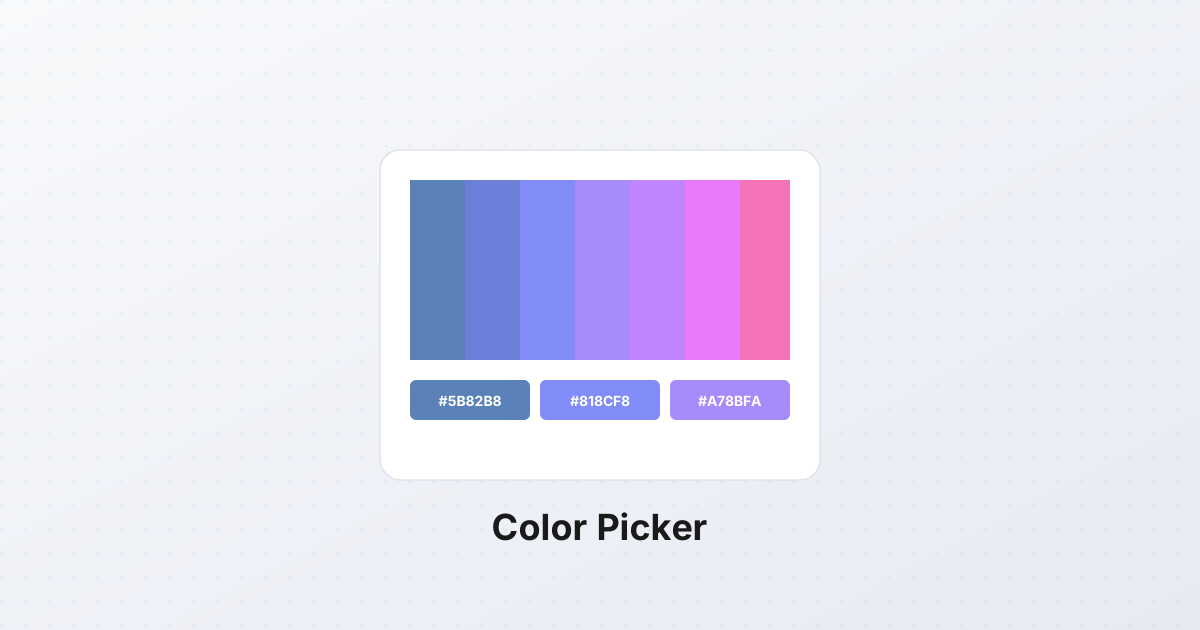
Satu warna jarangkali adalah apa yang anda perlukan. Biasanya anda mahukan palet — 3 hingga 5 warna yang bekerjasama. Berikut adalah aliran kerja:
- Pilih warna dominan — warna yang menutupi kawasan terbesar. Untuk foto landskap, ini biasanya langit atau latar depan. Klik kawasan terbesar.
- Pilih warna aksen — warna bertentangan, seringkali kawasan kecil yang terang (bunga, tanda, sepotong pakaian). Ini akan menjadi warna tindakan anda.
- Pilih warna neutral — nada kelabu, perang, atau pudar dari kawasan bayang atau nada sederhana. Ini akan menjadi warna teks atau latar belakang anda.
- Pilih varian gelap — klik kawasan bayang. Ini akan menjadi warna teks pada latar belakang terang.
- Pilih varian terang — klik kawasan sorotan. Ini akan menjadi warna latar belakang anda.
Lima warna, satu palet, harmonis kerana mereka berasal dari sumber yang sama.
Kebolehaksesan: kontras adalah penting
Palet yang kelihatan baik tidak semestinya boleh diakses. Piawaian WCAG AA memerlukan nisbah kontras sekurang-kurangnya 4.5:1 antara teks dan latar belakang untuk teks saiz biasa.
Matematiknya: ambil heksa teks dan heksa latar belakang anda. Hitung kecerahan relatif setiap satu. Bahagikan yang lebih besar dengan yang lebih kecil. Jika hasilnya di bawah 4.5, teks anda akan sukar dibaca untuk pengguna dengan masalah penglihatan.
Kebanyakan alat pemilih warna mengira ini secara automatik — mereka akan menunjukkan tanda semak hijau atau tanda X merah di samping pasangan warna anda. Percaya pada nombor, bukan pada mata anda. Yang kelihatan boleh dibaca untuk anda pada monitor terkalibrasi mungkin gagal untuk pengguna dengan penglihatan rendah pada skrin laptop murah.
Sudut privasi
Kebanyakan alat "pemilih warna dalam talian" memuat naik imej anda ke pelayan. Pelayan memilih warna dan mengembalikan heksa. Ini berfungsi, tetapi ia bermakna foto anda — yang mungkin merupakan tangkapan skrin produk pesaing, reka bentuk klien yang belum dikeluarkan, atau foto keluarga peribadi — kini berada di cakera keras orang lain.
Pemilih berasaskan pelayar tidak melakukan ini. API Canvas membaca piksel secara tempatan. Imej anda diproses dalam pelayar anda dan tidak pernah dihantar. Untuk imej sensitif — kerja klien, produk yang belum dikeluarkan, apa-apa dengan maklumat peribadi — ini adalah satu-satunya model yang boleh diterima.
Anda boleh mengesahkan ini sendiri. Buka DevTools pelayar anda (F12), pergi ke tab Network, pilih warna daripada imej dalam alat berasaskan pelayar. Tonton permintaan rangkaian. Anda akan melihat sifar muat naik. Satu-satunya permintaan ialah muat halaman awal.
Pengajaran
Memilih warna adalah tugas kecil yang sering timbul dalam kerja reka bentuk dan pembangunan. Pemilih berasaskan pelayar yang membaca piksel secara tempatan — tanpa memuat naik imej anda — adalah pantas, peribadi, dan memberi anda nilai tepat yang anda perlukan dalam heksa, RGB, atau HSL. Apabila anda melihat warna seterusnya yang anda ingin padankan, jangan tekaan. Pilih.