Waarom kleuren uit afbeeldingen extraheren
Je ziet een foto met een perfect merkrood. Of een screenshot van de UI van een concurrent met een knopkleur die je wilt matchen. Of een productfoto en je hebt de exacte hex-code nodig voor je stylesheet.
Gokken werkt niet. Het menselijk oog is slecht in het matchen van kleuren uit het geheugen — wat in je hoofd als "#3B82B6" lijkt, is vaak 20-30 graden tint af. Je hebt de daadwerkelijke pixelwaarde nodig.
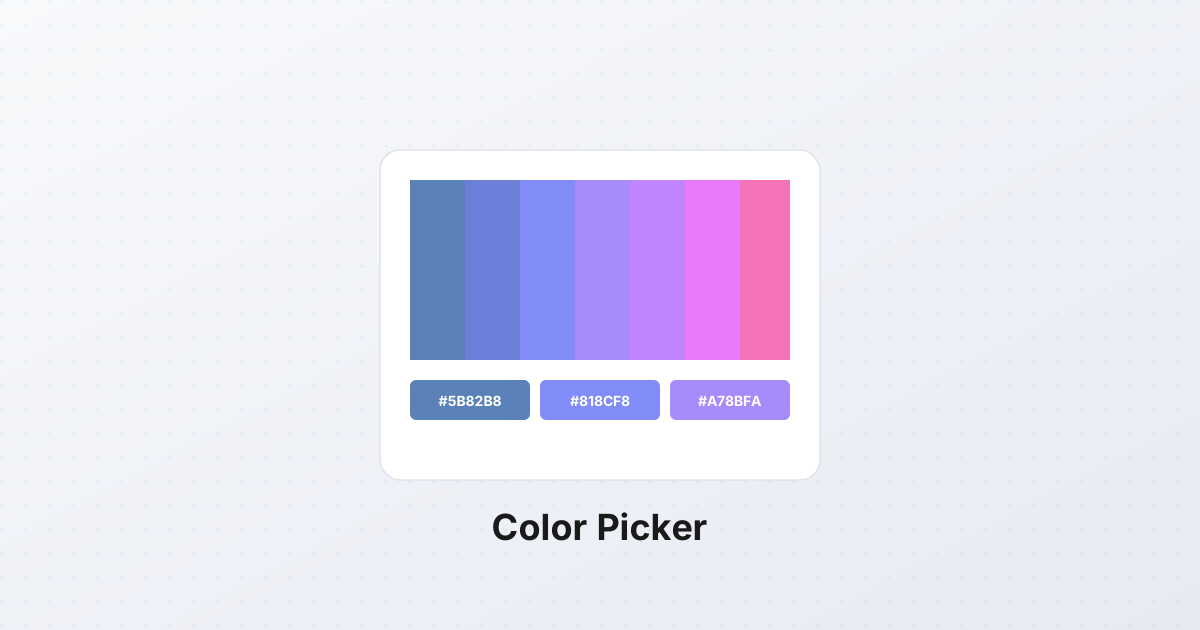
Dat doet een kleurenkiezer: hij leest de exacte rode, groene en blauwe waarden van elke pixel in een afbeelding en zet deze om naar de notatie die je nodig hebt — hex, RGB, HSL.
Hoe browserkleurenkiezers werken
Elke browsergebaseerde kleurenkiezer gebruikt hetzelfde mechanisme: de Canvas API.
- De afbeelding wordt geladen in een in-memory
<canvas>element. - De
getImageData()methode leest de ruwe pixelbuffer. - Elke pixel is een 4-tuple:
[rood, groen, blauw, alpha], elk met een waarde van 0-255. - De kiezert zet deze om naar hex (
#RRGGBB), RGB (rgb(r, g, b)) of HSL op aanvraag.
Omdat dit volledig in de browser gebeurt, verlaat de afbeelding nooit je apparaat. Dit is hetzelfde privacymodel dat SynoxTools voor al zijn tools gebruikt — je foto's blijven van jou.
Hex vs RGB vs HSL: welke gebruik je
Deze drie notaties beschrijven dezelfde kleur op verschillende manieren. Elke is bruikbaar in verschillende contexten.
Hex (#3B82B6) — de meest compacte vorm, overal gebruikt in HTML en CSS. Elk paar tekens staat voor één kanaal: 3B is rood (59 in decimaal), 82 is groen (130), B6 is blauw (182). Hex is wat je plakt in een color: eigenschap of een Figma-vulling.
RGB (rgb(59, 130, 182)) — dezelfde waarden in decimaal. Makkelijker leesbaar in code, ondersteunt een alfa-kanaal als rgba(59, 130, 182, 0.5). De meeste ontwerptools tonen RGB naast hex.
HSL (hsl(207, 51%, 47%)) — tint, verzadiging, helderheid. Dit is de notatie waarin mensen redeneren. Wil je een donkere versie van dezelfde kleur? Verlaag de L van 47% naar 30%. Wil het verzadigder? Duw S van 51% naar 80%. Hex en RGB maken deze aanpassingen ondoorzichtig; HSL maakt ze intuïtief.
De praktische regel: gebruik hex voor plakken in een stylesheet, RGB voor het schrijven van JavaScript dat kleuren manipuleert, en HSL bij het itereren op een palet.
Een palet bouwen uit een foto
Eén kleur is zelden wat je nodig hebt. Meestal wil je een palet — 3 tot 5 kleuren die goed samenwerken. Hier is een workflow:
- Kies de dominante kleur — de kleur die het meest oppervlak beslaat. Bij een landschapsfoto is dit meestal de lucht of de voorgrond. Klik op het grootste gebied.
- Kies een accentkleur — een contrasterende kleur, vaak een klein fel gebied (een bloem, een bordstuk, een kledingstuk). Dit wordt je call-to-action kleur.
- Kies een neutrale kleur — een grijze, bruine of gedempte tint uit een schaduw of middentonen gebied. Dit wordt je tekst- of achtergrondkleur.
- Kies een donkere variant — klik op een schaduwgebied. Dit wordt je tekst-op-licht-achtergrond kleur.
- Kies een lichte variant — klik op een hoogtepuntgebied. Dit wordt je achtergrondkleur.
Vijf kleuren, één palet, harmonieus omdat ze uit dezelfde bron komen.
Toegankelijkheid: contrast is belangrijk
Een palet dat er goed uitziet, is niet per se toegankelijk. De WCAG AA-norm vereist een contrastverhouding van minimaal 4.5:1 tussen tekst en achtergrond voor normaalgrote tekst.
De wiskunde: neem je hex-code voor tekst en achtergrond. Bereken de relatieve helderheid van elke kleur. Deel de grotere door de kleinere. Als het resultaat onder 4.5 is, is je tekst moeilijk leesbaar voor gebruikers met een visuele beperking.
De meeste kleurenkiezers rekenen dit automatisch uit — ze tonen een groen vinkje of een rood kruis naast je kleurencombinatie. Vertrouw op het getal, niet op je ogen. Wat leesbaar voor lijkt op een gekalibreerde monitor, kan mislukken voor een gebruiker met een slecht zicht op een goedkoop laptopscherm.
Het privacy-aspect
De meeste "online kleurenkiezer" tools uploaden je afbeelding naar een server. De server kiest de kleur en stuurt de hex-code terug. Dit werkt, maar het betekent dat je foto — die misschien een screenshot is van een product van een concurrent, een ontwerp van een klant dat nog niet is uitgebracht, of een privéfamiliefoto — nu op de harde schijf van iemand anders staat.
Browsergebaseerde kiezers doen dit niet. De Canvas API leest pixels lokaal. Je afbeelding wordt verwerkt in je browser en nooit verzonden. Voor gevoelige afbeeldingen — werk voor klanten, nog niet uitgebrachte producten, alles met persoonlijke informatie — is dit enige acceptabele model.
Je kunt dit zelf controleren. Open de DevTools van je browser (F12), ga naar het Network-tabblad, kies een kleur uit een afbeelding in een browsergebaseerd gereedschap. Kijk de netwerkaanvragen aan. Je zult nul uploads zien. Het enige verzoek is de initiële paginalading.
De conclusie
Kleuren kiezen is een kleine taak die constant terugkomt in ontwerp- en ontwikkelwerk. Een browsergebaseerde kiezers die pixels lokaal leest — zonder je afbeelding te uploaden — is snel, privé en geeft je de exacte waarden die je nodig hebt in hex, RGB of HSL. De volgende keer dat je een kleur ziet die je wilt matchen, gok dan niet. Pak het.