Dlaczego wyodrębniać kolory z obrazów
Widzisz zdjęcie z idealną czerwienią marki. Albo zrzut ekranu z interfejsem UI konkurencji z kolorem przycisku, który chcesz dopasować. Albo zdjęcie produktu i potrzebujesz dokładnego kodu hex dla arkusza stylów.
Zgadywanie nie działa. Ludzkie oko jest fatalne w dopasowywaniu kolorów z pamięci — to, co wydaje się być „#3B82B6” w Twojej głowie, często różni się o 20-30 stopni odcienia. Potrzebujesz rzeczywistej wartości piksela.
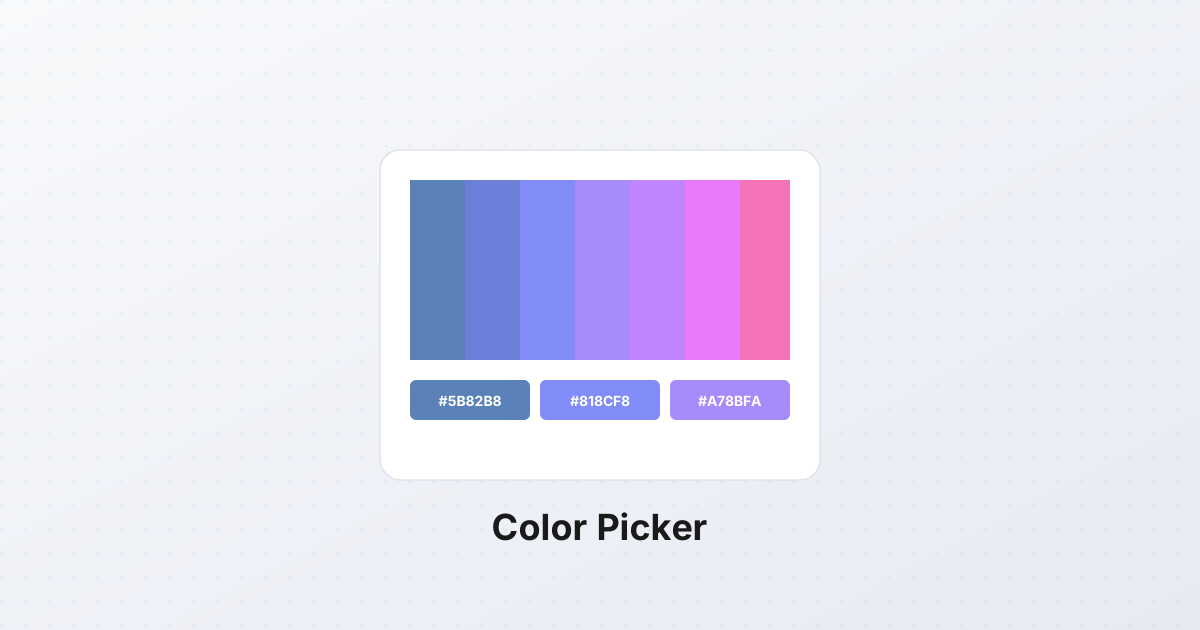
Do służy picker kolorów: odczytuje dokładne wartości czerwone, zielone i niebieskie dla dowolnego piksela na obrazie i konwertuje je na dowolny notat, którego potrzebujesz — hex, RGB, HSL.
Jak działają pickery kolorów w przeglądarce
Każdy picker kolorów oparty na przeglądarce używa tego samego mechanizmu: API Canvas.
- Obraz jest ładowany do elementu
<canvas>w pamięci. - Metoda
getImageData()odczytuje surowy bufor pikseli. - Każdy piksel to 4-tuple:
[czerwony, zielony, niebieski, alfa], każdy w zakresie 0-255. - Picker konwertuje te wartości na hex (
#RRGGBB), RGB (rgb(r, g, b)) lub HSL na żądanie.
Ponieważ cały proces odbywa się w przeglądarce, obraz nigdy nie opuszcza Twojego urządzenia. To ten sam model prywatności, jaki SynoxTools używa we wszystkich swoich narzędziach — Twoje zdjęcia pozostają Twoje.
Hex vs RGB vs HSL: który wybrać
Te trzy notacje opisują ten sam kolor w różny sposób. Każda jest przydatna w innym kontekście.
Hex (#3B82B6) — najbardziej zwarta forma, używana wszędzie w HTML i CSS. Para znaków to jeden kanał: 3B to czerwony (59 w systemie dziesiętnym), 82 to zielony (130), B6 to niebieski (182). To właśnie hex wkleisz do właściwości color: lub wypełnienia w Figma.
RGB (rgb(59, 130, 182)) — te same wartości w systemie dziesiętnym. Łatwiejszy do odczytu w kodzie, wspiera kanał alfa jako rgba(59, 130, 182, 0.5). Większość narzędzi projektowych pokazuje RGB obok hex.
HSL (hsl(207, 51%, 47%)) — odcień, nasycenie, jasność. To format, w którym myśli człowiek. Chcesz ciemniejszej wersji tego samego koloru? Zmień L z 47% na 30%. Chcesz, żeby był bardziej nasycony? Zwiększ S z 51% do 80%. Hex i RGB sprawiają, że te modyfikacje są nieprzejrzyste; HSL czyni je intuicyjnymi.
Praktyczna zasada: używaj hex, gdy wklejasz do arkusza stylów, RGB, gdy piszesz JavaScript, który manipuluje kolorami, a HSL, gdy iterujesz paletę.
Budowanie palety z zdjęcia
Pojedynczy kolor to rzadko to, czego potrzebujesz. Zazwyczaj potrzebujesz palety — 3 do 5 kolorów, które ze sobą współgrają. Oto workflow:
- Wybierz kolor dominujący — ten, który zajmuje najwięcej miejsca. Na zdjęciu krajobrazu jest to zazwyczaj niebo lub pierwszy plan. Kliknij największy obszar.
- Wybierz kolor akcentowy — kontrastowy kolor, często mały, jasny obszar (kwiat, znak, fragment ubrania). Będzie to Twój kolor wezwania do działania (call-to-action).
- Wybierz neutralny — szary, brązowy lub stłumiony odcień z cienia lub tonu pośredniego. Będzie to Twój kolor tekstu lub tła.
- Wybierz ciemny wariant — kliknij obszar cienia. Będzie to Twój kolor tekstu na jasnym tle.
- Wybierz jasny wariant — kliknij obszar światła. Będzie to Twój kolor tła.
Pięć kolorów, jedna paleta, harmonijna, ponieważ pochodzą z tego samego źródła.
Dostępność: kontrast ma znaczenie
Paleta, która dobrze wygląda, niekoniecznie jest dostępna. Standard WCAG AA wymaga stosunku kontrastu co najmniej 4.5:1 między tekstem a tłem dla tekstu o normalnym rozmiarze.
Matematyka: weź swój hex tekstu i hex tła. Oblicz względną luminancję każdego. Podziel większą przez mniejszą. Jeśli wynik jest poniżej 4.5, Twój tekst będzie trudny do odczytania dla użytkowników z wadami wzroku.
Większość narzędzi pickerów kolorów oblicza to automatycznie — pokażą zielony znak checkmark lub czerwony X obok pary kolorów. Ufaj liczbom, nie swojemu oku. To, co dla Ciebie czytelne na skalibrowanym monitorze, może zawieść użytkownika z niskim widzeniem na tanim ekranie laptopa.
Aspekt prywatności
Większość „online'owych pickerów kolorów” przesyła Twoje zdjęcie na serwer. Serwer wybiera kolor i odsyła hex. To działa, ale oznacza, że Twoje zdjęcie — które może być zrzutem ekranu produktu konkurencji, projektem klienta, którego nie wypuściłeś, albo prywatnym zdjęciem rodzinnym — teraz znajduje się na czyimś innym dysku twardym.
Pickery oparte na przeglądarce tego nie robią. API Canvas odczytuje piksele lokalnie. Twój obraz jest przetwarzany w Twojej przeglądarce i nigdy nie jest przesyłany. Dla wrażliwych zdjęć — praca z klientami, niewypuszczone produkty, cokolwiek z danymi osobowymi — to jedyny akceptowalny model.
Możesz to sprawdzić sam. Otwórz DevTools swojej przeglądarki (F12), przejdź do zakładki Network, wybierz kolor z obrazu w narzędziu opartym na przeglądarce. Obserwuj żądania sieciowe. Zobaczysz zero wysyłek. Jedynym żądaniem jest początkowe załadowanie strony.
Podsumowanie
Wybieranie kolorów to małe zadanie, które często pojawia się w pracy projektowej i developerskiej. Picker oparty na przeglądarce, który odczytuje piksele lokalnie — bez przesyłania Twojego obrazu — jest szybki, prywatny i daje Ci dokładne wartości, których potrzebujesz, w formacie hex, RGB lub HSL. Następnym razem, gdy zobaczysz kolor, który chcesz dopasować, nie zgaduj. Wybierz go.