Por que extrair cores de imagens
Você vê uma foto com um vermelho de marca perfeito. Ou uma captura de tela da interface de um concorrente com a cor de um botão que você quer combinar. Ou uma foto de produto e você precisa do hex exato para sua folha de estilos.
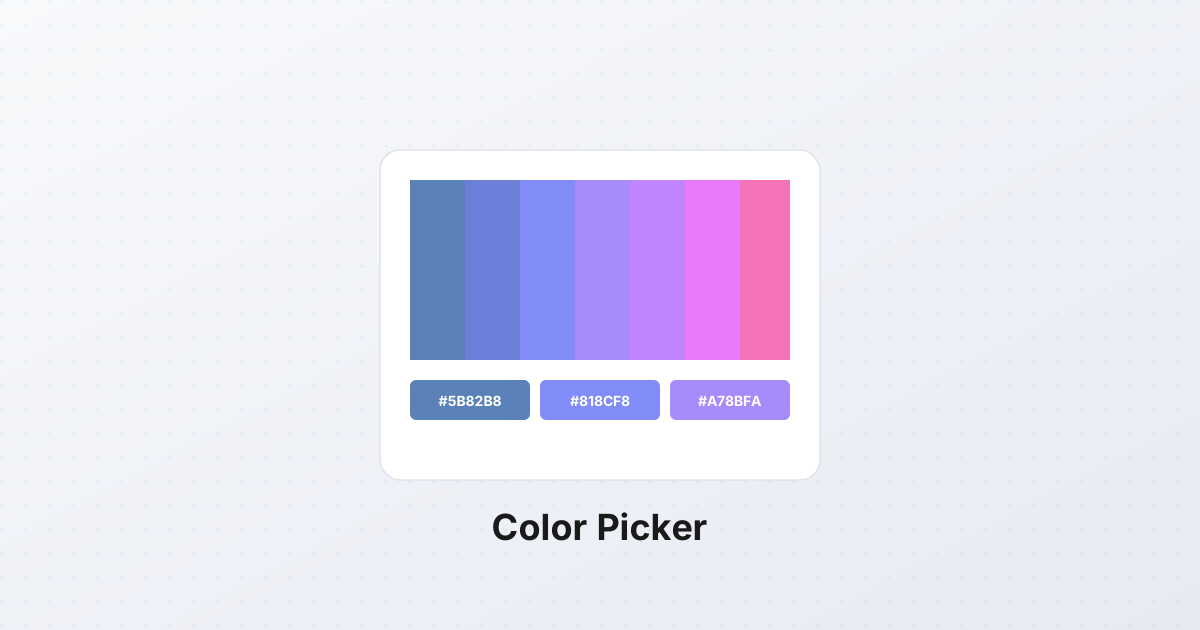
Adivinhar não funciona. O olho humano é terrível para combinar cores da memória — o que parece "#3B82B6" na sua cabeça geralmente está deslocado em 20-30 graus de matiz. Você precisa do valor do pixel real.
É isso que um seletor de cores faz: lê os valores exatos de vermelho, verde e azul em qualquer pixel de uma imagem e os converte para a notação que você precisa — hex, RGB, HSL.
Como funcionam os seletores de cores do navegador
Todo seletor de baseado em navegador usa o mesmo mecanismo: a API Canvas.
- A imagem é carregada em um elemento
<canvas>na memória. - O método
getImageData()lê o buffer de pixels brutos. - Cada pixel é uma tupla de 4:
[red, green, blue, alpha], cada um de 0-255. - O seletor converte esses valores para hex (
#RRGGBB), RGB (rgb(r, g, b)) ou HSL sob demanda.
Como isso acontece inteiramente no navegador, a imagem nunca deixa seu dispositivo. Este é o mesmo modelo de privacidade que o SynoxTools usa para todas as suas ferramentas — suas fotos permanecem suas.
Hex vs RGB vs HSL: qual usar
Essas três notações descrevem a mesma cor de maneiras diferentes. Cada uma é útil em contextos diferentes.
Hex (#3B82B6) — a forma mais compacta, usada em todo lugar em HTML e CSS. Cada par de caracteres é um canal: 3B é vermelho (59 em decimal), 82 é verde (130), B6 é azul (182). Hex é o que você colará em uma propriedade color: ou em um preenchimento do Figma.
RGB (rgb(59, 130, 182)) — os mesmos valores em decimal. Mais fácil de ler no código, suporta um canal alfa como rgba(59, 130, 182, 0.5). A maioria das ferramentas de design mostra o RGB junto com o hex.
HSL (hsl(207, 51%, 47%)) — matiz, saturação, luminosidade. Este é o formato em que os humanos raciocinam. Quer uma versão mais escura da mesma cor? Reduza o L de 47% para 30%. Quer que seja mais saturado? Aumente o S de 51% para 80%. Hex e RGB tornam essas alterações opacas; o HSL as torna intuitivas.
A regra prática: use hex ao colar em uma folha de estilos, RGB ao escrever JavaScript que manipula cores e HSL ao iterar em uma paleta.
Construindo uma paleta a partir de uma foto
Uma única cor raramente é o que você precisa. Geralmente, você quer uma paleta — 3 a 5 cores que funcionam juntas. Aqui está um fluxo de trabalho:
- Escolha a cor dominante — aquela que cobre a maior área. Para uma foto de paisagem, geralmente é o céu ou o primeiro plano. Clique na maior região.
- Escolha uma cor de destaque — uma cor contrastante, geralmente uma pequena área brilhante (uma flor, um sinal, uma peça de roupa). Esta será sua cor de call-to-action.
- Escolha uma cor neutra — um tom de cinza, marrom ou desbotado de uma região de sombra ou meia-luz. Esta será sua cor de texto ou fundo.
- Escolha uma variante escura — clique em uma região de sombra. Esta será sua cor de texto sobre fundo claro.
- Escolha uma variante clara — clique em uma região de destaque. Esta será sua cor de fundo.
Cinco cores, uma paleta, harmoniosa porque vieram da mesma fonte.
Acessibilidade: o contraste importa
Uma paleta que parece boa não é necessariamente acessível. O padrão WCAG AA exige uma razão de contraste de pelo menos 4.5:1 entre texto e fundo para texto de tamanho normal.
A matemática: pegue seu hex de texto e seu hex de fundo. Calcule a luminância relativa de cada um. Divida o maior pelo menor. Se o resultado for inferior a 4.5, seu texto será difícil de ler para usuários com deficiências visuais.
A maioria das ferramentas de seleção de cores calcula isso automaticamente — elas mostrarão um check verde ou um X vermelho ao lado do seu par de cores. Confie no número, não nos seus olhos. O que parece legível para você em um monitor calibrado pode falhar para um usuário com baixa visão em uma tela de laptop barata.
O ângulo da privacidade
A maioria das ferramentas de "seletor de cores online" envia sua imagem para um servidor. O servidor seleciona a cor e retorna o hex. Isso funciona, mas significa que sua foto — que pode ser uma captura de tela do produto de um concorrente, um design não lançado de um cliente ou uma foto familiar privada — agora está no disco rígido de outra pessoa.
Os seletores baseados em navegador não fazem isso. A API Canvas lê os pixels localmente. Sua imagem é processada em seu navegador e nunca transmitida. Para imagens sensíveis — trabalho de cliente, produtos não lançados, qualquer coisa com informações pessoais — este é o único modelo aceitável.
Você pode verificar isso você mesmo. Abra as DevTools do seu navegador (F12), vá para a aba Network, selecione uma cor de uma imagem em uma ferramenta baseada em navegador. Observe as solicitações de rede. Você verá zero uploads. A única solicitação é o carregamento inicial da página.
A conclusão
Selecionar cores é uma pequena tarefa que surge constantemente no trabalho de design e desenvolvimento. Um seletor baseado em navegador que lê pixels localmente — sem fazer upload de sua imagem — é rápido, privado e fornece os valores exatos que você precisa em hex, RGB ou HSL. Na próxima vez que vir uma cor que você quer combinar, não adivinhe. Selecione-a.