A especificação oficial (e o que realmente importa)
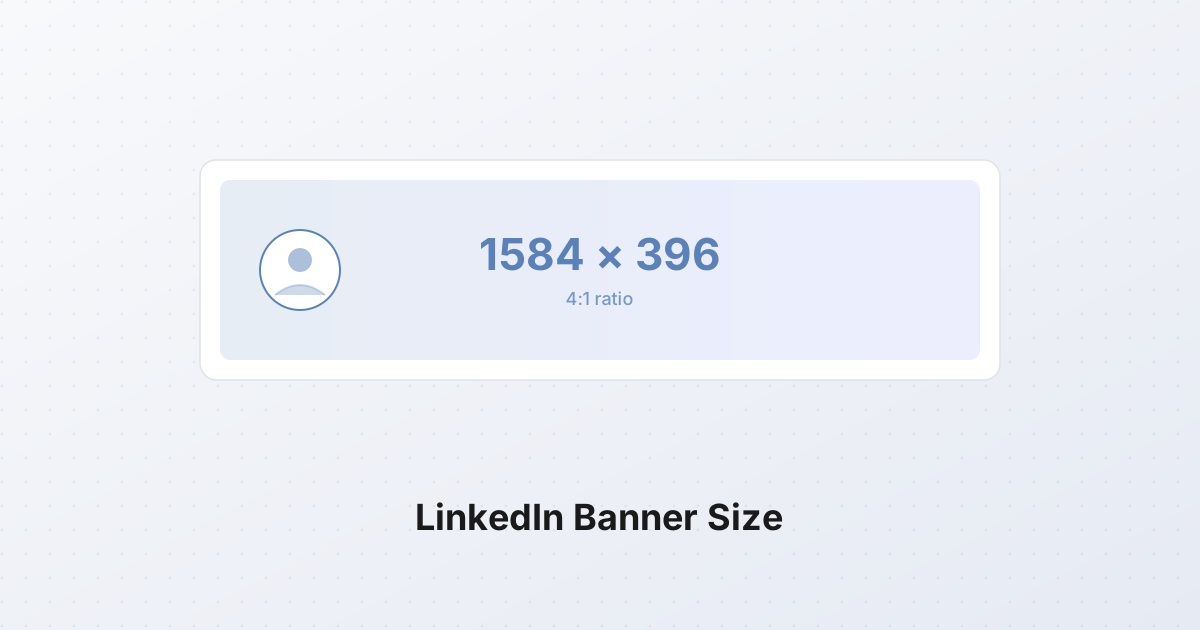
A documentação oficial do LinkedIn diz que a foto de capa deve ter 1584 x 396 pixels, em formato JPG ou PNG, com um tamanho máximo de ficheiro de 8 MB. Esta é a especificação inteira que publicam.
O número que importa mais do que qualquer um desses, no entanto, é o rácio de aspeto: 4:1. O LinkedIn aceita ficheiros maiores (muitos designers enviam 1920x480 ou 2000x500 para nitidez extra) mas a plataforma reduz tudo para 1584x396 do lado da apresentação. Tudo o que não esteja em rácio 4:1 é cortado e não se escolhe onde.
Algumas notas práticas sobre a especificação:
- 1584x396 é um tamanho de apresentação não negociável. Envie uma imagem 1600x400 e o LinkedIn corta-a ou põe-lhe bandas. Envie uma imagem 4:1 limpa e encaixa sem surpresas.
- JPG é mais seguro que PNG para conteúdo fotográfico. O LinkedIn recomprime todos os uploads e PNGs de fotografias são mais martelados que JPGs da mesma cena. PNG continua a ser a escolha certa para gráficos planos, gradientes e banners com muito texto.
- 8 MB é generoso; apontar para menos de 1 MB. O CDN do LinkedIn recomprime tudo o que se envia. Um banner de 6 MB sai pior do que um banner de 600 KB que se comprimiu, porque não se controla a segunda passagem de compressão.
- Enviar a 2x se se quiser nitidez retina. Alguns designers empurram para 3168x792 (exatamente 2x o tamanho oficial). O ganho visual é pequeno mas mensurável em portáteis e telefones de DPI alto.
O problema da sobreposição da foto de perfil
A coisa mais importante a perceber sobre os banners do LinkedIn é também a única que a especificação oficial não menciona: a foto de perfil fica por cima do banner, cobrindo o canto inferior esquerdo.
No desktop, a foto de perfil é renderizada como um círculo 400x400 (reduzida do que se enviou, mas sempre apresentada como círculo) posicionada de forma que a sua metade superior se sobrepõe ao banner e a inferior pendura abaixo dele na área do corpo do perfil. O centro do círculo fica, grosso modo, 200 pixels a partir da borda esquerda e 100 pixels abaixo do topo do banner. O que significa que uma zona circular de aproximadamente 400x400 pixels no canto inferior esquerdo está permanentemente obscurecida pela própria cara (ou logótipo da empresa).
A implicação prática: qualquer texto, logótipo ou gráfico importante nos 400 pixels inferiores esquerdos do banner é invisível. Este é o erro número um em banners do LinkedIn e é totalmente evitável.
A zona segura, mapeada
Combinando a sobreposição da foto de perfil com o corte no móvel (coberto a seguir), a área garantida visível em todos os dispositivos e em todos os breakpoints é, grosso modo, os 1000 pixels do meio horizontalmente, centrados verticalmente. Aqui está o mapa, desenhado a um quarto de escala:
1584 x 396  (apresentado a 4:1)

   0                                              1584
0  +--------------------------------------------------+
   |  MARGEM SUPERIOR: ~60 px cortados no móvel        |
   |  Evitar conteúdo crítico nos primeiros 60 px      |
60 +--------------------------------------------------+
   |                                                  |
   |  +---------+    ZONA SEGURA   +---------+        |
   |  | FOTO    |  ~1000 px        | MARGEM  |        |
   |  | PERFIL  |  de largura,     | DIREITA |        |
   |  | COBRE   |  ~276 px altura  | ~250px  |        |
   |  | ~400px  |                  |         |        |
   |  +---------+                  +---------+        |
   |                                                  |
336+--------------------------------------------------+
   |  MARGEM INFERIOR: ~60 px cortados no móvel        |
   |  Evitar conteúdo crítico nos últimos 60 px       |
396+--------------------------------------------------+
   ^                                                  ^
   0                                                 1584
Traduzindo o diagrama em números:
| Zona | Pixels (x, y do canto sup. esquerdo) | Estado | |---|---|---| | Margem superior | largura total, y = 0-60 | Cortado no móvel | | Margem inferior | largura total, y = 336-396 | Cortado no móvel | | Margem esquerda (sobreposição foto perfil) | x = 0-400, y = 80-396 | Obscurecida pela foto de perfil | | Margem direita | x = 1334-1584, y = 0-396 | Arriscado, às vezes cortado | | Zona segura | x = 400-1334, y = 60-336 | Visível em todos os dispositivos |
Essa zona segura é 934 x 276 pixels. Coloque aí a tagline, o nome, as credenciais, a marca e qualquer imagem que absolutamente tem de ser visível. Tudo o que está fora é decoração que pode ou não sobreviver.
Móvel vs desktop: onde cai o corte
A app móvel do LinkedIn renderiza os banners de forma muito diferente da web desktop. O banner móvel é apresentado em cerca de 1128 x 209 pixels num telefone típico (ainda 4:1, mas a janela visível é mais estreita) e o LinkedIn corta os ~60 pixels de topo e os ~60 pixels de fundo da origem 1584x396 para caber na frame móvel.
Na prática, isto significa:
- Visualizadores em desktop veem quase o 1584x396 completo, menos a sobreposição da foto de perfil no canto inferior esquerdo.
- Visualizadores no móvel veem o centro horizontal do banner, com os 15% de topo e os 15% de fundo cortados. A foto de perfil continua a sobrepor-se ao canto inferior esquerdo, mas é mais pequena relativamente à área visível.
O resultado é que o centro vertical do banner é o que mais importa. Se se tem uma banda horizontal de texto a atravessar o meio exato da altura de 396 pixels (entre y = 130 e y = 265), vai ser visível em todos os dispositivos. Texto que esteja em y = 20 (topo) ou y = 380 (fundo) vai ser engolido pelo corte móvel.
Uma regra prática: desenhar como se apenas a banda horizontal central 1584 x 276 for sobreviver e tratar os 60 pixels de topo e fundo como área de bleed. Preenchê-los com cor ou gradiente, mas não pôr nada importante lá.
Princípios de design para um banner que sobrevive à compressão do LinkedIn
O LinkedIn aplica compressão agressiva estilo JPEG aos uploads de banner. Um PNG de 1 MB pode sair como uma massa de 90 KB cheia de artefactos se se deixar a plataforma fazer todo o trabalho. Banners que sobrevivem à pipeline de compressão partilham algumas características:
Texto mínimo. Texto pequeno (abaixo de ~24 pixels na resolução de origem) torna-se uma mancha após recompressão. O CDN da plataforma está afinado para fotografias, não tipografia. Se se tem de incluir texto, limitar-se a uma linha curta, 40 pixels ou mais alta, numa sans-serif limpa em alto contraste com o fundo.
Fundo de cor de marca ou gradiente. Cores sólidas e gradientes suaves comprimem-se limpos. Fotografias detalhadas de cenas movimentadas (skyline de cidade, floresta, escritório) tornam-se massa em blocos após a recompressão do LinkedIn. Uma única cor de marca, ou um gradiente linear de duas paragens, parece tão nítido a 90 KB como parecia a 1 MB.
Uma mensagem-chave. Uma tagline ("Ajudo fundadores de SaaS a entregar mais rápido"), uma proposta de valor ("Conteúdo B2B para compradores técnicos") ou três credenciais ("Ex-Google. Ex-Stripe. Agora aconselhando."). Não as três. O banner é um outdoor, não um CV. As pessoas vêem-no por uma fração de segundo quando fazem scroll pelo nome; tem-se uma ideia, talvez duas.
Evitar fotografias de stock de apertos de mão. E de salas de reuniões. E de pessoas a apontar para portáteis. E do clássico "dois profissionais a colaborar". Todos viram estas mil vezes. Não sinalizam nada exceto que se procurou numa biblioteca de stock. Se se quer imagem, use algo específico: o seu posto de trabalho real, uma captura de ecrã do produto, uma fotografia real sua. Especificidade vence polimento.
Contraste sobre engenho. Uma tagline em cinzento escuro sobre um gradiente ligeiramente menos escuro parece elegante no Figma e é invisível num telefone ao sol direto. Escolher um fundo e uma cor de texto com pelo menos 4:1 em rácio de contraste, o mesmo padrão que texto acessível de corpo.
Perfil pessoal vs Página de empresa: mesmo tamanho, convenções diferentes
A especificação técnica é idêntica: 1584x396, 4:1, 8 MB máx, JPG ou PNG. A foto de perfil numa Página de empresa tem a mesma forma (um quadrado renderizado como quadrado arredondado ou círculo conforme o contexto) e fica na mesma posição inferior esquerda.
As convenções, no entanto, diferem:
Banners de perfil pessoal tendem a funcionar melhor quando comunicam uma de três coisas:
- Uma proposta de valor numa linha (o que se faz, para quem)
- Uma pista visual que ancora a especialização (um editor de código para um engenheiro, uma câmara para um fotógrafo)
- Uma cor de marca neutra com o nome numa tipografia personalizada
Banners de Página de empresa têm uma tarefa diferente: reforçam a marca, não o indivíduo. Padrões comuns que funcionam:
- A interface do produto, cortada para 4:1, com o elemento de UI mais reconhecível na zona segura
- Um gradiente de cor de marca com o logótipo da empresa posicionado no terço direito da zona segura (evitando a foto de perfil à esquerda)
- Um padrão abstrato derivado da linguagem visual da marca
As Páginas de empresa também beneficiam de ser atualizadas trimestralmente. Um banner fresco sinaliza presença ativa e o algoritmo do LinkedIn dá um pequeno empurrão de visibilidade a páginas que refrescam a foto de capa.
Erros comuns (e como corrigi-los)
Texto no canto inferior esquerdo. Tudo o que se põe nos 400 pixels inferiores esquerdos do banner fica coberto pela foto de perfil. Mover texto para o centro ou terço direito da zona segura.
Texto nos 60 pixels de topo ou fundo. O móvel corta-os. Confinar conteúdo crítico a y = 60 até y = 336.
Demasiado detalhe. Um banner que parece ótimo a 100% no Photoshop torna-se ruído visual a 200 pixels de altura numa pré-visualização no feed. Afastar do ecrã e squintar. Se não se consegue ler o texto e identificar o gráfico principal do outro lado da sala, tem demasiado detalhe.
Usar uma imagem 16:9. Uma fotografia 1920x1080 é um ponto de partida comum, é o que telemóveis e câmaras produzem por defeito. Forçada para um banner 4:1, ou é espremida (tudo parece baixo e largo) ou leva bandas (barras pretas em cima e em baixo, com o banner a ocupar uma faixa horizontal fina no meio). Cortar, não esticar.
Esquecer a margem direita. Os ~250 pixels direitos do banner às vezes são cortados em janelas desktop estreitas. Manter o logótipo ou texto-chave pelo menos 250 pixels a partir da borda direita.
Guardar como PNG com fundo fotográfico. PNG é lossless, o que parece bem, até o LinkedIn recomprimir como JPG de baixa qualidade e o fundo fotográfico ganhar banding e artefactos. Para banners fotográficos, guardar como JPG em qualidade 85 desde o início. Para gráficos planos e gradientes, PNG serve.
Redimensionar uma imagem existente para 1584x396
A maioria das pessoas não tem uma imagem de origem 4:1 à mão. Habitualmente começa-se com uma fotografia ou captura num rácio diferente (3:2, 4:3 ou 16:9) e precisa de a encaixar em 4:1. Duas operações levam lá:
- Redimensionar o lado mais comprido para 1584 pixels (se a origem é mais larga que 4:1) ou redimensionar para uma altura que dê pelo menos 396 pixels (se a origem é mais estreita que 4:1).
- Cortar para exatamente 1584x396, posicionando a janela de corte sobre a parte mais importante da imagem.
O redimensionador da SynoxTools trata do primeiro passo: definir o alvo para 1584x396 com modo fit e a ferramenta escala a imagem de forma a que a dimensão correspondente mais comprida atinja o alvo. O recortador trata do segundo: arrastar a janela de corte para a parte da imagem que se quer manter, fixar o rácio em 4:1 e exportar em exatamente 1584x396.
Uma terceira opção para imagens já mais largas que 4:1: cortar primeiro, depois redimensionar. Isto evita artefactos de escala e dá mais controlo sobre a composição.
Para imagens mais estreitas que 4:1 (uma fotografia de retrato, por exemplo), não se consegue cortar sem perder o sujeito. Nesse caso o movimento é compor: colocar o retrato no lado direito de uma tela 1584x396 com um fundo sólido ou gradiente a preencher o resto. É o padrão standard para biografias de oradores e banners de consultores.
Uma especificação separada: fotos de capa para artigos do LinkedIn
O LinkedIn tem uma segunda especificação de imagem de capa que se confunde com o banner do perfil: a foto de capa de artigo, que é 1280x720 pixels (16:9), JPG ou PNG, máximo 5 MB. É a imagem que aparece no topo de um artigo long-form do LinkedIn publicado via a ferramenta de publicação e no cartão de pré-visualização quando o artigo é partilhado no feed.
As duas especificações são completamente independentes. O banner do perfil mantém-se em 1584x396 (4:1). As capas de artigo são cada uma 1280x720 (16:9). Um banner 4:1 enviado como capa de artigo fica com bandas ou é cortado para 16:9; uma imagem 16:9 enviada como banner de perfil é espremida ou cortada para 4:1. Mantê-las separadas.
As capas de artigo beneficiam de uma filosofia de design diferente dos banners: podem transportar mais detalhe, mais texto e mais composição, porque são vistas a um tamanho maior e num contexto onde o espetador escolheu ler. Tratar as capas de artigo como imagens principais de posts de blog, não como outdoors.
Passo a passo: fazer um banner do LinkedIn do zero
Aqui está o fluxo completo, do início ao fim, para um banner que cumpre a especificação e sobrevive à compressão.
1. Definir a única mensagem. Antes de abrir qualquer ferramenta, escrever a única coisa que o banner deve comunicar. Exemplos: "Escrevo conteúdo B2B SaaS." "Fundador de [Empresa]." "Ex-[BigTech], agora a construir [Coisa]." Uma frase. Se não cabe num post-it, é demasiado longo para um banner.
2. Escolher um fundo. Cor de marca, gradiente de duas paragens ou uma única fotografia de alto contraste (caso em que ver passo 4). Evitar nada mais movimentado que isto. O fundo preenche a tela 1584x396 inteira, incluindo os 60 pixels de topo e fundo que o móvel corta.
3. Construir a 1584x396 no editor. Figma, Canva, Photoshop, Affinity, qualquer serve. Definir a tela em exatamente 1584x396 pixels. Se se quer nitidez retina, trabalhar a 2x (3168x792) e reduzir ao exportar.
4. Colocar o conteúdo dentro da zona segura. A zona segura é x = 400 a 1334 e y = 60 a 336, uma caixa 934x276 no centro. Pôr o texto, o logótipo e qualquer gráfico crítico dentro desta caixa. Os 400 pixels esquerdos são cobertos pela foto de perfil; os 60 pixels de topo e fundo são cortados no móvel.
5. Verificar contraste. A cor do texto/logótipo precisa de um rácio de contraste de pelo menos 4:1 contra o fundo. Se não se tem a certeza, passar as cores por um verificador de contraste, há dezenas gratuitos online.
6. Exportar como PNG (para gráficos planos) ou JPG em qualidade 85 (para fundos fotográficos). Apontar para tamanho de ficheiro abaixo de 1 MB. Se a exportação é maior, o fundo é provavelmente demasiado detalhado, simplificá-lo.
7. Pré-visualizar ao tamanho móvel. Reduzir o banner para 1128x209 no editor (ou simplesmente zoom out para 25%). É aproximadamente o que os visualizadores móveis vão ver. Se o texto é ilegível a este tamanho, é demasiado pequeno, aumentar a fonte e remover palavras até se ler limpo.
8. Enviar para o LinkedIn. Perfil > Editar Perfil > clicar no ícone de câmara no banner > Upload. O LinkedIn deixa reposicionar ligeiramente a imagem; usar isto para empurrar o conteúdo da zona segura para a posição final.
9. Verificar no telefone. Abrir o perfil na app móvel do LinkedIn. Confirmar que o texto é visível, que a foto de perfil não cobre nada importante e que os cortes de topo e fundo não engoliram conteúdo crítico. Corrigir reposicionando no passo 8 ou reexportando com conteúdo mais para dentro da zona segura.
O processo inteiro demora 20 minutos para um primeiro banner, menos quando se tem um template. A recompensa é um perfil que parece intencional e profissional em todos os dispositivos, em todos os contextos em que o LinkedIn o pode mostrar: pré-visualização no feed, página de perfil, móvel, desktop, resultados de pesquisa. A maioria dos banners no LinkedIn falha num desses contextos. O seu não tem de falhar.