As duas killer features do PNG
Durante duas décadas, o PNG esteve no trono dos gráficos web por uma razão: tinha as duas coisas que nenhum outro formato com grande suporte conseguia oferecer ao mesmo tempo. Compressão lossless significava que cada pixel exportado era o pixel renderizado — sem artefactos em blocos à volta do texto, sem banding em cores planas, sem perda de geração ao regravar. Transparência alfa significava que uma única imagem podia assentar limpa sobre qualquer fundo: um logótipo sobre branco hoje, sobre preto amanhã, sobre uma miniatura de vídeo na semana seguinte.
O JPG não tinha nenhuma das duas. O GIF tinha transparência de 1 bit (um pixel era totalmente visível ou totalmente ausente) e apenas 256 cores. O WebP, até cerca de 2020, era só lossy na maioria dos codificadores. Se se queria gráficos nítidos, transparentes e sem artefactos na web, o PNG era a única resposta séria.
O custo dessas duas features era o tamanho do ficheiro. Uma captura PNG de 1920×1080 consegue facilmente atingir 2 MB. Um logótipo com transparência, 800×600, pode ser 1 MB. Multiplique por cem páginas de produto e estão a enviar dezenas de megabytes de PNGs onde o conteúdo visual real é alguns kilobytes de pixels.
O WebP iguala ambos
Aqui está a parte que a indústria demorou uma década a interiorizar: o WebP não é apenas "a alternativa lossy ao JPG." Tem dois modos independentes e um deles foi construído especificamente para substituir o PNG.
- WebP lossy — baseado em VP8, o formato em que a maioria das pessoas pensa quando ouve "WebP." Substitui o JPG.
- WebP lossless — um codec separado (tecnicamente chamado "WebP lossless" ou VP8L) que faz exatamente o que o PNG faz: reconstrói cada pixel bit-a-bit, suporta um canal alfa completo de 8 bits e usa codificação preditiva para empacotar os dados de forma mais pequena que o deflate do PNG.
Ambos os modos vivem no mesmo contentor .webp. O codificador escolhe um com base na flag lossless. O descodificador descobre que modo foi usado e trata-o de forma transparente. O browser não liga; limita-se a renderizar os pixels.
O canal alfa de 8 bits no WebP é igual ao do PNG: 256 níveis de transparência por pixel, de totalmente opaco a totalmente transparente, com gradientes suaves pelo meio. Sombras suaves, bordas de texto anti-aliased, cabelo, pelo — tudo preservado exatamente como no PNG de origem.
Esta é a história toda numa frase: o WebP consegue fazer tudo o que o PNG faz e os ficheiros resultantes são dramaticamente mais pequenos.
Comparações reais de tamanho
Números são a única forma de tornar isto concreto. Três PNGs representativos, três exportações WebP, todos medidos a partir de ficheiros reais passados pelo conversor da SynoxTools.
Caso 1: logótipo de marca com transparência
Um logótipo estilo vetorial exportado do Figma em 1200×400, com fundo transparente e bordas nítidas. PNG-24 com alfa completo.
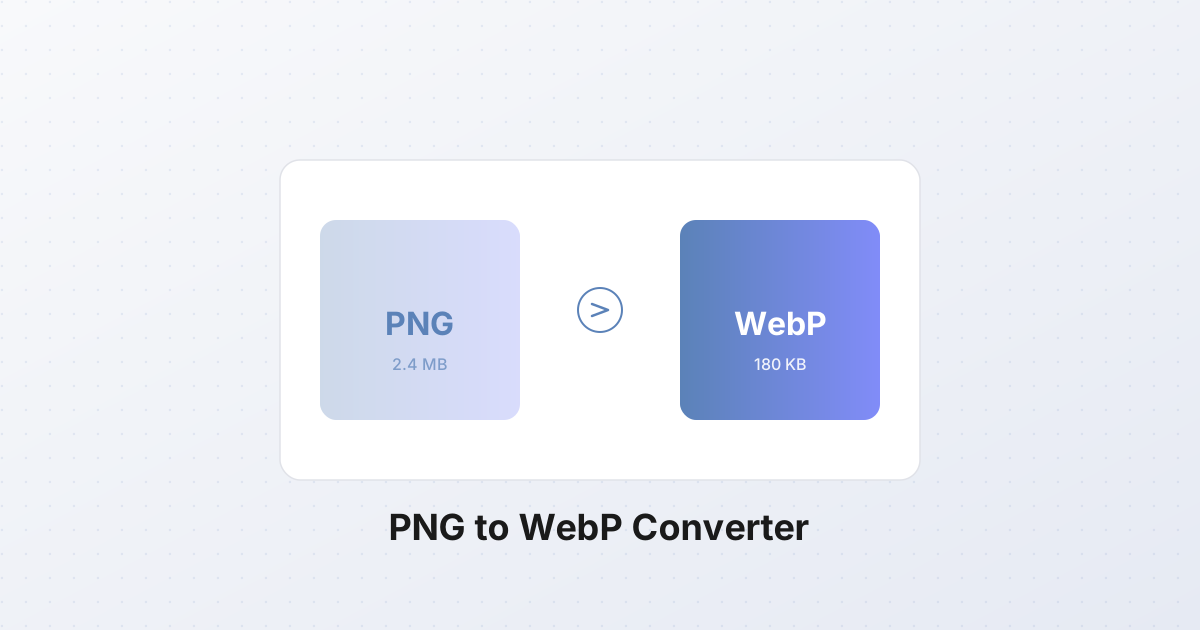
| Formato | Tamanho | Notas | |---|---|---| | PNG (origem) | 2,4 MB | Lossless, alfa 8 bits | | WebP lossless | 180 KB | 92% mais pequeno, pixels bit-a-bit idênticos | | WebP lossy q90 | 95 KB | 96% mais pequeno, suavização muito ligeira nas bordas |
A redução de 92% de PNG para WebP lossless não é um erro tipográfico. O PNG usa um único fluxo deflate; o WebP lossless usa predição espacial (o codificador tenta vários preditores por bloco e escolhe o melhor) e mais um codificador de entropia moderno. Para gráficos com grandes regiões planas — exatamente o que logótipos e ícones são — os ganhos são enormes. Os pixels descodificados são byte-idênticos ao PNG; verifique com qualquer ferramenta de diff.
Caso 2: captura de ecrã de app
Uma captura de 1920×1080 de uma UI típica: texto, botões, barra lateral, muita cor plana, algum conteúdo fotográfico numa miniatura.
| Formato | Tamanho | Notas | |---|---|---| | PNG (origem) | 800 KB | Lossless | | WebP lossless | 280 KB | 65% mais pequeno, idêntico | | WebP lossy q90 | 95 KB | 88% mais pequeno, visualmente idêntico a 100% de zoom |
É aqui que a decisão lossless-vs-lossy se torna interessante. O WebP lossless é genuinamente lossless e reduz o ficheiro em 65%. Mas o lossy q90 é 88% mais pequeno e indistinguível a distâncias de visualização normais. Para uma captura que se mostra a 800px de largura num post de blog, q90 é a resposta certa. Para uma captura onde se precisa de ampliar para documentação, lossless vale os 185 KB extra.
Caso 3: fotografia com transparência
Uma fotografia de produto de 1600×1200 tirada sobre branco, fundo removido, exportada como PNG com bordas anti-aliased suaves.
| Formato | Tamanho | Notas | |---|---|---| | PNG (origem) | 1,2 MB | Lossless, alfa 8 bits | | WebP lossy q80 + alfa | 90 KB | 92% mais pequeno, visualmente idêntico |
O WebP lossy com alfa é onde acontecem as maiores vitórias. O codificador comprime os canais RGB com VP8 lossy (q80 é visualmente limpo para conteúdo fotográfico) e o canal alfa com o preditor lossless. O resultado é um ficheiro com transparência alfa de 8 bits completa que é 92% mais pequeno que o PNG de origem.
Esta combinação é a killer feature que o JPG nunca conseguiu oferecer. Fotógrafos e sites de e-commerce exportam há anos imagens de produto sobre fundos brancos porque o JPG não tinha canal alfa. Com o WebP, pode-se cortar o fundo, poupar 90% do tamanho do ficheiro e enviar transparência limpa que assenta sobre qualquer fundo.
Quando usar WebP lossless vs WebP lossy para conteúdo PNG
A decisão é orientada pelo conteúdo. O conteúdo PNG divide-se em dois campos.
Usar WebP lossless para:
- Logótipos e marcas — bordas nítidas, cores planas, curvas anti-aliased. Qualquer compressão lossy vai introduzir ringing ao longo das bordas que se torna visível no momento em que o logótipo assenta sobre um fundo de alto contraste.
- Ícones — mesma lógica. Um ícone de 32×32 de barra de ferramentas tem talvez 200 pixels distintos; artefactos lossy distorcem-no todo.
- Capturas com texto — capturas de UI, blocos de código, terminais. Compressão lossy desfoca as bordas do texto e introduz desvios de cor no destaque de sintaxe.
- Elementos de UI — botões, badges, separadores. Habitualmente pequenos, habitualmente cores planas, habitualmente reutilizados em todo o lado.
- Diagramas e arte de linha — qualquer coisa onde um pixel deslocado seja visível.
A característica comum de todos estes: grandes regiões planas e bordas duras. O WebP lossless comprime-os extraordinariamente bem porque o preditor consegue codificar "este bloco de 64×64 é todo #1a73e8" num punhado de bytes.
Usar WebP lossy para:
- Fotografias guardadas como PNG — raro, mas acontece quando alguém exporta do Lightroom com a predefinição errada ou captura uma fotografia para documentação. O PNG torna o ficheiro enorme; o WebP lossy em q80-q90 reduz-o em 90% sem perda visível.
- Gradientes e gráficos de tom contínuo — sombras suaves, fundos desfocados, transições suaves de cor.
- Elementos fotográficos decorativos — imagens principais de fundo com transparência, máscaras suaves, tudo onde se aceitaria JPG se suportasse alfa.
O teste de 30 segundos: amplie o PNG para 400%. Se vir pixels individuais e transições nítidas, vá lossless. Se vir gradientes suaves e ruído, vá lossy. Não há terceira opção.
Como o WebP mantém o canal alfa
A história da transparência merece um momento porque é a feature que as pessoas mais temem perder.
No PNG, o canal alfa é um plano separado armazenado ao lado do RGB. Cada pixel tem quatro bytes: R, G, B, A. O byte A (0-255) controla a opacidade. O PNG codifica este plano com deflate, que é razoável mas não excecional em dados de imagem.
No WebP, o canal alfa é tratado de forma diferente conforme o modo:
- WebP lossless — o alfa é codificado com o mesmo preditor VP8L que os canais de cor. O valor alfa de cada pixel é previsto a partir dos vizinhos e o residual é codificado por entropia. Resultado: habitualmente um plano alfa 30-50% mais pequeno que o PNG.
- WebP lossy — a cor é codificada com VP8 (o codec de vídeo lossy). O alfa é codificado separadamente com um preditor lossless. Os dois são depois empacotados no mesmo contentor.
Esta divisão é importante: mesmo quando se escolhe compressão lossy para a imagem visível, o canal alfa mantém-se lossless. Sem degraus em bordas suaves, sem quantização no cabelo ou pelo. Uma sombra que passava de 100% a 0% em 20 pixels no PNG vai desvanecer da mesma forma no WebP.
Verifique isto: pegue num PNG com uma sombra suave, converta para WebP lossy q80 e carregue ambos lado a lado sobre um fundo xadrez. A sombra parece idêntica. O ficheiro é 90% mais pequeno.
Suporte de browser para o alfa WebP
Em 2026, isto é maioritariamente um problema resolvido. O WebP — incluindo o modo lossless e o canal alfa — é suportado por:
- Chrome 32+ (janeiro 2014)
- Edge 18+ e Edge Chromium desde o lançamento
- Firefox 65+ (janeiro 2019)
- Safari 14+ (setembro 2020, com macOS Big Sur)
- Opera 19+
- Todos os browsers móveis modernos
A fatia atualmente não suportada é cerca de 3% do tráfego global — maioritariamente Safari 13 e anteriores em dispositivos macOS e iOS mais antigos, mais uma longa cauda de webviews embebidos e browsers Android antigos. O caniuse coloca o suporte WebP em 97,3% no final de 2026.
A parte da transparência especificamente tem tido suporte total desde as mesmas versões de browser; o alfa fazia parte da especificação original do WebP e nunca houve um browser que suportasse WebP mas não o seu canal alfa. Se o WebP renderiza, a transparência renderiza.
A questão prática é se é preciso preocupar-se com os 3%. Para a maioria dos sites, a resposta é sim — imagens partidas são uma experiência pior do que imagens ligeiramente maiores. A correção é o elemento <picture>.
O elemento <picture> com fallback PNG
O padrão é cinco linhas e oferece o melhor dos dois mundos: WebP para os 97%, PNG para os 3%, sem JavaScript, sem deteção de user-agent.
html<picture>
  <source srcset="logo.webp" type="image/webp">
  <img src="logo.png" alt="Logótipo da empresa" width="400" height="120">
</picture>
O browser avalia os elementos <source> por ordem. Se compreende image/webp, carrega o WebP. Se não, cai para o <img> e carrega o PNG. Os atributos width e height no <img> importam — impedem layout shift enquanto a imagem descarrega, o que é uma consideração dos Core Web Vitals.
WebP animado, brevemente
O WebP suporta animação no mesmo contentor que imagens estáticas. Cada frame é codificada como uma imagem separada (lossy ou lossless, por frame) e o contentor transporta durações de frame, métodos de disposição e contagem de loops.
Para os casos de uso que a maioria das pessoas tem:
- Loops curtos, cores limitadas — o WebP animado substitui o GIF com cerca de metade do tamanho de ficheiro, com cor completa de 24 bits (chega o dithering do GIF) e alfa de 8 bits (chegam as máscaras binárias do GIF).
- Animação suave, conteúdo fotográfico — o WebP animado funciona mas o AVIF animado é agora melhor suportado e mais pequeno. O WebP animado continua a ser a escolha multi-browser mais segura por agora.
- APNG — PNG animado — é uma coisa, com qualidade lossless e alfa completo. Os tamanhos de ficheiro são cerca de 3-5× maiores que o WebP animado para o mesmo conteúdo. APNG é a escolha certa apenas quando lossless é negociável (por exemplo pixel art) e o suporte de browser não é uma preocupação.
A resposta honesta para animação em 2026: se está a partir de um clip de vídeo, envie um MP4 ou WebM curto com <video autoplay muted loop playsinline>. É mais pequeno que qualquer animação em formato de imagem e renderiza de forma mais suave. Recorra ao WebP animado quando especificamente precisa de um ficheiro de imagem (um sticker de chat, um excerto de documentação, um gráfico em linha que tem de comportar-se como imagem).
Conversão em lote
Um PNG para WebP é uma tarefa de 5 segundos. Quinhentos PNGs é um problema diferente.
Aplica-se o mesmo fluxo: mesmo codificador, mesmas definições de qualidade, mesma preservação de transparência. O que muda é a ergonomia. Quer-se uma ferramenta que:
- Aceite arrastar-e-soltar uma pasta, não um seletor de ficheiro único.
- Preserve a estrutura de pastas no resultado, para que
assets/icons/*.pngse torneassets/icons/*.webpe não uma pasta plana de 500 ficheiros. - Empacote o resultado num único descarregamento (habitualmente um ZIP) para não se ter de clicar em 500 ligações de descarregar.
- Reporte falhas explicitamente — se 3 de 500 ficheiros têm um canal alfa corrompido, quer saber quais.
O conversor em lote neste site faz tudo isto no browser. Os ficheiros nunca saem da máquina, o que importa para trabalho de clientes e NDAs. Para uma migração típica de site — substituir PNGs por WebPs em algumas centenas de imagens de produto — o trabalho inteiro corre em menos de um minuto num portátil moderno.
Uma dica prática de lote: defina um único alvo de qualidade e aplique-o uniformemente. Misturar lossless e lossy por ficheiro durante o lote é tentador mas produz resultados inconsistentes. Melhor correr o lote duas vezes: uma com lossless=true para ícones e logótipos, outra com lossless=false, quality=85 para o conteúdo fotográfico. Separe as pastas de origem primeiro.
Quando não converter
O WebP nem sempre é a resposta certa. Três casos em que o PNG (ou outro formato) continua a ser a melhor escolha.
Ícones minúsculos abaixo de 5 KB. Um favicon de 16×16 guardado como PNG costuma ficar abaixo de 1 KB. O mesmo ícone como WebP pode ser 600 bytes — uma redução de 40%, mas a poupança absoluta é menor do que a overhead da frame HTTP/2. Abaixo de ~5 KB, a escolha de formato deixa de importar; envie o que já se tem.
Logótipos que existem como SVG. Se o logótipo é um ficheiro vetorial, deve servi-lo como SVG, não como WebP. SVG é independente da resolução (um ficheiro funciona a 16px e a 1600px), habitualmente abaixo de 2 KB e estiliza-se via CSS. A única razão para rasterizar um logótipo para WebP é quando o SVG é demasiado complexo para renderizar suavemente ou quando se precisa de consistência perfeita em pixels entre browsers. Caso contrário, SVG ganha.
Email e software empresarial antigo. Outlook desktop (a versão COM do Windows, ainda usada por uma fatia significativa do email corporativo) não renderiza WebP em linha. Também não o fazem muitos editores rich-text antigos de CMS, portais bancários ou sistemas de documentos governamentais. Se a imagem vai para uma assinatura de email, um documento Word ou um relatório PDF, mantenha-a como PNG ou JPG.
Passo a passo: como converter PNG para WebP
A conversão real, de ponta a ponta.
- Abrir o conversor. Largue o ficheiro PNG (ou ficheiros) na zona de upload ou clique para procurar.
- Escolher o formato de saída: WebP. O conversor aceita JPG, PNG, WebP, AVIF e alguns outros; selecione WebP no menu.
- Escolher o modo:
- Lossless — para logótipos, ícones, capturas com texto, elementos de UI. Ative a alternância lossless. Não há cursor de qualidade neste modo; o codificador garante saída bit-idêntica.
- Lossy — para fotografias guardadas como PNG, gradientes, gráficos decorativos. Desative lossless. Defina qualidade para 80-90.
- Definir qualidade (apenas modo lossy). Comece em 85. Para imagens principais onde cada pixel importa, 90. Para miniaturas, 75. Verifique sempre o resultado a 100% de zoom antes de entregar em produção.
- Manter a transparência. O comportamento predefinido preserva o canal alfa — sem definição necessária. Se o PNG tem transparência, o WebP também vai ter.
- Converter. A codificação corre no browser. Para um PNG único de 2 MB, espere menos de 200 ms. Para um lote de 500 ficheiros, espere 30-60 segundos no total.
- Descarregar. Ficheiro único ou ZIP, conforme o número convertido.
- Verificar. Abra o WebP num browser. Coloque-o sobre um fundo colorido. Se a transparência está correta e a imagem parece idêntica ao PNG no tamanho de visualização pretendido, está pronto.
Num site de marketing típico com 30-50 PNGs por página, esta migração corta habitualmente o peso total de imagem em 70-85%. É o tipo de número que move o LCP de "precisa de trabalho" para "bom" sem tocar em mais nada na página.