A folha de dicas
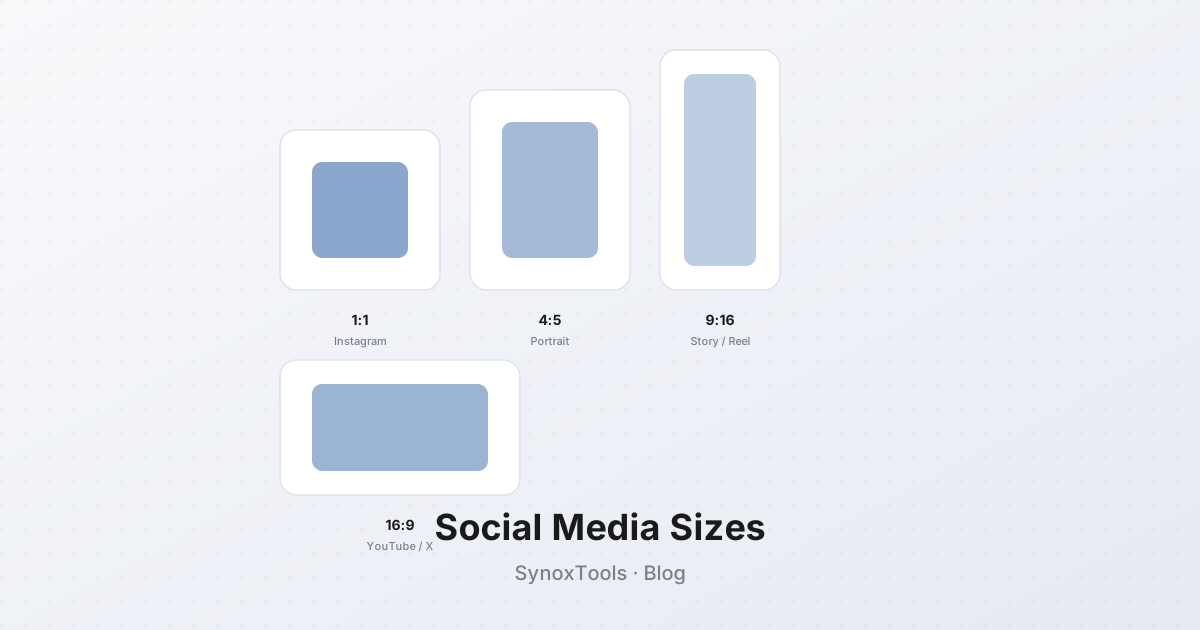
| Plataforma | Posicionamento | Tamanho recomendado | Proporção | |---|---|---|---| | Instagram | Post quadrado | 1080×1080 | 1:1 | | Instagram | Post retrato | 1080×1350 | 4:5 | | Instagram | Post paisagem | 1080×566 | 1.91:1 | | Instagram | Story / Reel | 1080×1920 | 9:16 | | Instagram | Foto de perfil | 320×320 | 1:1 | | Facebook | Visualização de link | 1200×630 | 1.91:1 | | Facebook | Foto de capa | 820×312 | 2.63:1 | | Facebook | Story | 1080×1920 | 9:16 | | X (Twitter) | Imagem do post | 1600×900 | 16:9 | | X (Twitter) | Cabeçalho | 1500×500 | 3:1 | | YouTube | Miniatura | 1280×720 | 16:9 | | YouTube | Banner do canal | 2560×1440 | 16:9 (a área segura varia) | | LinkedIn | Imagem do post | 1200×627 | 1.91:1 | | LinkedIn | Banner de capa | 1584×396 | 4:1 | | TikTok | Capa do vídeo | 1080×1920 | 9:16 | | Pinterest | Pin | 1000×1500 | 2:3 |
Estas são as dimensões nas quais as plataformas realmente exibem as imagens. Tamanhos maiores são reduzidos (gastando banda desnecessária); tamanhos menores são ampliados e ficam com aparência suave.
Por que esses números específicos
O Instagram corta tudo fora de uma proporção 4:5 no feed. Se você fizer upload de uma imagem retrato (9:16) de 1080×1920, o Instagram mostrará a parte central de 1080×1350 e cortará o topo e a base. Faça o upload de uma imagem 1080×1350 desde o início e você controla o que é exibido.
A proporção de 1.91:1 da visualização de link do Facebook parece estranha até você perceber que é exatamente a proporção padrão do Open Graph — o trata cada visualização de link como uma imagem OG e aplica as mesmas dimensões em toda a plataforma.
A proporção 16:9 do X é a mesma que o YouTube usa para miniaturas, é por isso que o cross-posting entre eles funciona sem a necessidade de recortar.
As margens seguras que ninguém menciona
As plataformas têm uma "zona segura" — a área garantida para ser visível em todos os dispositivos e contextos de visualização. Qualquer coisa fora da zona segura pode ser cortada em dispositivos móveis, nos feeds ou em notificações.
- Posts do feed do Instagram: mantenha o conteúdo importante dentro da área central de 80% da moldura. As 10% externas de cada lado podem ser cortadas quando o post é exibido como uma miniatura em notificações ou na grade do perfil.
- Fotos de capa do Facebook: os 100 pixels inferiores e os 50 pixels superiores podem ser cortados em dispositivos móveis. Mantenha o texto e rostos na faixa vertical central.
- Miniaturas do YouTube: o canto inferior direito é sobreposto com o carimbo de duração do vídeo. Mantenha o texto e rostos longe dessa área.
- Imagens de cabeçalho do X: os 100 pixels inferiores geralmente ficam escondidos atrás da barra de informações do perfil na versão desktop. Trate a área visível como aproximadamente 1500×400.
Exportando para telas retina
Se você quiser que as imagens fiquem nítidas em telas de alta DPI (iPhone Pro, MacBook Retina, Android topo de linha), exporte com 2× as dimensões de exibição. Um post do Instagram de 1080×1080 se torna 2160×2160 — mas o CDN do Instagram reduzirá de qualquer forma, então o ganho prático é pequeno.
Uma abordagem melhor: exporte exatamente nas dimensões da tabela acima. As plataformas já otimizaram seus CDNs para esses tamanhos, e qualquer pixel extra é banda desperdiçada.
O fluxo de trabalho "exporte uma vez, recorte variações"
Se você precisa da mesma imagem para várias plataformas:
- Arquivo mestre: a versão original de maior resolução, sem recortes.
- Recorte quadrado (1:1) para o feed do Instagram, posts do X, LinkedIn.
- Recorte retrato (4:5) para posts retrato do Instagram.
- Recorte paisagem (16:9 ou 1.91:1) para visualizações de link do Facebook, miniaturas do YouTube.
- Recorte para Story (9:16) para Stories do Instagram, Stories do Facebook, capas do TikTok.
Cinco exportes cobrem todas as principais plataformas. O Resizer deste site tem predefinições para todos eles — escolha a plataforma, obtenha as dimensões corretas, sem precisar fazer cálculos.
E o tamanho do arquivo?
A maioria das plataformas recomprime as imagens no upload, independentemente do que você envia. O Instagram, em particular, é notório pela recompressão agressiva — mesmo um upload de 200 KB pode resultar em 80 KB após o processamento do CDN do Instagram.
A regra prática: aspire a menos de 1 MB por imagem. Qualquer coisa maior será recomprimida pelo CDN da plataforma de qualquer maneira, e você não tem controle sobre a qualidade dessa recompressão. Um arquivo WebP de 200–500 KB nas dimensões corretas fica melhor no Instagram que um original de 5 MB.
Erros comuns
- Fazer upload da proporção errada — a imagem é recortada automaticamente, muitas vezes de forma desfavorável.
- Fazer upload de arquivos enormes — as plataformas recomprimem agressivamente, você perde o controle da qualidade.
- Esquecer as margens seguras — o texto ou rostos são cortados em dispositivos móveis.
- Usar JPEG para gráficos com texto — os artefatos de compressão fazem o texto parecer borrado. Use PNG para imagens com muito texto, ou converta para WebP com qualidade 90+.
A ferramenta Resizer deste site lida com tudo isso — escolha a plataforma, arraste sua imagem e receba o tamanho e formato corretos.