As dimensões exatas
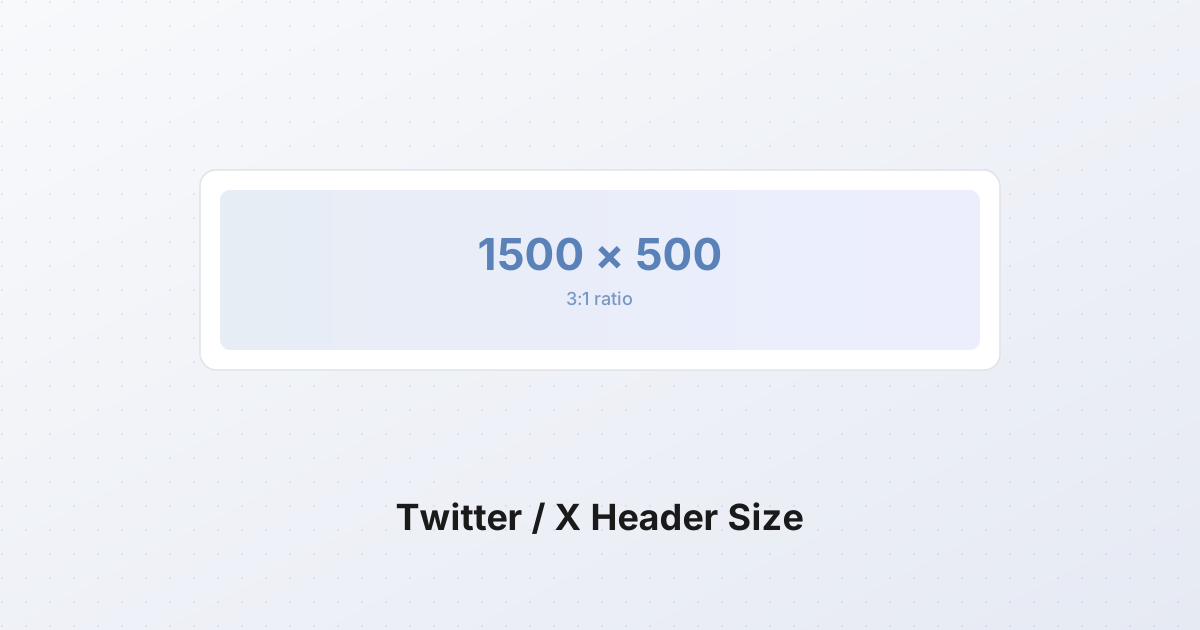
O Twitter (agora X) recomenda uma imagem de cabeçalho de 1500×500 pixels, o que dá um rácio de aspeto de 3:1. Esse é o número para o qual desenhar, o número para exportar e o número para verificar antes de enviar.
A plataforma aceita uma pequena gama à volta disso:
- Mínimo: 1252×334 px
- Recomendado: 1500×500 px
- Máximo: 1500×500 px (ficheiros maiores são reduzidos no upload)
Tudo abaixo de 1252×334 é rejeitado com erro "imagem demasiado pequena". Tudo mais largo que 1500 px é redimensionado para 1500 px de largura, por isso os pixels extra são largura de banda desperdiçada. Tudo mais alto que 500 px é cortado, muitas vezes de forma imprevisível. Fique com 1500×500.
Formatos de ficheiro e limites de tamanho em 2026:
| Formato | Suportado | Notas | |---|---|---| | JPG | sim | melhor para conteúdo fotográfico, ficheiros mais pequenos | | PNG | sim | melhor para texto, logótipos, bordas nítidas | | GIF | sim | só GIFs estáticos, sem animação em cabeçalhos | | WebP | sim | mais pequeno que PNG, mais nítido que JPG em bitrates baixos |
Tamanho máximo de ficheiro é 5 MB, subido de 2 MB em 2023 como parte do lançamento do X. Guias mais antigos ainda citam 2 MB — esse número está errado. Mas não se deve estar perto de 5 MB de qualquer forma. Um PNG 1500×500 com cores de marca e texto mínimo fica em 200–500 KB. Um JPG fotográfico em q85 fica em 100–250 KB. Se o cabeçalho tem mais de 1 MB, algo está errado na exportação.
A sobreposição da foto de perfil
Aqui está a armadilha que todos os guias saltam. O cabeçalho é 1500×500, mas a área visível é mais pequena — porque a foto de perfil fica por cima dele.
A foto de perfil é enviada em 400×400 px (1:1, também recomendado). Na página de perfil é apresentada como um círculo de cerca de 134×134 px no desktop e ligeiramente mais pequeno no móvel. Esse círculo está ancorado no centro-inferior do cabeçalho, sobrepondo-se à banda do meio-inferior da imagem em cerca de 60–80 px na vertical e 134 px na horizontal.
Na prática isto significa que uma faixa horizontal de cerca de 400 px de largura e 80–100 px de altura no centro-inferior do cabeçalho é coberta pela foto de perfil em todos os dispositivos. Pôr um logótipo, uma cara ou uma palavra aí e desaparece atrás do avatar.
Não há definição para mudar isto. A sobreposição é estrutural — é como o X dispõe a página de perfil.
A zona segura
Designers falam de "zonas seguras" — as regiões de uma imagem garantidamente visíveis em todos os dispositivos e contextos de visualização. Para cabeçalhos do X, a zona segura é o topo 350–400 pixels, largura total.
| Região do cabeçalho (1500×500) | Visibilidade | O que pôr aqui | |---|---|---| | Topo 0–100 px | Sempre visível no desktop, parcialmente cortado no móvel | Cor de marca, textura, céu | | 100–350 px (a banda do meio) | Área mais segura, visível em todo o lado | Logótipos, taglines, ponto focal | | 350–432 px | Visível no desktop, cortado no móvel | Texto secundário, decorativo | | 432–500 px (faixa de fundo) | Coberto pela barra de informação de perfil no desktop, cortado no móvel | Nada importante | | Centro-fundo 400×80 px | Coberto pela foto de perfil em todos os dispositivos | Nunca pôr nada aqui |
O erro mais comum é colocar o nome da marca ou logótipo no centro-inferior. Parece bem na ferramenta de design e fica escondido atrás da foto de perfil no momento em que entra no ar.
Um modelo mental útil: desenhar o cabeçalho como se os 100 pixels de fundo e a região central 400×80 não existissem. Tudo o que se põe aí é decoração, não informação.
Corte móvel vs desktop
A especificação 1500×500 é a mesma no móvel e no desktop. O que muda é quanto dela é visível.
- Browser desktop — o X apresenta o cabeçalho em cerca de 1500×382 px, cortado de cima. Os 118 px de fundo ficam escondidos atrás da barra de informação de perfil (a linha com a bio, localização e botão seguir).
- App móvel (iOS e Android) — o cabeçalho é apresentado em cerca de 375×125 px equivalente, o que significa corte ainda mais apertado. Cerca de 30 px de topo e 100 px de fundo dos 500 originais são cortados. A área visível no móvel é o ~370 px do meio da original.
- Web móvel — algures entre os dois, mais perto do comportamento da app móvel.
A consequência prática: tudo nos 30 px de topo ou 100 px de fundo é instável. A banda do meio — grosso modo y=100 a y=400 na tela de 500 px — é a única zona que sobrevive em todos os contextos. É por isso que a tabela de zonas seguras acima trata essa banda do meio como a única região "segura".
O móvel também renderiza o cabeçalho num tamanho físico muito mais pequeno. Um cabeçalho 1500×500 encolhido para 375 px de largura tem 125 px de altura num telefone. Texto que parece legível a 1500×500 (digamos, 24 pt) torna-se 6 pt no móvel — legível num telefone de topo, invisível num Android de 4 polegadas de orçamento. Se se tem de usar texto, desenhar para ser legível a 400 px de largura. Se é ilegível a 400 px, é ilegível no móvel.
Porque é que 3:1 é brutal para desenhar
O rácio 3:1 é extremo. Uma fotografia padrão de paisagem é 16:9 (1,78:1). Uma frame de cinema é 2,39:1. O cabeçalho do X a 3:1 é mais largo do que qualquer um dos dois — quase uma faixa panorâmica.
Isto cria três problemas específicos de design:
Caras não funcionam. Uma orientação típica de retrato tem a forma errada. Uma fotografia de paisagem de uma pessoa é habitualmente 3:2 ou 16:9 — pô-la numa frame 3:1 ou corta-a na cabeça e tronco ou deixa-a minúscula no meio de uma banda larga de espaço vazio. A não ser que se tenha um plano de grupo deliberadamente largo, não pôr caras em cabeçalhos.
A simetria é frágil. Um logótipo centrado ou wordmark parece equilibrado na ferramenta de design e depois fica estranho quando a foto de perfil se sobrepõe ao centro-inferior. Composições descentradas sobrevivem melhor à sobreposição.
O texto tem de ser enorme. A 1500×500, uma palavra de 40 pixels de altura parece substancial. Apresentada a 400 px de largura no móvel, essa mesma palavra tem 13 pixels de altura — limite. Apresentada a 150 px de largura numa notificação, tem 5 pixels — desapareceu. Usar texto com parcimónia e, quando se usa, usar 60+ pixels.
Princípios de design que realmente funcionam
Cinco regras que produzem consistentemente cabeçalhos que sobrevivem ao layout do X:
-
Tratar como banner, não como foto. O cabeçalho é uma banda de fundo, não uma imagem principal. Cores de marca, gradientes, texturas e padrões abstratos funcionam melhor que fotografias. Se se tem de usar foto, tratá-la como pano de fundo e sobrepor elementos de marca.
-
Um ponto focal, descentrado. Colocar o logótipo ou visual-chave no terço esquerdo ou direito da zona segura (y=100–400, x=150–600 ou x=900–1350). O centro é reservado para a sobreposição da foto de perfil; o fundo é cortado no móvel.
-
Texto mínimo. Um wordmark de logótipo, uma tagline ou nada. Não tentar encaixar um parágrafo. Se os visualizadores não conseguem ler a 400 px de largura, removê-lo.
-
Alto contraste contra a foto de perfil. A foto de perfil fica por cima do cabeçalho. Se o cabeçalho é movimentado no centro-inferior, o avatar desaparece nele. Manter o centro-inferior sólido ou de muito baixo contraste.
-
Testar a 1500×500 e depois a 400×133. Desenhar a tamanho total e depois encolher a tela para 400×133 (o tamanho de apresentação móvel). Se tudo continua legível e equilibrado, entregar. Se o texto desaparece ou o ponto focal invade a borda, redesenhar.
Conteúdo fotográfico que funciona: paisagens largas, skylines, flat-lays de produto fotografados de cima, cenas de rua panorâmicas, interiores arquitetónicos largos. Tudo o que se leia como "atmosfera" em vez de "sujeito" lida bem com o rácio 3:1.
Erros comuns
Os erros que aparecem em quase todos os redesenhos pós-lançamento:
- Conteúdo crítico no centro-inferior. Logótipo, URL, tagline ou contacto na zona 400×80 fica coberto pela foto de perfil. Mover pelo menos 100 px para cima.
- Conteúdo a menos de 30 px de qualquer borda. A borda de topo corta no móvel; a de fundo corta em todo o lado. Deixar 30–50 px de margem em todos os lados para a zona segura, com margem extra em baixo.
- Enviar uma imagem 16:9. Uma fotografia 1920×1080 forçada para uma frame 3:1 ou fica com bandas (barras pretas em cima e em baixo), é cortada ao centro (perdendo os lados) ou é esticada (distorcendo tudo). Cortar para 3:1 no editor primeiro — não deixar o uploader do X adivinhar.
- Texto minúsculo. Tudo abaixo de 30 px no tamanho 1500×500 é invisível no móvel. Tudo abaixo de 60 px é arriscado.
- Caras centradas. Uma cara no centro do cabeçalho fica atrás da foto de perfil em todos os dispositivos. Caras descentradas ou sem caras funcionam melhor.
- Esquecer que o X recomprime. O CDN do X recodifica todos os cabeçalhos no upload. Um PNG de 5 MB é esmagado para ~200 KB. Evitar gradientes finos (banding após recompressão) e evitar texto sobre fundos movimentados (halos aparecem à volta das letras).
A mudança de marca para X: mesmas especificações, nome novo
O Twitter tornou-se X em julho de 2023. A mudança mudou o logótipo, a cor de marca (de azul Twitter para quase preto) e o nome. Não mudou a especificação do cabeçalho.
- Tamanho do cabeçalho: ainda 1500×500 px
- Tamanho da foto de perfil: ainda 400×400 px
- Formatos de ficheiro: ainda JPG, PNG, GIF, WebP
- Tamanho máximo: subiu de 2 MB para 5 MB em 2023 (a única mudança)
Guias antigos que lhe chamam "cabeçalho do Twitter" não estão errados quanto às dimensões, apenas quanto ao nome. Ambos os termos — "cabeçalho do Twitter" e "cabeçalho do X" — referem-se à mesma imagem 1500×500 e às mesmas restrições de layout. Usar o termo que a audiência procura; a especificação é idêntica.
Cabeçalho do X vs banner do LinkedIn vs capa do Facebook
Cada plataforma principal tem a sua própria especificação de banner. Fazer cross-post da mesma imagem sem redimensionar garante um corte algures.
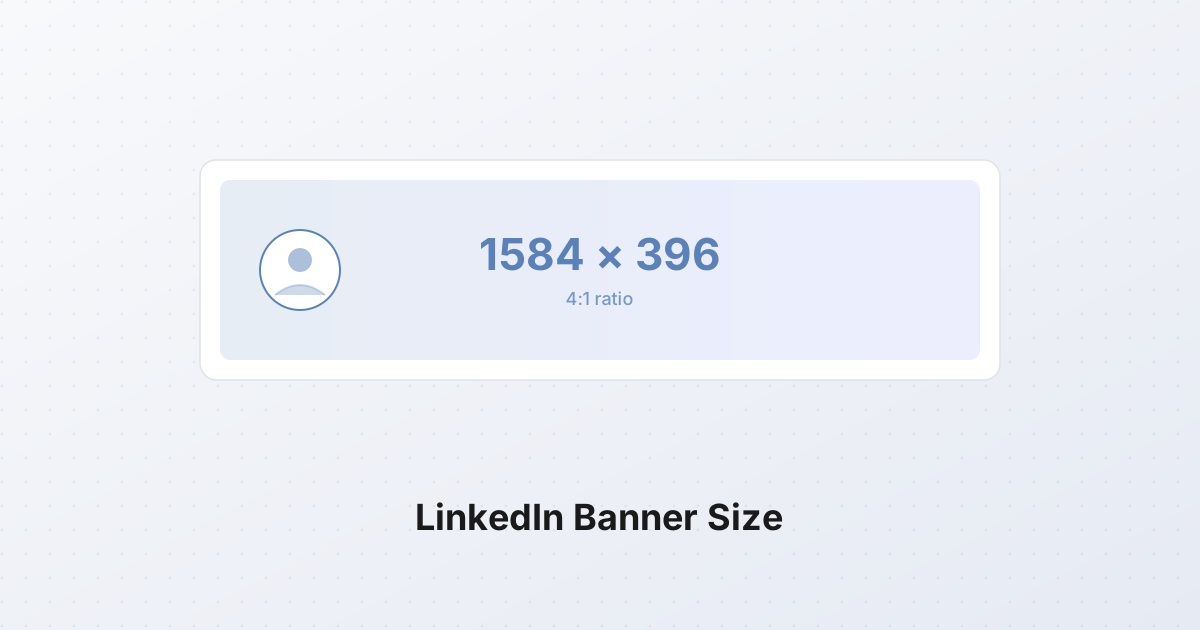
| Plataforma | Tamanho recomendado | Rácio | Zona segura | Notas | |---|---|---|---|---| | Cabeçalho X (Twitter) | 1500×500 | 3:1 | topo 350 px, evitar centro-fundo 400×80 | foto de perfil sobrepõe-se ao centro-fundo | | Banner LinkedIn | 1584×396 | 4:1 | centro 1200×320, evitar bordas | foto de perfil fica no canto inf. esquerdo, sobreposição menor | | Capa Facebook (desktop) | 820×312 | 2,63:1 | centro 820×250, evitar topo/fundo 30 px | corta diferente no móvel (640×360 visíveis) | | Capa Facebook (móvel) | 640×360 | 16:9 | centro 640×280 | capa desktop é cortada no móvel | | Banner YouTube | 2560×1440 | 16:9 | centro 1546×423 | zona segura muito mais pequena que o total; tudo o que está fora corta na TV/móvel | | Banner Discord | 600×240 | 2,5:1 | tela completa, sem sobreposição | sem sobreposição de foto de perfil |
As diferenças-chave para cross-post:
- Um cabeçalho X (3:1) usado como banner LinkedIn (4:1) perde cerca de 25% da altura. Conteúdo de fundo desaparece.
- Um banner LinkedIn (4:1) usado como cabeçalho X (3:1) ou fica com bandas ou é cortado ao centro.
- Uma capa Facebook (2,63:1) usada como cabeçalho X (3:1) corta as bordas esquerda e direita, perdendo cerca de 12% da largura.
- Um banner YouTube tem uma forma completamente diferente — nunca reutilizar tal-qual para outra plataforma.
Se se mantêm banners de marca em todas as plataformas, desenhar uma composição master 16:9 com o ponto focal no centro dos 30% da frame e depois cortar variantes para cada plataforma. Um design, seis exports.
Como fazer um cabeçalho do Twitter/X, passo a passo
O fluxo completo, de tela em branco a cabeçalho enviado.
1. Criar uma tela 1500×500. Em qualquer editor — Figma, Photoshop, Canva, Photopea ou o recortador da SynoxTools — começar com um documento 1500×500 a 72 DPI. DPI não importa para apresentação em ecrã; só as dimensões em pixels.
2. Dispor as zonas seguras como guias. Adicionar quatro linhas-guia:
Horizontal a y=100   (topo da banda mais segura)
Horizontal a y=400   (fundo da banda mais segura)
Vertical   em x=550   (borda esquerda da zona da foto de perfil)
Vertical   em x=950   (borda direita da zona da foto de perfil)
A região entre y=100 e y=400, fora do centro x=550–950, é a tela de design. Tudo dentro do centro-fundo ou abaixo de y=400 é só decoração.
3. Colocar o fundo. Cor de marca, gradiente, textura ou foto larga. Se for foto, escurecer ou clarear o suficiente para os elementos de primeiro plano (logótipo, texto) terem contraste.
4. Colocar o ponto focal. Logótipo, wordmark ou visual-chave. Descentrado: terço esquerdo (x=150–500) ou terço direito (x=1000–1350). Centrado verticalmente na banda segura (y=200–300).
5. Adicionar texto mínimo se algum. Tagline, URL ou nada. Tamanho de fonte 60 px mínimo na resolução total. Sans-serif funciona melhor que serif em tamanhos pequenos.
6. Exportar. PNG se o cabeçalho tem texto ou bordas nítidas. JPG em qualidade 85 se é fotográfico. WebP se se quer o ficheiro mais pequeno sem perda visível. Manter o ficheiro abaixo de 1 MB — o X recomprime de qualquer forma, por isso maior é desperdiçado.
7. Testar ao tamanho móvel. Redimensionar o ficheiro exportado para 400×133. Se o texto continua legível e o ponto focal continua visível, entregar. Se não, voltar ao passo 4.
8. Enviar e verificar. Enviar em x.com/settings/profile, depois verificar o perfil em desktop e móvel. Especificamente verificar se a foto de perfil cobre algo importante e se a borda de topo corta um elemento crítico no móvel.
Redimensionar uma imagem existente para 1500×500
A maioria dos cabeçalhos não é desenhada do zero — são reutilizados de uma fotografia ou elemento de marca existente. O caminho de "imagem existente" para "cabeçalho 1500×500" depende do rácio de partida.
Se a origem é mais larga que 3:1 (por exemplo, uma panorama 1920×500): redimensionar a largura para 1500 e cortar a altura para 500. Abrir o redimensionador da SynoxTools, definir largura para 1500 e usar o recortador para cortar para 500 px de altura.
Se a origem é mais estreita que 3:1 (por exemplo, uma fotografia 1500×1000): tem de se cortar a altura. Abrir o recortador, definir o rácio para 3:1, posicionar a janela de corte sobre a parte mais importante e exportar a 1500×500. Algum conteúdo perde-se — é inevitável ao ir de um rácio menos largo para um mais largo.
Se a origem já é 3:1 (por exemplo, outro cabeçalho do X): apenas redimensionar para 1500×500. Sem corte.
Se a origem é 16:9 (por exemplo, uma miniatura do YouTube ou uma fotografia padrão de paisagem): o caso mais comum. Duas escolhas. Cortar para 3:1 (perdendo 33% da altura — os terços de cima e de baixo) ou pôr bandas para 3:1 (adicionar barras sólidas em cima e em baixo). Cortar é quase sempre a decisão certa; cabeçalhos com bandas parecem erros.
Uma receita prática para uma origem 1920×1080:
- Abrir a imagem no recortador.
- Definir rácio para 3:1 (ou introduzir 1500×500 diretamente).
- Posicionar a janela de corte para manter o sujeito na zona segura (terço esquerdo ou direito, centrado verticalmente).
- Exportar a 1500×500.
- Se o ficheiro tem mais de 1 MB, passá-lo pelo redimensionador em qualidade 85 (para JPG) ou converter para WebP.
Testar antes de comprometer
A verificação final antes de clicar em "Guardar" nas definições de perfil do X:
- Abrir o ficheiro 1500×500 exportado a 100% de zoom num browser. Parece correto a tamanho total?
- Redimensionar a janela do browser para que a imagem se mostre a ~400 px de largura. O texto continua legível? O ponto focal continua reconhecível?
- Cortar uma região 400×80 do centro-fundo. Perder essa região destrói o design? Se sim, o ponto focal está no sítio errado — voltar atrás.
- Verificar o tamanho do ficheiro. Abaixo de 1 MB? Entregar. Acima de 2 MB? Reexportar.
Se os quatro checks passam, o cabeçalho vai parecer correto no desktop, no móvel, nas notificações e atrás da foto de perfil. O rácio 3:1 é implacável, mas as regras são determinísticas — quando se interioriza a zona segura e a sobreposição da foto de perfil, todos os cabeçalhos que se enviar daqui para a frente saem limpos.