De ce să extragem culori din imagini
Vedeți o fotografie cu un roșu de brand perfect. Sau o captură de ecran a interfeței unui competitor cu o culoare de buton pe care doriți să o potriviți. Sau o fotografie de produs și aveți nevoie de hex-ul exact pentru fișierul CSS.
Ghicirea nu funcționează. Ochierul uman este foarte prost la potrivirea culorilor din memorie — ceea ce pare a fi "#3B82B6" în mintea voastră este adesea greșit cu 20-30 de grade de nuanță. Aveți nevoie de valoarea reală a pixelului.
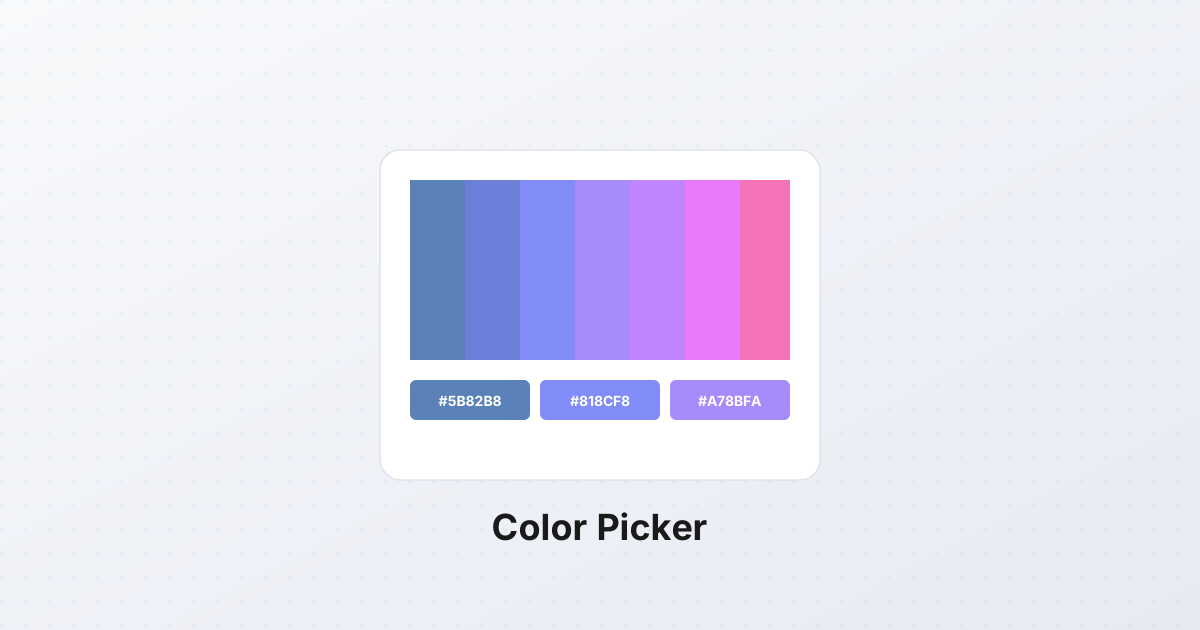
Asta face un selector de culori: citește valorile exacte de roșu, verde și albastru de la orice pixel dintr-o imagine și le convertește în notația de care aveți nevoie — hex, RGB, HSL.
Cum funcționează selectorii de culori din browser
Fiecare selector de culori bazat pe browser folosește același mecanism: API-ul Canvas.
- Imaginea este încărcată într-un element
<canvas>din memorie. - Metoda
getImageData()citește bufferul brut al pixelilor. - Fiecare pixel este un 4-tuplu:
[roșu, verde, albastru, alfa], fiecare valoare fiind între 0-255. - Selectorul convertește aceste valori în hex (
#RRGGBB), RGB (rgb(r, g, b)) sau HSL la cerere.
Deoarece acest lucru se întâmplă în totalitate în browser, imaginea nu părăsește niciodată dispozitivul dumneavoastră. Acesta este același model de confidențialitate pe care SynoxTools îl folosește pentru toate uneltele sale — fotografiile dumneavoastră rămân ale dumneavoastră.
Hex vs RGB vs HSL: care să folosiți
Aceste trei notații descriu aceeași culoare diferit. Fiecare este utilă în contexte diferite.
Hex (#3B82B6) — cea mai compactă formă, folosită peste tot în HTML și CSS. Fiecare pereche de caractere reprezintă un canal: 3B este roșu (59 în zecimal), 82 este verde (130), B6 este albastru (182). Hex este ce veți copia într-o proprietate color: sau într-un umplut Figma.
RGB (rgb(59, 130, 182)) — aceleași valori, dar în zecimal. Mai ușor de citit în cod, suportă un canal alfa ca rgba(59, 130, 182, 0.5). Majoritatea instrumentelor de design afișează RGB alături de hex.
HSL (hsl(207, 51%, 47%)) — nuanță, saturație, luminozitate. Aceasta este formatul în care raționează oamenii. Doriți o versiune mai întunecată a aceleiași culori? Reduceți L de la 47% la 30%. Doriți să fie mai saturată? Împingeți S de la 51% la 80%. Hex și RGB fac aceste ajustări opace; HSL le face intuitive.
Regula practică: folosiți hex când copiați în fișierul CSS, RGB când scrieți JavaScript care manipulează culori, iar HSL când iterați pe o paletă.
Crearea unei palete dintr-o fotografie
O singură culoare este rareori ceea ce aveți nevoie. De obicei, aveți nevoie de o paletă — 3 la 5 culori care funcționează bine împreună. Iată un flux de lucru:
- Alegeți culoarea dominantă — cea care acoperă cea mai mare suprafață. Pentru o fotografie peisagistică, aceasta este de obicei cerul sau prim-planul. Faceți clic pe cea mai mare zonă.
- Alegeți o culoare de accent — o culoare contrastantă, adesea o zonă mică și strălucitoare (o floare, un semn, o piesă de îmbrăcăminte). Aceasta va fi culoarea dumneavoastră de call-to-action.
- Alegeți o culoare neutră — un ton gri, maro sau șters dintr-o zonă de umbră sau de ton mediu. Aceasta va fi culoarea textului sau a fundalului.
- Alegeți o variantă întunecată — faceți clic pe o zonă de umbră. Aceasta va fi culoarea textului pe fundal deschis.
- Alegeți o variantă luminoasă — faceți clic pe o zonă de lumină. Aceasta va fi culoarea fundalului.
Cinci culori, o singură paletă, armonioasă pentru că au provenit din aceeași sursă.
Accesibilitate: contrastul contează
O paletă care arată bine nu este neapărat accesibilă. Standardul WCAG AA necesită un raport de contrast de cel puțin 4.5:1 între text și fundal pentru text de dimensiune normală.
Matematica: luați hex-ul textului și hex-ul fundalului. Calculați luminozitatea relativă a fiecăruia. Împărțiți valoarea mai mare la cea mai mică. Dacă rezultatul este sub 4.5, textul va fi greu de citit pentru utilizatorii cu deficiențe de vedere.
Majoritatea instrumentelor de selecție a culorilor calculează acest lucru automat — vor afișa un semn de bifă verde sau un X roșu lângă perechea de culori. Aveți încredere în număr, nu în ochi. Ce pare lizibil pentru dumneavoastră pe un monitor calibrat poate eșua pentru un utilizator cu vedere slabă pe un ieftin ecran laptop.
Unghiul privind confidențialitatea
Majoritatea instrumentelor "de selecție a culorilor online" încarcă imaginea pe un server. Serverul selectează culoarea și returnează hex-ul. Acest lucru funcționează, dar înseamnă că fotografia dumneavoastră — care ar putea fi o captură de ecran a unui produs al unui competitor, un design nepublicat al unui client sau o fotografie de familie privată — se află acum pe hard disk cuiva.
Selectorii de culori bazati pe browser nu fac asta. API-ul Canvas citește pixelii local. Imaginea este procesată în browserul dumneavoastră și niciodată transmisă. Pentru imagini sensibile — lucrări pentru clienți, produse nepublicate, orice conținând informații personale — acesta este singurul model acceptabil.
Puteți verifica singur. Deschideți DevTools-ul browserului (F12), mergeți la tab-ul Network, selectați o culoare dintr-o imagine într-un instrument bazat pe browser. Uitați-vă la cererile de rețea. Veți vedea zero încărcări. Singura cerere este încărcarea inițială a paginii.
Concluzia
Selecția culorilor este o sarcină mică care apare constant în munca de design și dezvoltare. Un selector de culori bazat pe browser care citește pixelii local — fără a încărca imaginea — este rapid, privat și vă oferă valorile exacte de care aveți nevoie în hex, RGB sau HSL. Data viitoare când vedeți o culoare pe care doriți să o potriviți, nu ghiciți. Selectați-o.