Зачем извлекать цвета из изображений
Вы видите фото с идеальным красным цветом бренда. Или скриншот интерфейса конкурента с цветом кнопки, который вы хотите повторить. Или фото товара, и вам нужен точный hex для вашего таблицы стилей.
Попытки угадать не работают. Человеческий глаз ужасно соотносит цвета по памяти — то, что в вашей голове выглядит как "#3B82B6", часто отличается на 20-30 градусов по оттенку. Вам нужны реальные значения пикселя.
Именно это делает пипетка для цвета: считывает точные значения красного, зеленого и синего в любом пикселе изображения и преобразует их в нужный вам формат — hex, RGB, HSL.
Как работают пипетки для цвета в браузере
Каждая браузерная пипетка для цвета использует один и тот же механизм: Canvas API.
- Изображение загружается в элемент
<canvas>в памяти. - Метод
getImageData()считывает необработанный буфер пикселей. - Каждый пиксель — это 4-ка:
[красный, зеленый, синий, альфа], каждое значение от 0 до 255. - Пипетка преобразует эти значения в hex (
#RRGGBB), RGB (rgb(r, g, b)) или HSL по требованию.
Поскольку все это происходит полностью в браузере, изображение никогда не покидает ваше устройство. Это та же модель приватности, которую SynoxTools использует для всех своих инструментов — ваши фото остаются вашими.
Hex против RGB против HSL: что использовать
Эти три обозначения описывают один и тот же цвет по-разному. Каждый полезен в разных контекстах.
Hex (#3B82B6) — самая компактная форма, используется повсюду в HTML и CSS. Каждая пара символов — это один канал: 3B — это красный (59 в десятичной системе), 82 — зеленый (130), B6 — синий (182). Hex — это то, что вы вставите в свойство color: или заливку в Figma.
RGB (rgb(59, 130, 182)) — те же значения, но в десятичной системе. Легче читать в коде, поддерживает альна-канал как rgba(59, 130, 182, 0.5). Большинство инструментов дизайна показывают RGB вместе с hex.
HSL (hsl(207, 51%, 47%)) — оттенок (hue), насыщенность (saturation), светлость (lightness). Это формат, в котором мыслит человек. Хотите более темную версию того же цвета? Уменьшите L с 47% до 30%. Хотите, чтобы он был более насыщенным? Увеличьте S с 51% до 80%. Hex и RGB делают такие изменения непрозрачными; HSL делает их интуитивными.
Практическое правило: используйте hex, когда вставляете в таблицу стилей, RGB — когда пишете JavaScript, который манипулирует цветами, HSL — когда подбираете палитру.
Создание палитры из фотографии
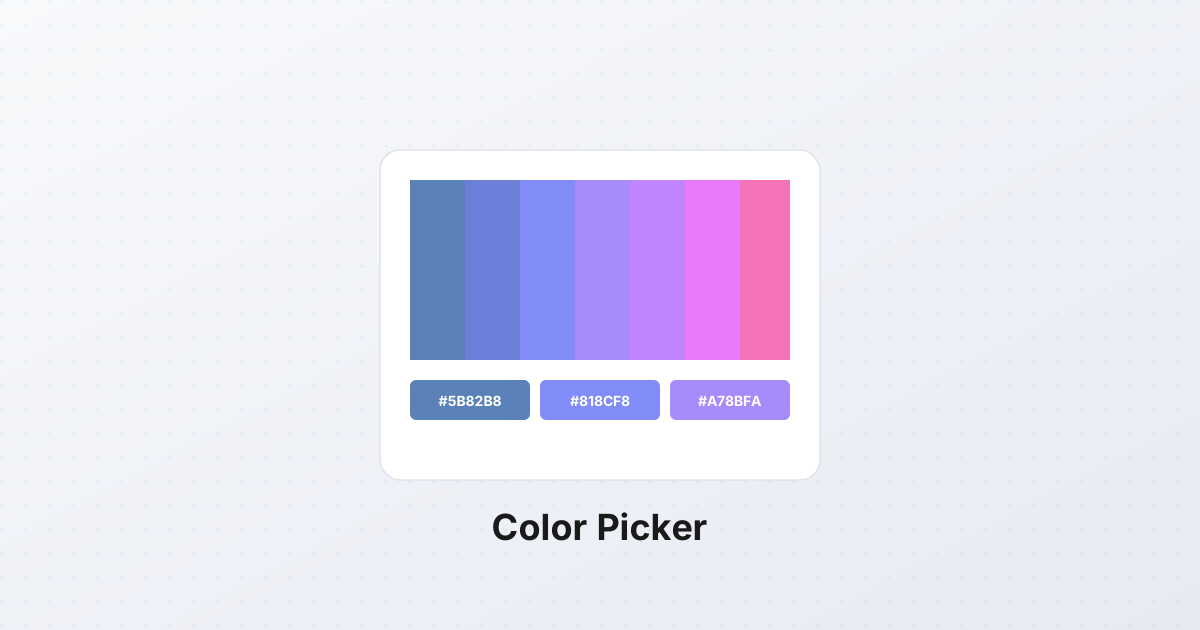
Один цвет — это редко то, что вам нужно. Обычно нужна палитра — 3-5 цветов, которые хорошо сочетаются. Вот рабочий процесс:
- Выберите основной цвет — тот, который занимает большую площадь. Для пейзажного фото это обычно небо или передний план. Кликните по самой большой области.
- Выберите акцентный цвет — контрастный цвет, часто небольшая яркая область (цветок, вывеска, элемент одежды). Это будет ваш цвет для призывов к действию.
- Выберите нейтральный — серый, коричневый или приглушенный тон из области тени или полутонов. Это будет ваш цвет текста или фона.
- Выберите темный вариант — кликните по области тени. Это будет ваш цвет текста на светлом фоне.
- Выберите светлый вариант — кликните по области света. Это будет ваш цвет фона.
Пять цветов, одна палитра, гармоничная, потому что они взяты из одного источника.
Доступность: важен контраст
Палитра, которая выглядит хорошо, не обязательно доступна. Стандарт WCAG AA требует соотношения контраста не менее 4.5:1 между текстом и фоном для текста обычного размера.
Математика: возьмите hex вашего текста и hex фона. Вычислите относительную яркость каждого. Разделите большее на меньшее. Если результат меньше 4.5, ваш текст будет трудночитаем для пользователей с нарушениями зрения.
Большинство инструментов для выбора цвета вычисляют это автоматически — они покажут зеленую галочку или красный крестик рядом с вашей парой цветов. Доверяйте цифрам, а не своим глазам. То, что кажется читаемым для вас на калиброванном мониторе, может не подойти пользователю с ослабленным зрением на дешевом экране ноутбука.
Вопрос приватности
Большинство «онлайн-пипеток для цвета» загружают ваше изображение на сервер. Сервер выбирает цвет и отправляет обратно hex. Это работает, но это означает, что ваше фото — которое может быть скриншотом продукта конкурента, непубличным дизайном клиента или семейным фото — теперь находится на чужом жестком диске.
Браузерные пипетки так не делают. Canvas API считывает пиксели локально. Ваше изображение обрабатывается в браузере и никогда не передается. Для чувствительных изображений — работа с клиентами, непубличные продукты, любая информация личного характера — это единственно приемлемая модель.
Вы можете проверить это сами. Откройте DevTools вашего браузера (F12), перейдите на вкладку Network, выберите цвет из изображения в браузерном инструменте. Смотрите сетевые запросы. Вы увидите ноль загрузок. Единственный запрос — это первоначальная загрузка страницы.
Вывод
Выбор цвета — это небольшая задача, которая постоянно возникает в работе дизайнера и разработчика. Браузерная пипетка, которая считывает пиксели локально — без загрузки вашего изображения — быстрая, приватная и дает вам точные значения в формате hex, RGB или HSL. В следующий раз, когда вы увидите цвет, который хотите повторить, не гадайте. Выбирайте его.