เหตุใดต้องแยกสีจากรูปภาพ
คุณเห็นรูปถ่ายที่มีสีแดงแบรนด์ที่สมบูรณ์แบบ หรือภาพหน้าจอของ UI ของคู่แข่งที่มีปุ่มสีที่คุณต้องการให้ตรงกัน หรือรูปสินค้าที่คุณต้องการ hex ที่แม่นยำสำหรับ stylesheet ของคุณ
การคาดเดาจะไม่ได้ผล ดวงตาของมนุษย์นั้นไม่ดีในการจับคู่สีจากความจำ — สีที่ดูเหมือน #3B82B6 ในหัวคุณมักจะผิดพลาดไปถึง 20-30 องศาของสี คุณจำเป็นต้องมีค่าพิกเซลจริง
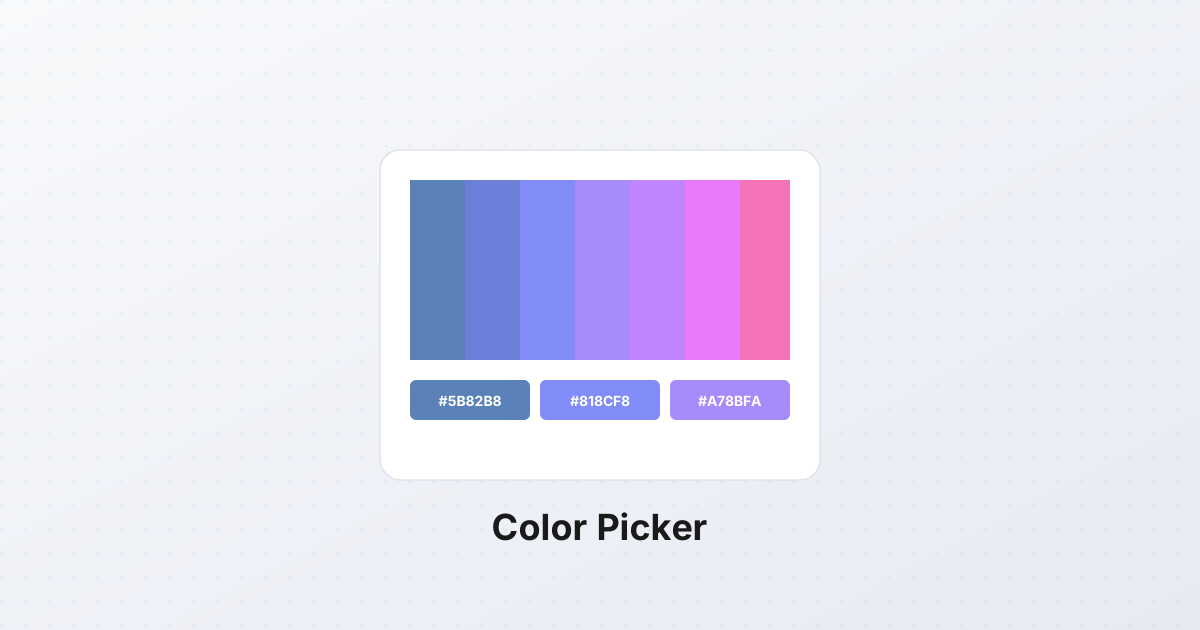
นั่นคือสิ่งที่ตัวเลือกสีทำ: อ่านค่าแดง เขียว และน้ำเงินที่แม่นยำในแต่ละพิกเซลของรูปภาพ และแปลงเป็นรูปแบบที่คุณต้องการ — hex, RGB, HSL
ตัวเลือกสีในเบราว์เซอร์ทำงานอย่างไร
ทุกตัวเลือกสีที่ใช้งานบนเบราว์เซอร์จะใชกลไกเดียวกัน: Canvas API
- รูปภาพจะถูกโหลดเข้าไปในองค์ประกอบ
<canvas>ในหน่วยความจำ - เมธอด
getImageData()จะอ่านบัฟเฟอร์พิกเซลดิบ - แต่ละพิกเซลคือ 4-tuple:
[red, green, blue, alpha]โดยแต่ละค่าอยู่ในช่วง 0-255 - ตัวเลือกสีจะแปลงค่าเหล่านี้เป็น hex (
#RRGGBB), RGB (rgb(r, g, b)) หรือ HSL ตามความต้องการ
เนื่องจากกระบวนการนี้เกิดขึ้นทั้งหมดในเบราว์เซอร์ รูปภาพจะไม่เคยออกจากอุปกรณ์ของคุณ นี่คือโมเดลความเป็นส่วนตัวเดียวกันที่ SynoxTools ใช้สำหรับเครื่องมือทั้งหมด — รูปภาพของคุณยังคงเป็นของคุณ
Hex กับ RGB กับ HSL: ใช้อะไรดี
ทั้งสามรูปแบบนี้อธิบายสีเดียวกันแต่ด้วยมุมมองที่แตกต่างกัน แต่ละรูปแบบมีประโยชน์ในบริบทที่แตกต่างกัน
Hex (#3B82B6) — รูปแบบที่กระชับที่สุด ใช้กันทั่วไปใน HTML และ CSS คู่อักษรแต่ละคู่คือช่องสีหนึ่ง: 3B คือสีแดง (ในเลขฐานสิบคือ 59), 82 คือสีเขียว (130), และ B6 คือสีน้ำเงิน (182) Hex คือสิ่งที่คุณจวางลงในคุณสมบัติ color: หรือการเติมสีใน Figma
RGB (rgb(59, 130, 182)) — ค่าเดียวกันในรูปแบบเลขฐานสิบ อ่านได้ง่ายกว่าในโค้ด และรองรับช่องแอลฟา (alpha channel) เช่น rgba(59, 130, 182, 0.5) เครื่องมือออกแบบส่วนใหญ่จะแสดง RGB คู่กับ hex
HSL (hsl(207, 51%, 47%)) — สี (hue), ความอิ่ม (saturation), ความสว่าง (lightness) นี่คือรูปแบบที่มนุษย์ใช้ในการคิด อยากได้เวอร์ชันที่มืดของสีเดียวกันลดค่า L จาก 47% ลงไปที่ 30% อยากให้มันอิ่มขึ้น? กดค่า S จาก 51% ขึ้นไปที่ 80% การปรับเปลี่ยนเหล่านี้ด้วย Hex และ RGB จะทำให้ซับซ้อน แต่ HSL ทำให้มันเป็นเรื่องง่าย
กฎที่ใช้งานได้: ใช้ hex เมื่อวางลงใน stylesheet, ใช้ RGB เมื่อเขียน JavaScript ที่จัดการสี, และใช้ HSL เมื่อทำงานกับ palete สี
สร้าง palete สีจากรูปถ่าย
สีเดียวนั้นไม่ใช่สิ่งที่คุณต้องการโดยทั่วไป โดยทั่วไปแล้วคุณต้องการ palete — 3 ถึง 5 สีที่ทำงานร่วมกัน นี่คือขั้นตอนการทำงาน:
- เลือกสีหลัก — สีที่ครอบครองพื้นที่มากที่สุด สำหรับรูปภาพทิศทาง (landscape) โดยทั่วไปจะเป็นท้องฟ้าหรือพื้นหน้า คลิกบริเวณที่ใหญ่ที่สุด
- เลือกสีเน้น — สีที่มีความตรงกันข้าม โดยทั่วไปจะเป็นบริเวณที่สว่างขนาดเล็ก (ดอกไม้, ป้าย, ชิ้นเสื้อ) สีนี้จะเป็นสีของปุ่มเรียกใช้งาน (call-to-action)
- เลือกสีเป็นกลาง — สีเทา, น้ำตาล, หรือสีที่อ่อนลงจากเงาหรือบริเวณกลางสี สีนี้จะเป็นสีข้อความหรือสีพื้นหลัง
- เลือกสีเวอร์ชันที่มืด — คลิกบริเวณเงา สีนี้จะเป็นสีข้อความบนพื้นหลังสีอ่อน
- เลือกสีเวอร์ชันที่สว่าง — คลิกบริเวณจุดสว่าง (highlight) สีนี้จะเป็นสีพื้นหลัง
ห้าสี, หนึ่ง palete, อิงต่อกันได้ดีเพราะมาจากแหล่งเดียวกัน
การเข้าถึง: ความแตกต่างของสีมีความสำคัญ
Pallette ที่ดูดีไม่จำเป็นต้องเข้าถึงได้มาก่อน มาตรฐาน WCAG AA ต้องให้อัตราส่วนความต่างของสีอย่างน้อย 4.5:1 ระหว่างข้อความและพื้นหลังสำหรับข้อความขนาดปกติ
การคำนวณ: ใช้ hex ของข้อความและ hex ของพื้นหลัง คำนวณความสว่างสัมพัทธ์ (relative luminance) ของแต่ละอย่าง หารค่าที่ใหญ่กว่าด้วยค่าที่เล็กกว่า ถ้าผลลัพธ์ต่ำกว่า 4.5, ข้อความของคุณจะอ่านยากสำหรับผู้ใช้ที่มีความบกพร่องทางสายตา
เครื่องมือตัวเลือกสีส่วนใหญ่จะคำนวณสิ่งนี้โดยอัตโนมัติ — พวกเขาจะแสดงเครื่องหมายถูกสีเขียวหรือ X สีแดงถัดจากคู่สีของคุณ ให้ไว้ใจตัวเลข ไม่ใช่ดวงตาของคุณ สิ่งที่ดูอ่านง่ายสำหรับคุณบนจอมอนิเตอร์ที่ถูกปรับให้ถูกต้องอาจผิดพลาดสำหรับผู้ใช้ที่มีสายตาอ่อนบนจอโน้ตบุ๊กราคาถูก
ด้านความเป็นส่วนตัว
เครื่องมือ "ตัวเลือกสีออนไลน์" ส่วนใหญ่จะอัปโหลดรูปภาพของคุณไปยังเซิร์ฟเวอร์ เซิร์ฟเวอร์จะเลือกสีและส่งค่า hex กลับมา วิธีนี้ใช้ได้ผล แต่หมายความว่ารูปภาพของคุณ — ซึ่งอาจเป็นภาพหน้าจอของสินค้าคู่แข่ง, แบบออกแบบที่ยังไม่ได้เปิดเผยของลูกค้า หรือรูปถ่ายครอบครัวส่วนตัว — ตอนนี้อยู่บนฮาร์ดดิสก์ของผู้อื่น
ตัวเลือกสีที่ใช้งานบนเบราว์เซอร์ไม่ทำเช่นนั้น Canvas API อ่านพิกเซลในเครื่อง รูปภาพของคุณถูกประมวลผลในเบราว์เซอร์ของคุณและไม่ถูกส่งข้อมูล สำหรับรูปภาพที่ละเอียดอ่อน — งานลูกค้า, สินค้าที่ยังไม่ได้เปิดเผย, สิ่งใดก็ตามที่มีข้อมูลส่วนตัว — นี่คือโมเดลเดียวที่ยอมรับได้
คุณสามารถตรวจสอบสิ่งนี้ได้เอง เปิด DevTools ของเบราว์เซอร์ (F12), ไปที่แท็บ Network, เลือกสีจากรูปภาพในเครื่องมือที่ใช้งานบนเบราว์เซอร์ ดูคำขอบนเครือข่าย คุณจะเห็นการอัปโหลดศูนย์ คำขอเดียวที่คุณจะเห็นคือการโหลดหน้าเว็บเริ่มต้น
ข้อคิดสรุป
การเลือกสีเป็นงานเล็กๆ ที่เกิดขึ้นตลอดเวลาในงานออกแบบและพัฒนา ตัวเลือกสีที่ใช้งานบนเบราว์เซอร์และอ่านพิกเซลในเครื่อง — โดยไม่ต้องอัปโหลดรูปภาพของคุณ — จึงเร็ว ส่วนตัว และให้ค่าที่แม่นยำที่คุณต้องการในรูปแบบ hex, RGB หรือ HSL ครั้งต่อไปที่คุณเห็นสีที่ต้องการให้ตรงกัน อย่าคาดเดา เลือกมัน