ชีทสรุปข้อมูล
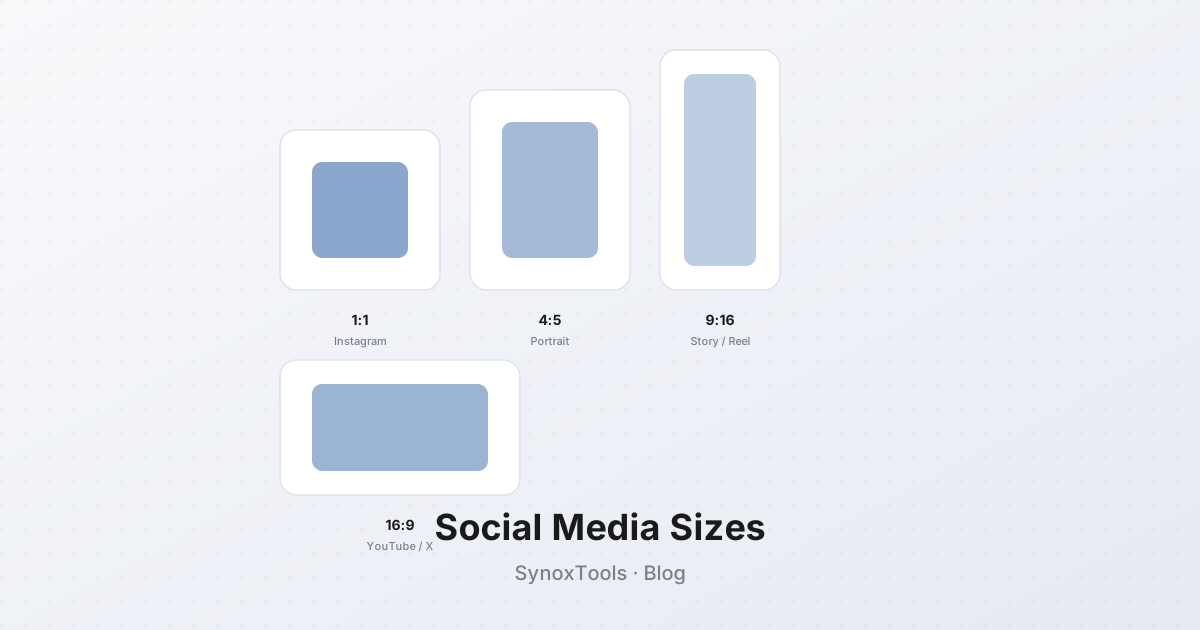
| แพลตฟอร์ม | ตำแหน่ง | ขนาดที่แนะนำ | อัตราส่วนภาพ | |---|---|---|---| | Instagram | โพสต์สี่เหลี่ยม | 1080×1080 | 1:1 | | Instagram | โพสต์แนวตั้ง | 1080×1350 | 4:5 | | Instagram | โพสต์แนวนอน | 1080×566 | 1.91:1 | | Instagram | สตอรี่ / รีล | 1080×1920 | 9:16 | | Instagram | รูปโปรไฟล์ | 320×320 | 1:1 | | Facebook | ตัวอย่างลิงก์ | 1200×630 | 1.91:1 | | Facebook | รูปคัฟเวอร์ | 820×312 | 2.63:1 | | Facebook | สตอรี่ | 1080×1920 | 9:16 | | X (Twitter) | รูปโพสต์ | 1600×900 | 16:9 | | X (Twitter) | รูปหัวข้อ | 1500×500 | 3:1 | | YouTube | รูปหน้าปก | 1280×720 | 16:9 | | YouTube | แบนเนอร์ช่อง | 2560×1440 | 16:9 (พื้นที่ปลอดภัยแตกต่างกัน) | | LinkedIn | รูปโพสต์ | 1200×627 | 1.91:1 | | LinkedIn | แบนเนอร์หน้าปก | 1584×396 | 4:1 | | TikTok | รูปหน้าปกวิดีโอ | 1080×1920 | 9:16 | | Pinterest | ปิน | 1000×1500 | 2:3 |
นี่คือขนาดที่แพลตฟอร์มแสดงภาพจริง ภาพที่ใหญ่กว่าจะถูกลดขนาดลง (เสียแบนด์วิดธ์ไปโดยเปล่าประโยชน์) ส่วนภาพที่เล็กกว่าจะถูกขยายขึ้นและดูคล้ายภาพเบาะแส
เหตุผลที่เป็นตัวเลขเหล่านี้
Instagram จะตัดส่วนนอกเขตอัตราส่วน 4:5 ทั้งหมดในฟีด ถ้าคุณอัปโหลดภาพแนวตั้ง 1080×1920 (9:16) Instagram จะแสดงส่วนกลางที่ 1080×1350 และตัดส่วนบนและลง แต่ถ้าคุณอัปโหลด 1080×1350 ตั้งแต่แรก คุณจะควบคุมสิ่งที่แสดงได้
อัตราส่วน 1.91:1 สำหรับตัวอย่างลิงก์ของ Facebook ดูแปลกๆ จนกว่าคุณจะตระหนักว่านี่คืออัตราส่วนมาตรฐานของ Open Graph — Facebook จัดการตัวอย่างลิงก์ทุกตัวเป็นรูป OG image และบังคับให้ใช้ขนาดเดียวกันทั่วทั้งแพลตฟอร์ม
อัตราส่วน 16:9 ของ X เหมือนกับที่ YouTube ใช้สำหรับรูปหน้าปก นั่นเป็นเหตุผลว่าทำไมการโพสต์ข้ามแพลตฟอร์มระหว่างทั้งสองจึงทำงานได้โดยไม่ต้องตัดภาพใหม่
ขอบเขตปลอดภัยที่ไม่มีใครพูดถึง
แพลตฟอร์มมี "เขตปลอดภัย" — พื้นที่ที่รับประกันว่าจะมองเห็นได้บนอุปกรณ์และบริบทการดูทุกแบบ สิ่งที่อยู่นอกเขตปลอดภัยอาจถูกตัดบนมือถือ ในฟีด หรือในการแจ้งเตือน
- โพสต์ในฟีดของ Instagram: ให้เนื้อหาสำคัญอยู่ภายในเขตกลาง 80% ของกรอบ ส่วนนอก 10% ที่ด้านละข้างอาจถูกตัดเมื่อโพสต์แสดงเป็นรูปเล็กในการแจ้งเตือนหรือในกริดโปรไฟล์
- รูปคัฟเวอร์ของ Facebook: พิกเซล 100 ด้านล่างและ 50 ด้านบอดอาจถูกตัดบนมือถือ ให้ข้อความและใบหน้าอยู่ในแนวตั้งกลาง
- รูปหน้าปกของ YouTube: มุมล่างขวาจะถูกวางซ้อนด้วยเวลาของวิดีโอ ให้ข้อความและใบหน้าอยู่ห่างจากมุมนั้น
- รูปหัวข้อของ X: พิกเซล 100 ด้านล่างมักถูกซ่อนอยู่ด้านหลังแถบข้อมูลโปรไฟล์บนเดสก์ท็อป ให้พิจารณาพื้นที่ที่มองเห็นได้ว่าประมาณ 1500×400
การส่งออกสำหรับจอความละเอียดสูง
ถ้าคุณต้องการให้ภาพดูคมชัดบนจอความละเอียดสูง (iPhone Pro, MacBook Retina, Android รุ่นใหม่) ให้ส่งออกที่ 2× ขนาดแสดงผล โพสต์ Instagram ขนาด 1080×1080 จะกลายเป็น 2160×2160 — แต่ CDN ของ Instagram ก็ลดขนาดลงอยู่ดี ดังนั้นประโยชน์ที่ได้จึงน้อย
วิธีที่ดีกว่า: ส่งออกที่ขนาดตามตารางข้างต้นนั้นแล้ว แพลตฟอร์มได้เพิ่มประสิทธิภาพ CDN สำหรับขนาดเหล่านี้ไปแล้ว และพิกเซลเพิ่มเติมใดๆ ก็เป็นการเสียแบนด์วิดธ์ไปโดยเปล่าประโยชน์
วิธีการทำงาน "ส่งออกครั้งเดียว ตัดเวอร์ชันต่างๆ"
ถ้าคุณต้องการใช้ภาพเดียวกันสำหรับหลายแพลตฟอร์ม:
- ไฟล์หลัก: ความละเอียดสูงสุด ต้นฉบับที่ไม่ถูกตัด
- ตัดเป็นสี่เหลี่ยม (1:1) สำหรับโพสต์ในฟีดของ Instagram, โพสต์ X, LinkedIn
- ตัดเป็นแนวตั้ง (4:5) สำหรับโพสต์แนวตั้งของ Instagram
- ตัดเป็นแนวนอน (16:9 หรือ 1.91:1) สำหรับตัวอย่างลิงก์ของ Facebook, รูปหน้าปกของ YouTube
- ตัดเป็นสตอรี่ (9:16) สำหรับสตอรี่ของ Instagram, Facebook, รูปหน้าปก TikTok
การส่งออกห้าครั้งนี้ครอบคลุมแพลตฟอร์มหลักๆ ทั้งหมด Resizer บนเว็บไซต์นี้ม่านตั้งค่าล่วงหน้าสำหรับทั้งหมด — เลือกแพลตฟอร์ม ลากรูปเข้าไป จะได้ขนาดที่ถูกต้องกลับไปโดยไม่ต้องคำนวณ
เรื่องขนาดไฟล์ล่ะ?
แพลตฟอร์มส่วนใหญ่จะบีบอัดภาพใหม่หลังจากอัปโหลด ไม่ว่าคุณจะส่งอะไรไปก็ตาม Instagram โดยเฉพาะมีชื่อเสียงเรื่องการบีบอัดใหม่อย่างรุนแรง — แม้แต่การอัปโหลด 200 KB ก็อาจกลายเป็น 80 KB หลังจาก CDN ของ Instagram ประมวลผลเสร็จแล้ว
กฎปฏิบัติ: มุ่งหวังให้ไฟล์น้อยกว่า 1 MB ต่อภาพ ทุกอย่างที่ใหญ่กว่านั้นจะถูกบีบอัดใหม่โดย CDN ของแพลตฟอร์มอยู่ดี และคุณไม่สามารถควบคุมคุณภาพของการบีบอัดใหม่นั้นได้ WebP ขนาด 200–500 KB ที่ขนาดถูกต้องจะดูดีกว่าต้นฉบับ 5 MB บน Instagram
ข้อผิดพลาทที่พบบ่อย
- อัปโหลดอัตราส่วนภาพผิด — จะถูกตัดอัตโนมัติ บ่อยครั้งในลักษณะที่ไม่ดี
- อัปโหลดไฟล์ที่ใหญ่เกินไป — แพลตฟอร์มบีบอัดใหม่อย่างรุนแรง คุณเสียคุณภาพไป
- ลืมขอบเขตปลอดภัย — ข้อความหรือใบหน้าถูกตัดบนมือถือ
- ใช้ JPEG สำหรับกราฟิกที่มีข้อความ — การบีบอัดทำให้ข้อความดูคล้ายภาพเบาะแส ใช้ PNG สำหรับภาพที่มีข้อความมาก หรือแปลงเป็น WebP ที่คุณภาพ 90+
เครื่องมือ Resizer บนเว็บไซต์นี้จัดการทั้งหมดนี้ — เลือกแพลตฟอร์ม ลากรูปเข้าไป จะได้ขนาดและรูปแบบที่ถูกต้องกลับไป