Чому варто витягувати кольори з зображень
Ви бачите фото з ідеальним брендовим червоним кольором. Або скріншот інтерфейсу конкурента з кольором кнопки, який хочете повторити. Або фото товару, і вам потрібен точний HEX для вашого стилевого аркуша.
Припускати не працює. Людське око жахово погано запам'ятовує кольори — те, що здається вам «#3B82B6» у голові, часто відрізняється на 20-30 градусів за тоном. Вам потрібне фактичне значення пікселя.
Саме це робить піпетка для кольорів: читає точні значення червоного, зеленого та синього у будь-якому пікселі зображення та перетворює їх у потрібний вам формат — HEX, RGB або HSL.
Як працюють піпетки для кольорів у браузері
Кожна піпетка для кольорів у браузері використовує той самий механізм: Canvas API.
- Зображення завантажується в елемент
<canvas>в пам'яті. - Метод
getImageData()зчитує необробний буфер пікселів. - Кожен піксель — це 4-кортеж:
[червоний, зелений, синій, альфа], кожне значення від 0 до 255. - Пілетка перетворює ці значення у HEX (
#RRGGBB), RGB (rgb(r, g, b)) або HSL за запитом.
Оскільки це відбувається повністю в браузері, ваше зображення ніколи не покидає вашого пристрою. Це та сама модель конфіденційності, яку використовує SynoxTools для всіх своїх інструментів — ваші фото залишаються вашими.
HEX проти RGB проти HSL: що використовувати
Ці три позначення описують той самий колір по-різному. Кожен з них корисний у різних контекстах.
HEX (#3B82B6) — найкомпактніша форма, яка використовується всюди в HTML та CSS. Кожна пара символів — це один канал: 3B — це червоний (59 у десятковій системі), 82 — зелений (130), B6 — синій (182). Саме HEX ви будете вставляти у властивість color: або заливку в Figma.
RGB (rgb(59, 130, 182)) — ті самі значення, але у десятковій системі. Легше читати в коді, підтримує альфа-канал у вигляді rgba(59, 130, 182, 0.5). Більшість інструментів дизайну показують RGB разом з HEX.
HSL (hsl(207, 51%, 47%)) — відтінок (hue), насиченість (saturation), яскравість (lightness). Це той формат, у якому мислять люди. Хочете темніший відтінок того ж кольору? Зменшіть L з 47% до 30%. Хочете, щоб він був більш насиченим? Збільште S з 51% до 80%. HEX і RGB роблять ці зміни непрозорими; HSL робить їх інтуїтивно зрозумілими.
Практичне правило: використовуйте HEX, коли вставляєте у стилевий аркуш, RGB — коли пишете JavaScript, що маніпулює кольорами, і HSL — коли працюєте з палітрою.
Створення палітри зі знімка
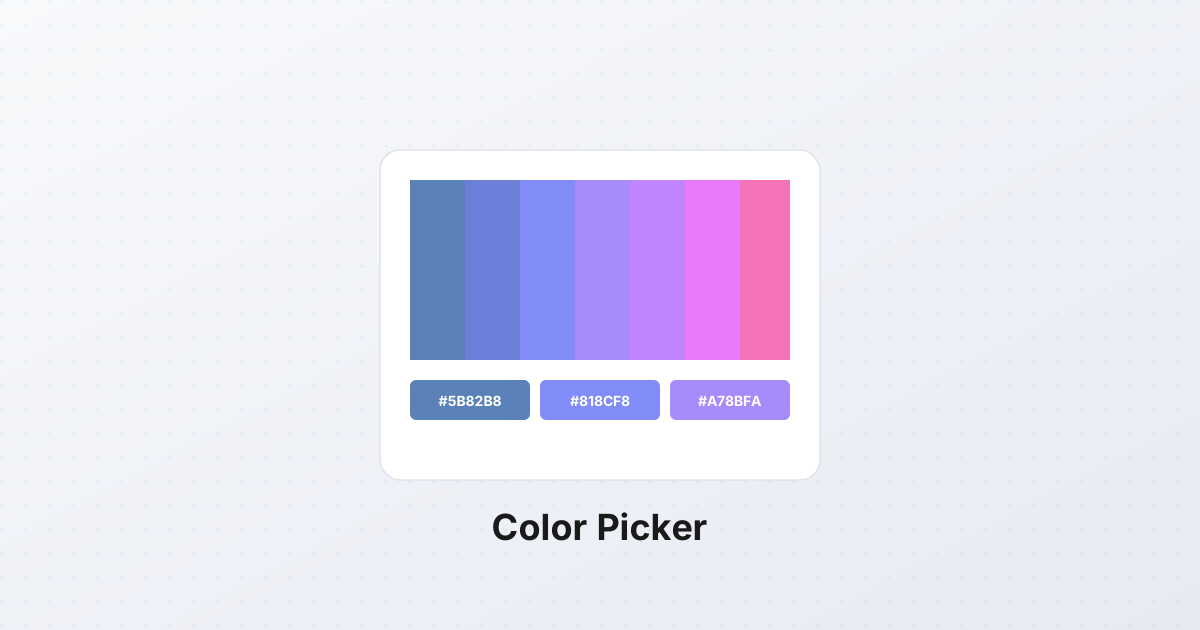
Один колір — це рідко те, що вам потрібно. Зазвичай потрібна палітра — 3-5 кольорів, які добре поєднуються. Ось робочий процес:
- Виберіть домінуючий колір — той, що займає найбільшу площу. Для пейзажного фото це зазвичай небо або передній план. Натисніть на найбільшу область.
- Виберіть акцентний колір — контрастний колір, часто невелика яскрава область (квітка, вивіска, елемент одягу). Це буде вашим колором для заклику до дії (call-to-action).
- Виберіть нейтральний колір — сірий, коричневий або приглушений відтінок з області тіні або середніх тонів. Це буде вашим кольором для тексту чи фону.
- Виберіть темний відтінок — натисніть на область тіні. Це буде вашим кольором для тексту на світлому фоні.
- Виберіть світлий відтінок — натисніть на область світла. Це буде вашим кольором для фону.
П'ять кольорів, одна палітра, гармонійна, оскільки вони взяті з одного джерела.
Доступність: контраст має значення
Палітра, яка виглядає добре, не обов'язково є доступною. Стандарт WCAG AA вимагає співвідношення контрасту принаймні 4.5:1 між текстом і фоном для тексту звичайного розміру.
Математика: візьміть ваш HEX для тексту та HEX для фону. Обчисліть відносну яскравість кожного. Поділіть більшу на меншу. Якщо результат менше 4.5, ваш текст буде важко читати для користувачів з вадами зору.
Більшість інструментів для вибору кольорів автоматично розраховують це — вони покажуть зелену галочку або червений хрестик поруч з вашою парою кольорів. Довіряйте цифрам, а не своїм очам. Те, що здається вам читабельним на каліброваному моніторі, може не підійти користувачу з ослабленим зором на дешевому ноутбуці.
Аспект конфіденційності
Більшість «онлайн-пілеток для кольорів» завантажують ваше зображення на сервер. Сервер вибирає колір і відправляє назад HEX. Це працює, але це означає, що ваше фото — яке може бути скріншотом продукту конкурента, дизайном клієнта, ще не опублікованим, або приватним сімейним фото — тепер знаходиться на чужому жорсткому диску.
Пілетки в браузері цього не роблять. Canvas API читає пікселі локально. Ваше зображення обробляється у вашому браузері і ніколи не передається. Для чутливих зображень — робота з клієнтами, невипущені продукти, будь-яка інформація особистого характеру — це єдиний прийнятний підхід.
Ви можете перевірити це самі. Відкрийте DevTools вашого браузера (F12), перейдіть на вкладку «Мережа» (Network), виберіть колір зображення за допомогою інструменту в браузері. Спостерігайте за мережевими запитами. Ви побачите нуль завантажень. Єдиний запит — це початкове завантаження сторінки.
Висновок
Вибір кольорів — це невелике завдання, яке постійно виникає в роботі дизайнера та розробника. Пілетка для кольорів у браузері, яка читає пікселі локально — без завантаження вашого зображення — швидка, конфіденційна та дає вам точні значення, які вам потрібні у форматі HEX, RGB або HSL. Наступного разу, коли ви побачите колір, який хочете повторити, не гадайте. Виберіть його.