Tại sao cần trích xuất màu sắc từ hình ảnh
Bạn thấy một bức ảnh với màu đỏ thương hiệu hoàn hảo. Hoặc một ảnh chụp màn hình giao diện của đối thủ với màu nút bấm mà bạn muốn sao chép. Hoặc một ảnh sản phẩm và bạn cần mã hex chính xác cho stylesheet của mình.
Đoán màu không hiệu quả. Thị giác của con người rất kém trong việc khớp màu từ trí nhớ — thứ trông giống như "#3B82B6" trong đầu bạn thường lệch đi 20-30 độ về sắc độ. Bạn cần giá trị pixel thực tế.
Đó chính là công cụ chọn màu làm: đọc các giá trị đỏ, xanh lá và xanh dương chính xác tại bất kỳ pixel nào trong hình ảnh, và chuyển đổi chúng thành định dạng bạn cần — hex, RGB, HSL.
Cách trình duyệt chọn màu hoạt động
Mọi công cụ chọn màu dựa trên trình duyệt đều sử dụng cùng một cơ chế: API Canvas.
- Hình ảnh được tải vào một phần tử
<canvas>trong bộ nhớ. - Phương thức
getImageData()đọc bộ đệm thô của pixel. - Mỗi pixel là một bộ 4 giá trị:
[red, green, blue, alpha], mỗi giá trị từ 0-255. - Công cụ chọn màu chuyển đổi các giá trị này thành hex (
#RRGGBB), RGB (rgb(r, g, b)), hoặc HSL theo yêu cầu.
Vì toàn bộ quá trình này diễn ra hoàn toàn trong trình duyệt, hình ảnh không bao giờ rời khỏi thiết bị của bạn. Đây là cùng một mô hình bảo mật mà SynoxTools sử dụng cho tất cả các công cụ của mình — hình ảnh của bạn vẫn là của bạn.
Hex so với RGB so với HSL: nên dùng cái nào
Ba định dạng này mô tả cùng một màu sắc theo những cách khác nhau. Mỗi định dạng hữu ích trong các ngữ cảnh khác nhau.
Hex (#3B82B6) — dạng ngắn gọn nhất, được sử dụng khắp nơi trong HTML và CSS. Mỗi cặp ký tự là một kênh màu: 3B là đỏ (59 hệ thập phân), 82 là xanh lá (130), B6 là xanh dương (182). Hex là thứ bạn sẽ dán vào thuộc tính color: hoặc một màu tô trong Figma.
RGB (rgb(59, 130, 182)) — các giá trị tương tự ở dạng thập phân. Dễ đọc hơn trong mã nguồn, hỗ trợ kênh alpha dưới dạng rgba(59, 130, 182, 0.5). Hầu hết các công cụ thiết kế đều hiển thị RGB cùng với hex.
HSL (hsl(207, 51%, 47%)) — sắc độ, độ bão hòa, độ sáng. Đây là định dạng mà con người suy nghĩ về màu sắc. Muốn một phiên bản tối hơn của cùng màu? Giảm L từ 47% xuống 30%. Muốn nó bão hòa hơn? Tăng S từ 51% lên 80%. Hex và RGB làm những điều chỉnh này trở nên khó hiểu; HSL làm chúng trở nên trực quan.
Quy tắc thực tế: dùng hex khi dán vào stylesheet, dùng RGB khi viết JavaScript thao tác màu sắc, dùng HSL khi lặp lại một bảng màu.
Xây dựng bảng màu từ một bức ảnh
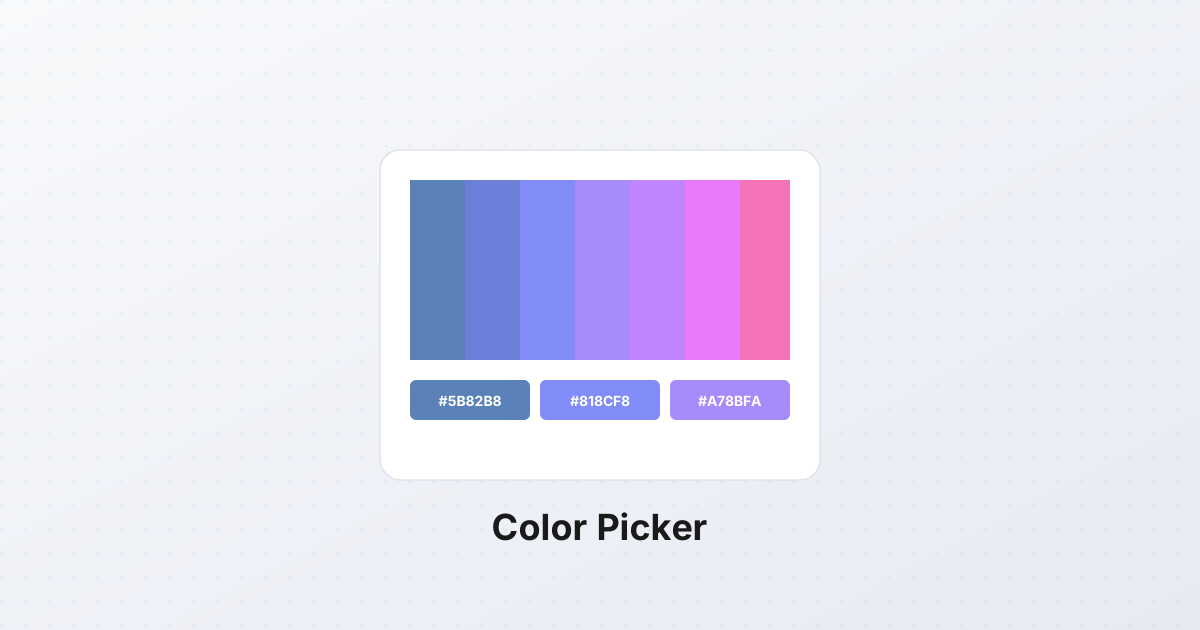
Một màu đơn hiếm khi là thứ bạn cần. Thường thì bạn cần một bảng màu — từ 3 đến 5 màu hài hòa với nhau. Dưới đây là quy trình:
- Chọn màu chủ đạo — màu chiếm diện tích lớn nhất. Với một bức ảnh phong cảnh, đây thường là bầu trời hoặc vùng tiền cảnh. Nhấp vào vùng lớn nhất.
- Chọn màu nhấn — một màu tương phản, thường là một vùng sáng nhỏ (một bông hoa, một biển hiệu, một món quần áo). Đây sẽ là màu của nút kêu gọi hành động của bạn.
- Chọn màu trung tính — một màu xám, nâu hoặc màu nhạt từ vùng bóng đổ hoặc vùng trung gian. Đây sẽ là màu văn bản hoặc nền của bạn.
- Chọn biến thể tối — nhấp vào vùng bóng đổ. Đây sẽ là màu văn bản trên nền sáng.
- Chọn biến thể sáng — nhấp vào vùng sáng. Đây sẽ là màu nền của bạn.
Năm màu, một bảng màu, hài hòa vì chúng cùng có nguồn gốc.
Khả năng tiếp cận: độ tương phản là quan trọng
Một bảng màu trông đẹp chưa chắc đã có khả năng tiếp cận. Tiêu chuẩn WCAG AA yêu cầu tỷ lệ tương phản ít nhất 4.5:1 giữa văn bản và nền đối với văn bản có kích thước thông thường.
Công thức: lấy mã hex của văn bản và mã hex của nền. Tính độ sáng tương đối của từng màu. Chia số lớn hơn cho số nhỏ hơn. Nếu kết quả dưới 4.5, văn bản của bạn sẽ khó đọc đối với người dùng khiếm thị.
Hầu hết các công cụ chọn màu đều tính toán điều này tự động — chúng sẽ hiển thị một dấu kiểm màu xanh hoặc dấu X màu đỏ bên cạnh cặp màu của bạn. Hãy tin vào con số, không phải vào mắt mình. Điều có vẻ dễ đọc trên màn hình đã hiệu chuẩn của bạn có thể không đạt yêu cầu đối với một người khiếm thị đang sử dụng màn laptop giá rẻ.
Góc nhìn về quyền riêng tư
Hầu hết các công cụ "chọn màu trực tuyến" đều tải hình ảnh của bạn lên máy chủ. Máy chủ chọn màu và gửi lại mã hex. Điều này hoạt động, nhưng có nghĩa là bức ảnh của bạn — có thể là ảnh chụp màn hình sản phẩm của đối thủ, thiết kế chưa được phát hành của khách hàng, hoặc ảnh gia đình riêng tư — giờ đây đã nằm trên ổ cứng của người khác.
Công cụ chọn màu dựa trên trình duyệt không làm điều này. API Canvas đọc pixel tại máy tính của bạn. Hình ảnh được xử lý trong trình duyệt và không bao giờ được truyền đi. Đối với các hình ảnh nhạy cảm — công việc của khách hàng, sản phẩm chưa phát hành, bất cứ thứ gì chứa thông tin cá nhân — đây là mô hình duy nhất có thể chấp nhận được.
Bạn có thể tự mình xác điều này. Mở DevTools của trình duyệt (F12), chuyển đến tab Network, chọn một màu từ hình ảnh trong một công cụ dựa trên trình duyệt. Theo dõi các yêu cầu mạng. Bạn sẽ thấy không có yêu cầu tải lên nào. Yêu cầu duy nhất là tải trang ban đầu.
Bài học rút ra
Việc chọn màu là một tác vụ nhỏ nhưng xuất hiện thường xuyên trong công việc thiết kế và phát triển. Một công cụ chọn màu dựa trên trình duyệt đọc pixel tại máy tính — mà không cần tải lên hình ảnh của bạn — thì nhanh chóng, riêng tư và cung cấp cho bạn các giá trị chính xác bạn cần dưới dạng hex, RGB hoặc HSL. Lần tới khi bạn thấy một màu bạn muốn sao chép, đừng đoán. Hãy chọn nó.