Bảng tóm tắt
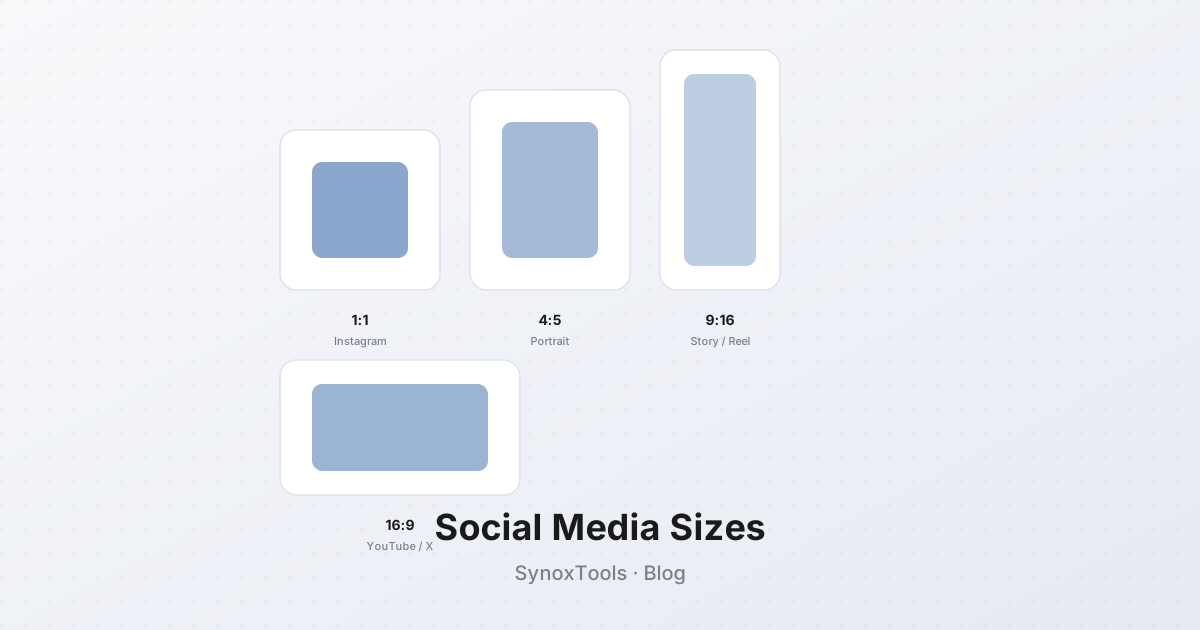
| Nền tảng | Vị trí | Kích thước đề xuất | Tỷ lệ khung hình | |---|---|---|---| | Instagram | Bài đăng vuông | 1080×1080 | 1:1 | | Instagram | Bài đăng dọc | 1080×1350 | 4:5 | | Instagram | Bài đăng ngang | 1080×566 | 1.91:1 | | Instagram | Story / Reel | 1080×1920 | 9:16 | | Instagram | Ảnh đại diện | 320×320 | 1:1 | | Facebook | Xem trước liên kết | 1200×630 | 1.91:1 | | Facebook | Ảnh bìa | 820×312 | 2.63:1 | | Facebook | Story | 1080×1920 | 9:16 | | X (Twitter) | Ảnh bài đăng | 1600×900 | 16:9 | | X (Twitter) | Ảnh bìa | 1500×500 | 3:1 | | YouTube | Hình thu nhỏ | 1280×720 | 16:9 | | YouTube | Banner kênh | 2560×1440 | 16:9 (vùng an toàn thay đổi) | | LinkedIn | Ảnh bài đăng | 1200×627 | 1.91:1 | | LinkedIn | Banner bìa | 1584×396 | 4:1 | | TikTok | Hình ảnh video | 1080×1920 | 9:16 | | Pinterest | Pin | 1000×1500 | 2:3 |
Đây là các kích thước mà các nền tảng thực sự hiển thị hình ảnh. Kích thước lớn hơn sẽ bị thu nhỏ (lãng phí băng thông), kích thước nhỏ hơn sẽ được phóng to và trông mờ nhòe.
Tại sao lại là những con số này
Instagram sẽ cắt mọi thứ nằm ngoài tỷ lệ 4:5 trong feed. Nếu bạn tải lên một ảnh dọc 1080×1920 (9:16), Instagram sẽ hiển thị phần trung tâm 1080×1350 và cắt bỏ phần trên và dưới. Tải lên một ảnh 1080×1350 ngay từ đầu sẽ giúp bạn kiểm soát những gì được hiển thị.
Tỷ lệ 1.91:1 của Facebook cho hình xem trước liên kết trông kỳ cho đến khi bạn nhận ra đó chính là tỷ lệ chuẩn của tiêu chuẩn Open Graph — Facebook coi mọi hình xem trước liên kết như một hình ảnh OG và áp dụng cùng một kích thước trên toàn nền tảng.
Tỷ lệ 16:9 của X cũng giống như tỷ lệ YouTube sử dụng cho hình thu nhỏ, đó là lý do tại sao việc đăng chéo giữa hai nền tảng này hoạt động mà không cần cắt lại.
Vùng an toàn mà không ai đề cập
Các nền tảng có một "vùng an toàn" — khu vực được đảm bảo sẽ hiển thị trên mọi thiết bị và ngữ cảnh xem. Bất cứ thứ gì nằm ngoài vùng an toàn có thể bị cắt trên di động, trong feed hoặc trong thông báo.
- Bài đăng feed Instagram: giữ nội dung quan trọng trong khu vực trung tâm 80% của khung hình. Phần 10% bên ngoài mỗi bên có thể bị cắt khi bài đăng được hiển thị dưới dạng hình thu nhỏ trong thông báo hoặc trong lưới hồ sơ.
- Ảnh bìa Facebook: 100 pixel dưới cùng và 50 pixel trên cùng có thể bị cắt trên di động. Giữ văn bản và khuôn mặt trong dọc trung tâm.
- Hình thu nhỏ YouTube: góc dưới bên phải được phủ chồng bằng dấu mốc thời lượng video. Giữ văn bản và khuôn mặt tránh khu vực này.
- Hình ảnh bìa X: 100 pixel dưới cùng thường bị ẩn sau thanh thông tin hồ sơ trên máy tính để bàn. Coi khu vực hiển thị là khoảng 1500×400.
Xuất cho màn hình retina
Nếu bạn muốn hình ảnh trông sắc nét trên màn hình độ phân giải cao (iPhone Pro, MacBook Retina, các thiết bị Android flagship hiện đại), hãy xuất ở kích thước gấp đôi kích thước hiển thị. Một bài đăng Instagram 1080×1080 sẽ trở thành 2160×2160 — nhưng CDN của Instagram vẫn thu nhỏ nó, vì vậy lợi ích thực tế là nhỏ.
Một cách tiếp cận tốt hơn: xuất chính xác theo kích thước trong bảng trên. Các nền tảng đã tối ưu hóa CDN của họ cho các kích thước này, và bất kỳ pixel nào thêm vào cũng chỉ là lãng phí băng thông.
Quy trình "xuất một lần, cắt các biến thể"
Nếu bạn cần cùng một hình ảnh cho nhiều nền tảng:
- Tệp chính: độ phân giải cao nhất, gốc chưa cắt.
- Cắt vuông (1:1) cho feed Instagram, bài đăng X, LinkedIn.
- Cắt dọc (4:5) cho bài đăng dọc Instagram.
- Cắt ngang (16:9 hoặc 1.91:1) cho hình xem trước liên kết Facebook, hình thu nhỏ YouTube.
- Cắt Story (9:16) cho Instagram Stories, Facebook Stories, hình ảnh TikTok.
Năm lần xuất đủ để bao phủ mọi nền tảng chính. Công cụ Resizer trên trang này có các cài đặt trước cho tất cả chúng — chọn nền tảng, kéo hình ảnh của bạn vào, và nhận lại kích thước đúng định dạng.
Về kích thước tệp?
Hầu hết các nền tảng sẽ nén lại hình ảnh khi tải lên bất kể bạn gửi cho họ cái gì. Instagram đặc biệt nổi tiếng với việc nén lại một cách quyết liệt — ngay cả một tệp tải lên 200 KB cũng có thể bị giảm xuống còn 80 KB sau khi CDN của Instagram xử lý nó.
Quy tắc thực tế: nhắm mục tiêu dưới 1 MB cho mỗi hình ảnh. Bất cứ thứ gì lớn hơn sẽ bị nén lại bởi CDN của nền tảng anyway, và bạn không thể kiểm soát chất lượng của việc nén đó. Một tệp WebP 200–500 KB ở kích thước đúng sẽ trông tốt hơn trên Instagram so với tệp gốc 5 MB.
Những sai lầm phổ biến
- Tải lên tỷ lệ khung hình sai — bị cắt tự động, thường theo cách không đẹp.
- Tải lên các tệp quá lớn — các nền tảng nén lại một cách quyết liệt, bạn mất kiểm soát chất lượng.
- Quên vùng an toàn — văn bản hoặc khuôn mặt bị cắt trên di động.
- Sử dụng JPEG cho đồ họa có văn bản — các dấu hiệu nén làm cho văn bản trông mờ. Sử dụng PNG cho hình ảnh nhiều văn bản, hoặc chuyển đổi sang WebP ở chất lượng 90+.
Công cụ Resizer trên trang này xử lý tất cả những điều này — chọn nền tảng, kéo hình ảnh của bạn vào, và nhận lại kích thước đúng định dạng.